
Быстрый доступ к функциям доступности на Mac
Что это даёт
Apple встроила в macOS функции доступности для людей с нарушениями зрения, слуха, моторики и когнитивных затруднений. Многие опции, например «Уменьшить прозрачность», помогают всем — они улучшают читаемость интерфейса и повышают контраст. Меню Accessibility Shortcuts собирает часто используемые параметры в одном месте, чтобы вы могли включать и отключать их быстро.
Важно: инструкция актуальна для macOS Big Sur (11.0) и новее. Если у вас более старая macOS, пункты меню могут отличаться.
Быстрая инструкция
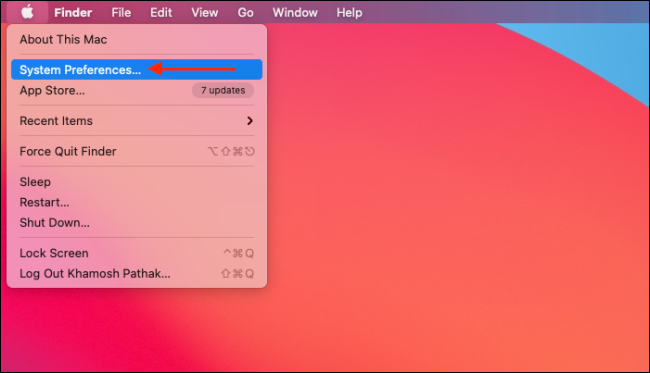
- Нажмите значок Apple в строке меню и выберите Системные настройки.
- Откройте раздел Dock & Menu Bar.
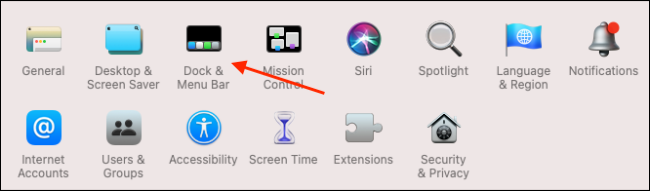
В боковой панели прокрутите вниз и выберите Accessibility Shortcuts. Поставьте галочки рядом с Show in Control Center и Show in Menu Bar.
Чтобы открыть Центр управления, нажмите его значок в правом верхнем углу экрана.

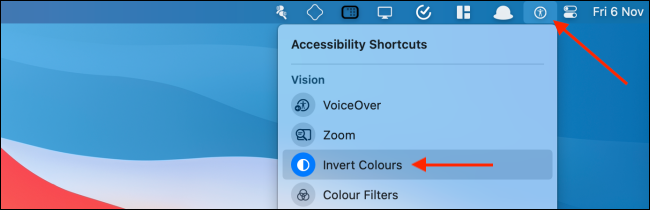
- Нажмите пиктограмму Accessibility Shortcuts внизу Центра управления или в строке меню, чтобы развернуть список функций. Затем щёлкните нужную опцию для включения или отключения.
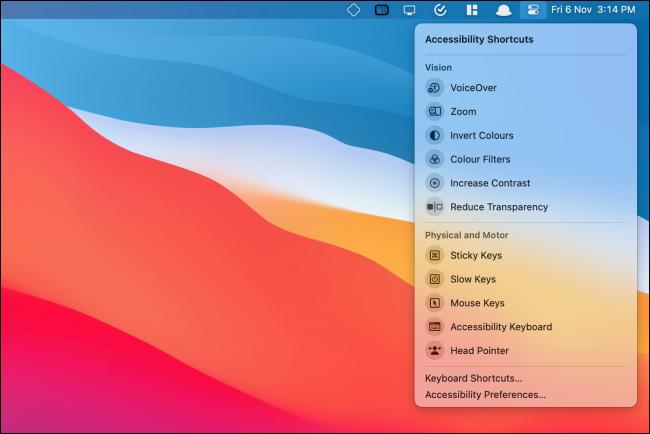
- Чтобы закрепить значок в строке меню: перетащите пиктограмму из Центра управления в строку меню. Чтобы удалить — удерживайте Command и перетащите значок на рабочий стол, затем отпустите.
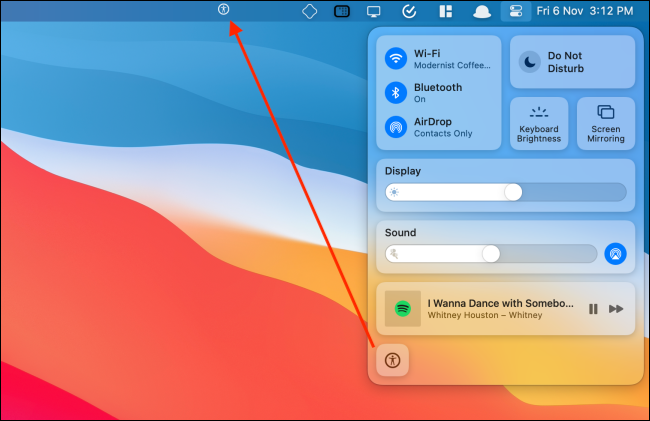
- После этого кликайте нужную опцию (например, VoiceOver, Zoom, Invert Colors, Color Filters, Increase Contrast, Reduce Transparency, Sticky Keys, Slow Keys, Mouse Keys, Accessibility Keyboard, Head Pointer) для мгновенного переключения.
Когда это особенно полезно
- Когда нужно быстро изменить контраст или цветовую палитру экрана.
- Для временного включения зума при чтении мелкого текста.
- При настройке рабочего места для людей с ограниченной подвижностью.
Альтернативные способы доступа
- Использовать поиск в Системных настройках: введите название функции в поле поиска.
- Горячие клавиши: у многих функций есть сочетания клавиш — проверьте раздел Клавиатура → Сочетания.
- Siri: можно попросить Siri включить или выключить некоторые параметры доступности.
Практические советы и эвристики
- Если вам нужна быстрая видимая разница — сначала включите Increase Contrast, затем Reduce Transparency.
- Для тестирования интерфейса сайта включайте Color Filters и Invert Colors, чтобы увидеть, как элементы выглядят при разных режимах.
- При настройке рабочих мест делайте один параметр за раз и проверяйте читаемость текста.
Чек-лист по ролям
- Пользователь: закрепите и проверьте 3–4 наиболее нужных опции (например, Zoom, Increase Contrast, Reduce Transparency).
- IT-администратор: проверьте, что пользователям доступны настройки и задокументируйте рекомендованные параметры для сотрудников с особыми потребностями.
- Дизайнер интерфейса: тестируйте макеты при включённых Color Filters и Invert Colors.
Мини-SOP для IT-администратора
- Сообщите сотрудникам, что доступность доступна через Центр управления.
- Подготовьте инструкцию с рекомендованными настройками (например, Reduce Transparency = Вкл для всех рабочих мест с мелким текстом).
- Если используете MDM, проверьте политику приложения профилей — при необходимости централизованно применяйте настройки доступности.
- Обучите команду поддержке, как восстанавливать поведение при изменении видимости строки меню.
Критерии приёмки
- Иконка Accessibility Shortcuts видна в Центре управления и/или в строке меню.
- Пользователь может включить/выключить минимум три разных опции одним кликом.
- Для закрепления значка метод перетаскивания работает иконка исчезает при удалении сочетанием Command + перетаскивание.
Сценарии, когда способ не работает (edge cases)
- Устаревшая версия macOS: некоторые опции могут отсутствовать.
- Отключён доступ к Системным настройкам (ограничение профилем MDM) — тогда пользователь не сможет добавить значок.
- Конфликт с программами, которые модифицируют строку меню — значок может вести себя нестабильно.
Однострочные определения (глоссарий)
- VoiceOver — экранный чтец для пользователей с нарушениями зрения.
- Zoom — системный увеличитель экрана.
- Reduce Transparency — уменьшает прозрачность интерфейса для лучшей читаемости.
- Sticky Keys / Slow Keys — упрощают ввод клавиш пользователям с моторными ограничениями.
Примечания по приватности и безопасности
Функции доступности не отправляют данные извне сами по себе. Если организация использует MDM для управления настройками, проверьте политику конфиденциальности MDM-поставщика.
Краткое объявление (100–160 слов)
Добавьте “Accessibility Shortcuts” в строку меню или Центр управления macOS, чтобы включать полезные параметры одним кликом. Это удобно для людей с нарушениями зрения и моторики, а также просто повышает комфорт для всех пользователей: быстрее настраивать контраст, уменьшать прозрачность интерфейса или включать экранный чтец. Пошаговая настройка занимает меньше минуты: откройте Системные настройки → Dock & Menu Bar → Accessibility Shortcuts и поставьте галочки «Show in Control Center» и «Show in Menu Bar». Затем щёлкните значок в правом верхнем углу экрана, чтобы сразу переключать нужные опции.
Если вы не видите нужной опции, обновите macOS до последней версии или обратитесь к администратору вашей организации.

Похожие материалы

Несколько аккаунтов Skype: Multi Skype Launcher

Журнал для работы: повысить продуктивность

Персональные звуки уведомлений на Android

Скачивание шоу Hulu для офлайн‑просмотра

Microsoft Start: персонализированная новостная лента
