
Как просмотреть удалённые или недоступные веб‑страницы
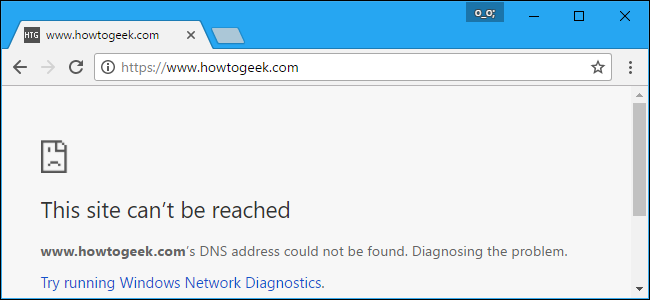
TL;DR
Копии большинства веб‑страниц сохраняются в кешах поисковых систем и в архиве Wayback Machine. Если сайт недоступен, сначала попробуйте Google Cache или Bing, затем Wayback Machine для старых версий. Если и это не помогает — используйте пошаговую методологию ниже и роль‑ориентированные чек‑листы.
Быстрые ссылки
- Вариант 1: Google Cache
- Вариант 2: Wayback Machine (Internet Archive)
Ничто в интернете не исчезает полностью. Даже если страница недоступна на сервере — существует несколько способов увидеть её содержимое. Ниже описаны рабочие шаги, пояснения, когда методы не сработают, альтернативные подходы и практические чек‑листы для разных ролей.
Вариант 1: Google Cache
Поисковые системы, такие как Google, скачивают и хранят копии страниц, которые они индексируют. Если страница недоступна, можно посмотреть последний кеш Google.
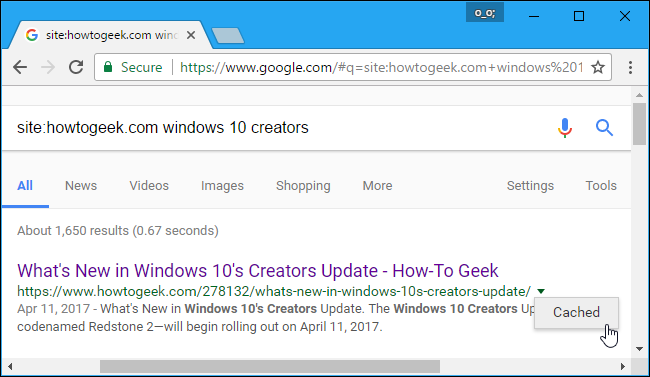
Если вы нашли страницу через Google Search, доступ к кешированной версии прост. Когда страница не загружается, нажмите кнопку «назад» в браузере (или используйте результаты поиска). Нажмите стрелку справа от адреса в результатах поиска и выберите «Копия в кеше» (Cached) — появится сохранённая версия.
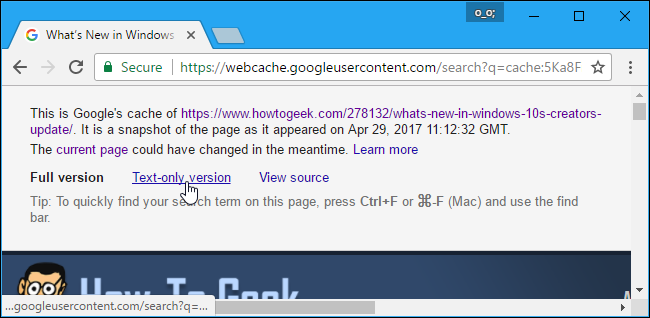
Если страница загружается медленно, в верхней части кешированной версии можно нажать на ссылку «Только текст» (Text‑only version). Тогда загрузится только текст без изображений — это ускоряет работу и полезно, если сервер сайта недоступен и браузер не может получить ресурсы.
Также вверху кешированной страницы Google показывает дату и время создания копии.
Есть быстрый способ открыть кеш любой страницы без перехода через интерфейс поиска. В адресную строку браузера вставьте следующий URL, заменив
example.com/page.htmна полный адрес страницы, которую хотите просмотреть:
http://webcache.googleusercontent.com/search?q=cache:example.com/page.htmВажно: при подстановке адреса опустите префиксы “http://“ или “https://“. Например, чтобы увидеть кеш для https://www.howtogeek.com/226280/how-to-take-screenshots-in-windows-10/, введите:
http://webcache.googleusercontent.com/search?q=cache:www.howtogeek.com/226280/how-to-take-screenshots-in-windows-10/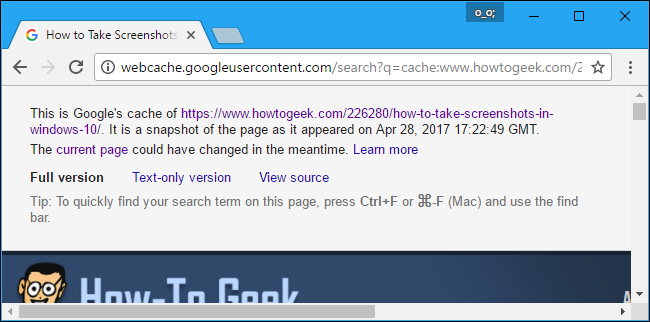
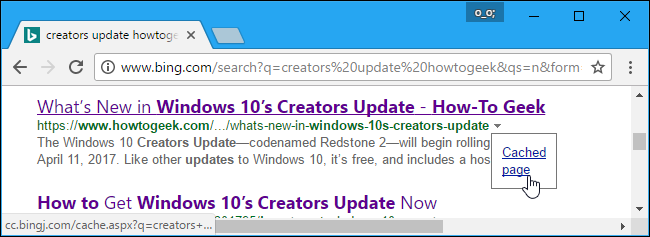
Если вы используете поисковую систему Bing, у неё есть похожая функция: нажмите стрелку справа от адреса в результатах поиска и выберите «Кешированная страница» (Cached page), чтобы увидеть сохранённую копию.
Вариант 2: Wayback Machine (Internet Archive)
Wayback Machine от Internet Archive хранит множества снимков страниц с течением времени. В отличие от Google Cache, который показывает одну последнюю копию, Wayback Machine предоставляет историю версий, иногда — за годы назад.
- Перейдите на страницу Wayback Machine (web.archive.org).
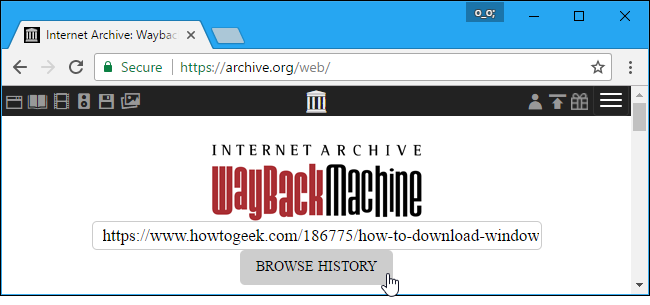
- Вставьте полный адрес страницы в строку поиска и нажмите «Browse History» (Просмотреть историю).
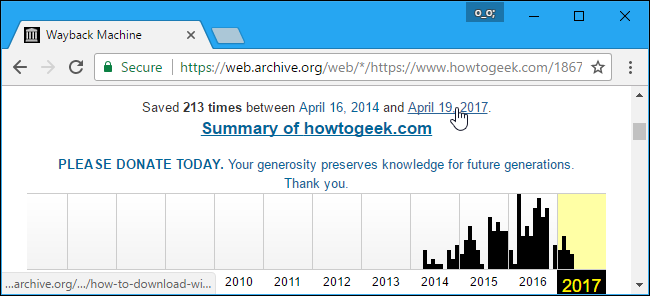
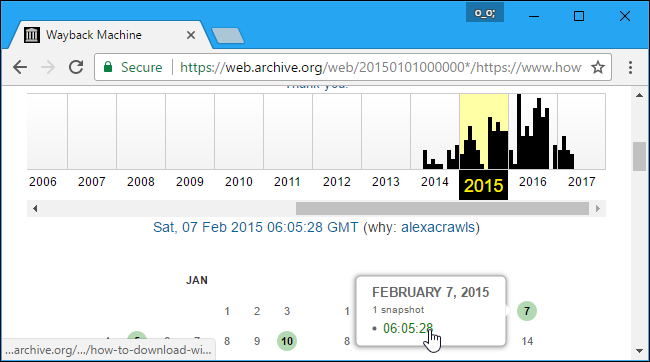
Если нужен самый свежий снимок, щёлкните по самой верхней дате в архиве. Чтобы увидеть старую версию, выберите год и кликните дату в календаре — Wayback загрузит страницу, как она выглядела в выбранный день.
После загрузки вы можете переходить по ссылкам внутри архивной версии — это позволяет «бродить» по сайту, как он был в ту дату. Такой подход полезен, если сайт полностью исчез или его содержимое сильно изменилось.
Раньше был полезен также сервис CoralCDN для копий страниц при резком всплеске трафика, но CoralCDN закрыт. В большинстве случаев сочетание Google Cache и Wayback Machine решает задачу.
Важно: если страница никогда не индексировалась (например, она защищена паролем, использует robots.txt для запрета индексации или была удалена сразу после создания), кешей может не быть.
Когда методы не сработают (контрпример)
- Страница никогда не индексировалась поисковиками (robots.txt, мета‑теги noindex, доступ только по авторизации). Тогда ни Google Cache, ни Wayback Machine не смогут показать содержимое.
- Контент был создан динамически и зависел от серверной сессии или API, которых нет в кешах. В архиве могут быть пустые или частично отрисованные страницы.
- Правообладатели подали запрос на удаление из архивов (например, DMCA): некоторые элементы могут быть недоступны.
В таких случаях единственный путь — связаться с владельцем сайта, поискать зеркала, копии в соцсетях или обратиться к интернет‑архивам организаций с доступом к бэкапам.
Альтернативные подходы
- Поиск копий через кэш CDN (если вы знаете провайдера CDN и у него есть публичный интерфейс). Требует технических знаний.
- Поиск в других поисковых системах (DuckDuckGo, Yandex) — иногда они хранят свои копии или показывают фрагменты из кеша.
- Поиск в социальных сетях: авторы могут публиковать копии статей или скриншоты.
- Использование инструментов для снятия скриншотов и сохранения страниц в будущем (например, плагины для браузера или сервисы архивирования).
Практическая мини‑методология (шаг за шагом)
- Скопируйте URL страницы.
- Попробуйте открыть её через Google Search и выбрать «Копия в кеше».
- Если нет — вставьте URL в формулу Google Cache (webcache.googleusercontent.com…).
- Если и это не помогло — перейдите на web.archive.org и вставьте URL в поле поиска.
- Если Wayback показывает множество снимков — выберите нужную дату и проверьте ссылки внутри архивной версии.
- Если содержимого нет — проверьте robots.txt, мета‑теги страницы и наличие авторизации.
- В крайнем случае ищите зеркала, копии в соцсетях или обращайтесь к владельцу сайта.
Чек‑лист для ролей
Журналист
- Сохранить найденную архивную версию (PDF или скриншот).
- Зафиксировать дату и источник (Google Cache / Wayback Machine).
- По возможности получить подтверждение автора или владельца сайта.
Исследователь / академик
- Проверить историю изменений через Wayback.
- Сохранить несколько снимков для контекстной ссылки.
- Документировать метод доступа к материалу.
Разработчик / админ
- Проверить robots.txt и мета‑теги noindex.
- Проверить логи сервера и бэкапы.
- При необходимости восстановить контент из бэкапа сервера или CDN.
Примеры тестов / критерии приёмки
- Критерий 1: Поисковая система предоставляет кешированную страницу, и весь текст читаем. (Принято)
- Критерий 2: Wayback Machine хранит версию за требуемую дату и ссылки внутри неё работают. (Принято)
- Критерий 3: Если контент отсутствует, сохраняется запись о попытках доступа (логи/скриншоты). (Принято)
Ментальные модели и эвристики
- Если страница новая — сначала думайте о поисковых кешах (Google). Старые страницы лучше искать в архивах (Wayback).
- Всегда сохраняйте найденный снимок — интернет меняется, и это может быть единственная запись.
- Проверяйте источник: кеш/архив фиксирует состояние в момент снимка, но не гарантирует авторство.
Диаграмма принятия решения
flowchart TD
  A[Страница не загружается] --> B{Показана в поиске?}
  B -- Да --> C[Открыть кеш Google/Bing]
  B -- Нет --> D[Перейти в Wayback Machine]
  C --> E{Достаточно содержимого?}
  E -- Да --> F[Сохранить копию и зафиксировать дату]
  E -- Нет --> D
  D --> G{Есть снимки?}
  G -- Да --> F
  G -- Нет --> H[Искать зеркала/соцсети/связаться с владельцем]
1‑строчный глоссарий
- Кеш (cache): сохранённая копия веб‑страницы поисковой системой.
- Wayback Machine: архив исторических снимков сайтов от Internet Archive.
Краткое резюме
- Google Cache быстро показывает последнюю сохранённую версию страницы.
- Wayback Machine полезна для просмотра истории изменений и старых версий.
- Если ни один инструмент не помог — проверьте robots.txt, авторизацию или ищите зеркала и резервные копии.
Экспертная рекомендация: всегда сохраняйте найденные архивные страницы (PDF/скриншоты) и фиксируйте источник и дату. Это защитит вас от будущих изменений и удалений.

Похожие материалы

Несколько аккаунтов Skype: Multi Skype Launcher

Журнал для работы: повысить продуктивность

Персональные звуки уведомлений на Android

Скачивание шоу Hulu для офлайн‑просмотра

Microsoft Start: персонализированная новостная лента
