
Как принять все исправления в Microsoft Word
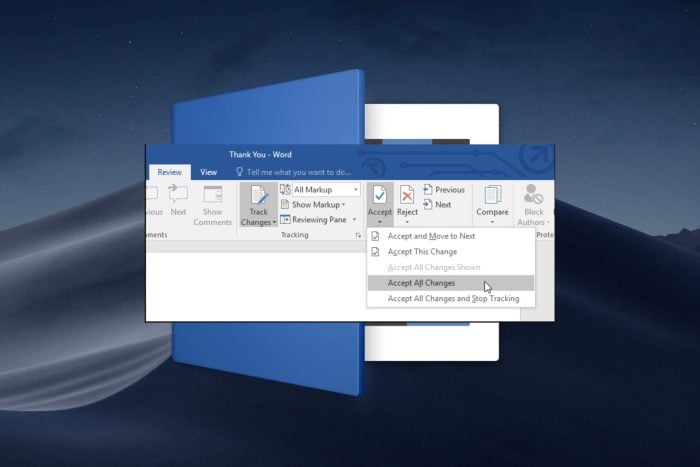
Короткое определение
Отслеживание изменений — функция Word, которая фиксирует вставки, удаления и форматирование, чтобы редакторы могли просматривать и принимать правки. Это помогает согласовывать правки и сохранять историю правок до тех пор, пока кто‑то не подтвердит изменения.
Шаг 1. Включите отслеживание изменений
- Откройте документ Microsoft Word.
- На верхней ленте перейдите на вкладку «Рецензирование».
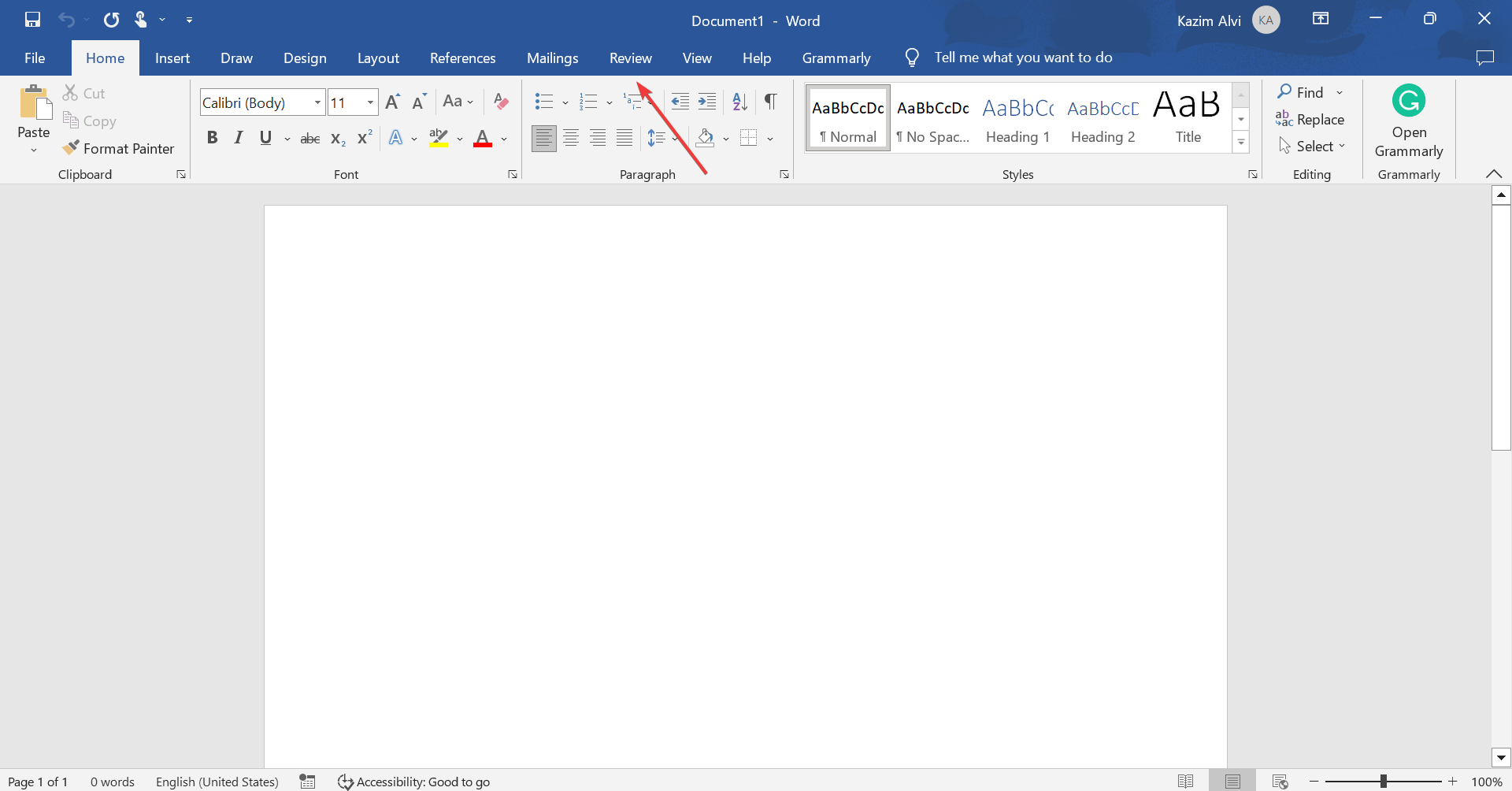
- Нажмите кнопку «Отслеживание изменений» (или «Track Changes» в англоязычном интерфейсе).
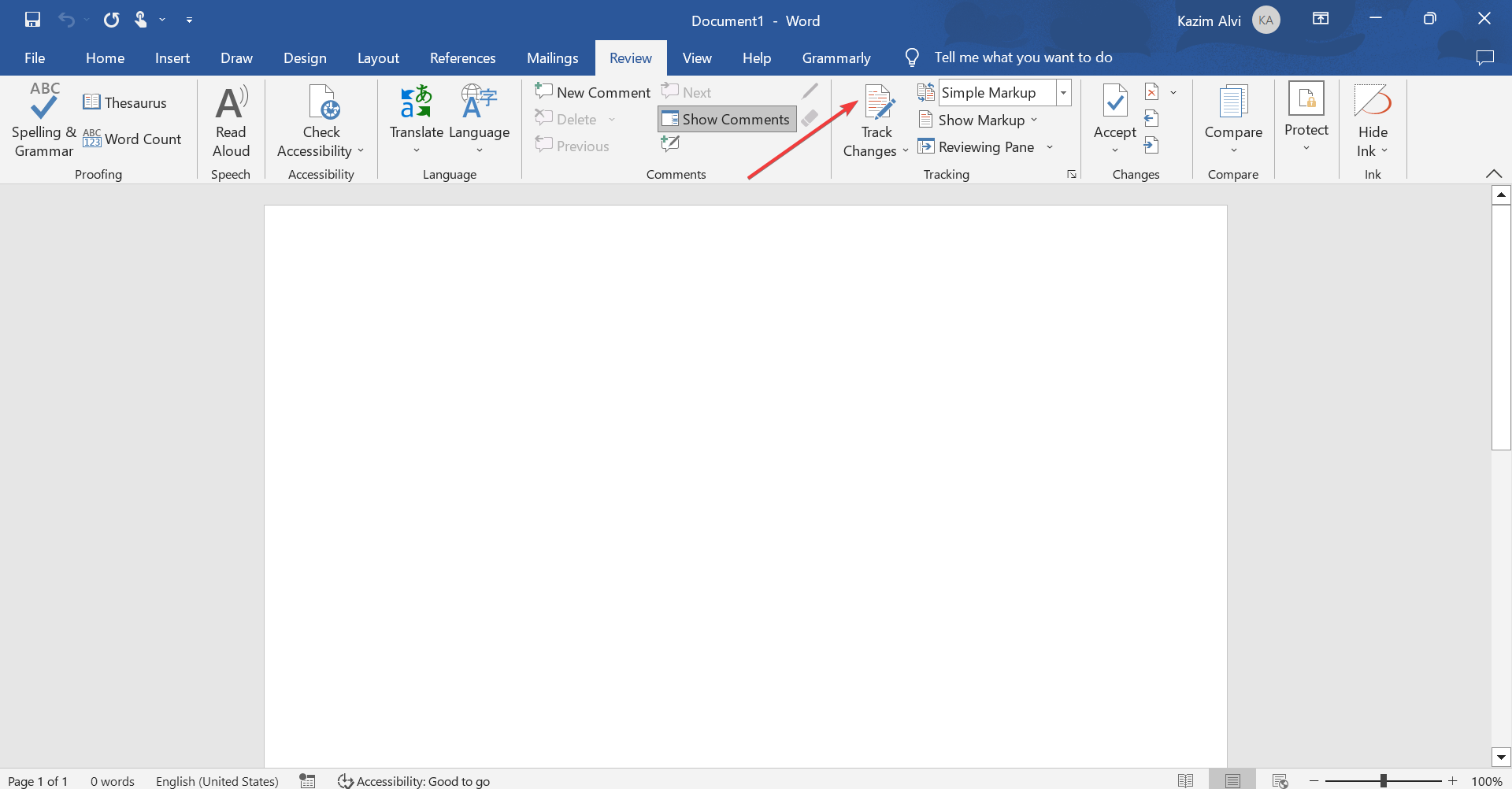
Отслеживание фиксирует все правки, которые вносят вы и другие участники. Это создаёт историю изменений и облегчает контроль качества документа.
Шаг 2. Принятие правок
Принятие правки по одной
- Поместите курсор в начало документа или перейдите к первой правке.
- На вкладке «Рецензирование» нажмите на стрелку под кнопкой «Принять», затем выберите «Принять это исправление».
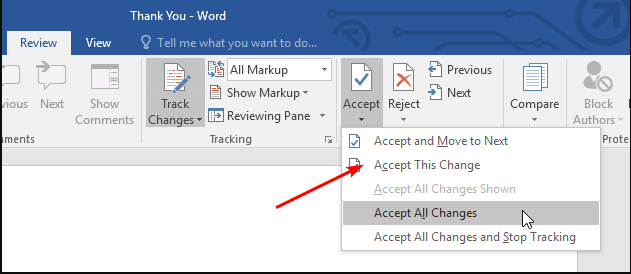
Плюсы: вы внимательно проверяете каждую правку и не пропускаете важные изменения. Минусы: долгий процесс для больших документов.
Принять все правки сразу
- Перейдите на вкладку «Рецензирование».
- Нажмите стрелку под «Принять», затем выберите «Принять все исправления».
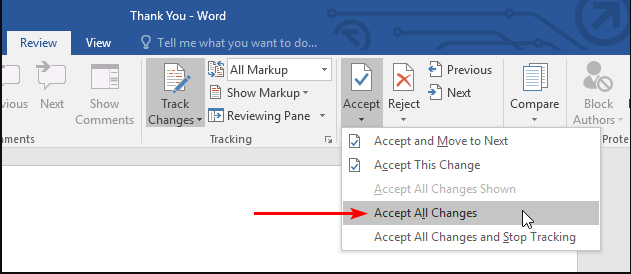
Если вы уверены в правках и сотрудничество завершено, можно выбрать «Принять исправления и прекратить отслеживание», чтобы очистить метки и остановить дальнейшее логирование изменений.
Важно: после того как вы приняли правки и закрыли файл, отменить их будет сложнее. Держите резервную копию исходного документа, если хотите иметь возможность сравнить версии.
Когда невозможно принять или отклонить правки
- Конфликт версий: документ открыт в другой версии Word, несовместимой с текущей. Решение: откройте документ в актуальной версии Word или в Word Online.
- Отключено отслеживание: функция должна быть включена для отображения правок.
- Защищённый документ: владелец мог ограничить редактирование. Попросите пароль или права на редактирование.
- Повреждённый файл: при совместном использовании файл мог быть испорчен. Попробуйте «Открыть и восстановить» или скопировать содержимое в новый документ.
- Надстройки или макросы: сторонние расширения могут мешать. Отключите надстройки и проверьте снова.
Если проблемы повторяются, создайте резервную копию текущего файла и попробуйте редактировать копию.
Альтернативные подходы
- Использовать Word Online (в браузере) — часто семантика принятия/отклонения правок работает проще и без проблем совместимости.
- Конвертировать документ в Google Docs, где история правок и восстановление версий встроены иначе (учтите различия в форматировании).
- Выполнить сравнение версий: «Рецензирование» → «Сравнить» для генерации отчёта об отличиях, затем вручную принять нужные изменения.
Краткий SOP: быстрое руководство для команды
- Сохраните исходную копию:
_original.docx. - Включите «Отслеживание изменений». Работайте в копии.
- После завершения редакции: пройдитесь по критическим разделам вручную.
- Если всё согласовано, «Принять все исправления» и «Прекратить отслеживание».
- Сохраните финальную версию как
_final.docx и оставьте исходник для архива.
Чек-лист по ролям
- Для автора:
- Включил отслеживание перед отправкой на правку
- Сохранил исходник
- Прочитал комментарии
- Для редактора:
- Работал с включённым отслеживанием
- Добавил комментарии, если не уверен в правке
- Не удалял историю до согласования
- Для менеджера/утверждающего:
- Проверил критические изменения
- Использовал «Принять по одной» для важных разделов
- Принял все правки только после финальной проверки
Диагностика и план действий при ошибках
- Не отображаются правки — проверьте, включено ли «Отслеживание изменений» и правильно ли выбран режим отображения (Все правки/Без пометок/Оригинал).
- Не работает кнопка «Принять» — закройте документ, откройте снова. Если не помогло, отключите надстройки (Файл → Параметры → Надстройки).
- Документ защищён — запросите у владельца права или пароль.
- Файл повреждён — попробуйте «Открыть и восстановить» или создать новый документ и вставить содержимое через «Вставить специальное» → «Только текст».
Модель принятия решений
flowchart TD
  A[Начало: есть правки?] --> B{Правки критичны для содержания?}
  B -- Да --> C[Просмотреть вручную и принять по одной]
  B -- Нет --> D[Принять все исправления]
  C --> E[Сохранить финальную версию и архивировать исходник]
  D --> E
  E --> F[Остановить отслеживание]
Критерии приёмки
- Все критические правки подтверждены ответственным лицом.
- Финальная версия не содержит незавершённых комментариев.
- Исходный файл сохранён для истории.
Глоссарий
- Отслеживание изменений — режим Word, записывающий вставки, удаления и форматирование для последующего просмотра.
- Принять — команда, которая подтверждает изменение и удаляет метку правки.
- Отклонить — команда, которая отменяет предложенную правку и возвращает текст в предыдущее состояние.
Примечания по безопасности и конфиденциальности
Если документ содержит чувствительные данные, избегайте пересылки копий по незащищённым каналам. При совместной работе используйте корпоративное хранилище с управлением доступом.
Короткое окончание и советы
Всегда сохраняйте исходную копию перед массовым принятием правок. Для крупных проектов применяйте поэтапную проверку: сначала автоматически принять формальные правки (орфография, стиль), затем вручную проверить содержательные изменения.
Спасибо за чтение — оставьте комментарий ниже, если нужны примеры для конкретной версии Word или сценарии для вашей команды.

Похожие материалы

Несколько аккаунтов Skype: Multi Skype Launcher

Журнал для работы: повысить продуктивность

Персональные звуки уведомлений на Android

Скачивание шоу Hulu для офлайн‑просмотра

Microsoft Start: персонализированная новостная лента
