
Как создать альбомы в OneDrive
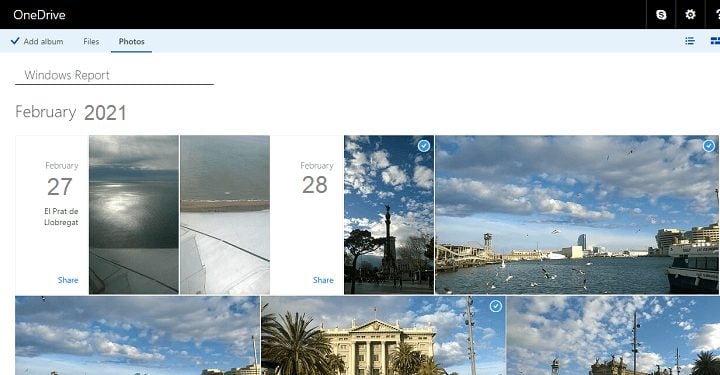
Что такое альбом в OneDrive
Альбом в OneDrive — это коллекция фотографий, сгруппированных по теме, событию или дате. Он не обязательно меняет исходные файлы — чаще это виртуальная подборка ссылок на фото в вашем облачном хранилище.
Два способа создать альбом
Ниже приведены оба распространённых способа. Выберите тот, который удобнее для вас.
1. Создание альбома в браузере
- Откройте OneDrive в браузере.
- Перейдите в раздел Фотографии в левой панели.
- Откройте вкладку Альбомы и нажмите Новый альбом.
- Дайте альбому имя и выберите фотографии, которые хотите включить.
- Нажмите Добавить альбом.
После этого новый альбом появится в списке Альбомы, и вы сможете открывать его в любое время, редактировать или делиться ссылкой.
Важно: создание альбома в браузере удобно, если вы работаете с большим количеством фото из разных папок — интерфейс сразу показывает все изображения из OneDrive.
2. Создание альбома через приложение «Фотографии» в Windows
- Откройте приложение Фотографии на компьютере с Windows.
- Перейдите в раздел Альбомы в левой панели.
- Нажмите кнопку с плюсом в правом верхнем углу.
- Выберите фотографии, которые хотите включить в альбом (можно выбрать файлы из локальных папок или из OneDrive).
- Нажмите значок галочки, чтобы создать альбом.
- Придумайте и введите имя альбома.
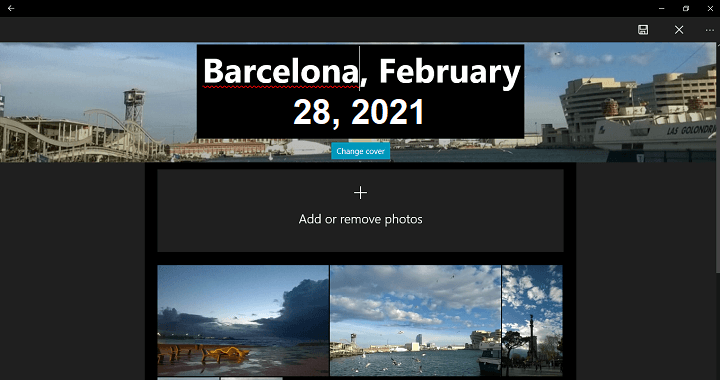
- После создания альбома нажмите кнопку «Загрузить» в правом верхнем углу, чтобы сохранить его в OneDrive.
Создание через приложение удобно, если вы сначала сортируете фотографии локально, а затем хотите синхронизировать готовую подборку с облаком.
Как управлять и редактировать альбомы
- Добавление и удаление фото: откройте альбом, выберите фото и используйте меню «Удалить» или «Добавить». Удаление из альбома обычно не удаляет файл из OneDrive, а только убирает из подборки.
- Переименование: в карточке альбома нажмите «Переименовать» и введите новое имя.
- Совместный доступ: можно создать ссылку для совместного просмотра или редактирования — проверьте настройки доступа в правом верхнем углу.
- Синхронизация: убедитесь, что OneDrive работает и синхронизирует изменения; при проблемах откройте параметры синхронизации.
Когда создание альбома не решит задачу
- Если вам нужно хранить оригиналы с разными версиями (например, RAW + JPEG), альбомы не заменят систему версионирования файлов.
- Для сложной каталогизации на основе метаданных (теги, геолокация, лица) подойдут специализированные приложения для фотографов.
- Если ваша цель — резервное копирование локальной структуры папок с правами доступа, лучше использовать обычные папки OneDrive, а не альбомы.
Альтернативные подходы
- Папки в OneDrive: традиционная структура папок даст строгую иерархию и контроль версий.
- Теги и метаданные: используйте приложения, которые индексируют EXIF и IPTC для поиска по свойствам снимков.
- Сторонние сервисы: если вам нужны продвинутые галереи и публикации, рассмотрите специализированные облачные фотогалереи.
Практические советы и рекомендации
- Придумывайте короткие, описательные имена для альбомов (например, «Отпуск — Май 2025», «Свадьба Анны»).
- Если планируете делиться альбомом публично, проверьте снимки на наличие личных данных или метаданных, которые не хотите раскрывать.
- Используйте фавориты/звёздочки в приложении «Фотографии», чтобы быстро собрать подборку перед созданием альбома.
- Для массовой загрузки используйте веб-интерфейс: он быстрее загружает большое количество файлов.
Чек-лист перед публикацией альбома
- Проверьте, что все фото хорошо отображаются и не повреждены.
- Удалите кадры с личными данными, которые не должны быть публичными.
- Настройте права доступа (только вы / по ссылке / определённые люди).
- Проверьте синхронизацию OneDrive на всех устройствах.
Критерии приёмки
Альбом можно считать созданным и корректным, если выполняются все пункты ниже:
- Альбом отображается в разделе Альбомы в OneDrive.
- Все выбранные фотографии открываются и имеют ожидаемое качество.
- Настройки доступа соответствуют задуманному уровню приватности.
- При изменениях в альбоме (добавление/удаление) синхронизация завершается без ошибок.
Полезные ссылки для дальнейшего чтения
- How to Transfer Files from One OneDrive Account to Another
- How to Use Multiple One Drives on One Computer
- How To Unsync OneDrive from PC [4 Easy Ways]
- How to Change OneDrive Sync Settings on Windows 10
- Список программ для создания цифровых фотоальбомов
Роли и ответственность
Для обычного пользователя:
- Создать альбом, проверить содержимое, поделиться ссылкой.
Для ИТ-администратора:
- Настроить политики хранения и совместного доступа, контролировать лимиты места и резервное копирование.
Часто задаваемые вопросы
Как добавить фото в уже существующий альбом?
Откройте альбом, нажмите «Добавить фото» или выберите фото и воспользуйтесь опцией «Добавить в альбом».
Удалится ли фото из OneDrive, если я удалю его из альбома?
Обычно удаление из альбома не удаляет файл из OneDrive — оно лишь убирает ссылку на него из подборки. Но при удалении файла в облаке он исчезнет и из альбома.
Можно ли восстановить удалённый альбом?
Если удалённый альбом удалил исходные файлы, их можно попытаться восстановить через корзину OneDrive в течение периода хранения корзины.
Краткое резюме
- Альбомы в OneDrive — быстрый способ организовать и делиться фотографиями.
- Доступно два простых способа создания: веб-интерфейс и приложение «Фотографии».
- Проверяйте настройки доступа и синхронизацию перед публикацией.
Мы надеемся, что этот материал поможет вам хранить и упорядочивать важные кадры в OneDrive, чтобы воспоминания всегда были под рукой.

Похожие материалы

Несколько аккаунтов Skype: Multi Skype Launcher

Журнал для работы: повысить продуктивность

Персональные звуки уведомлений на Android

Скачивание шоу Hulu для офлайн‑просмотра

Microsoft Start: персонализированная новостная лента
