
Как начать 3D‑печать: пошаговый практический гид для новичков
Вводные: что нужно знать перед началом
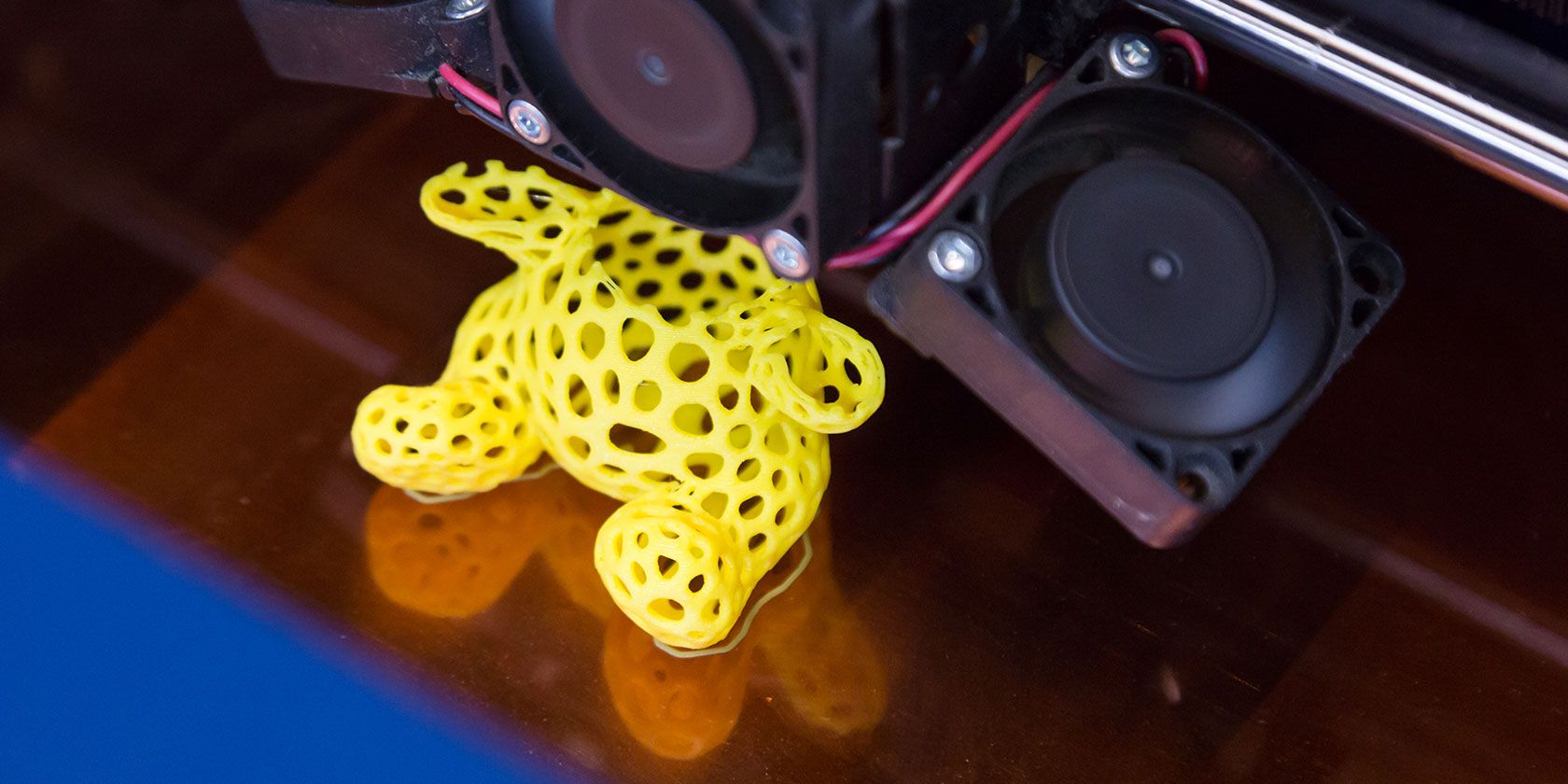
3D‑печать — это доступное хобби и полезный навык. Принцип прост: принтер послойно откладывает материал (обычно пластик), пока не появится готовая деталь. Для работы нужны минимум три вещи:
- 3D‑модель (обычно файл .stl)
- слайсер (программа, которая генерирует G‑code)
- сам 3D‑принтер и расходные материалы (филамент)
Если вы используете библиотеку или сервис по запросу, большинство шагов за вас выполнит оператор. Но полезно понимать процесс, чтобы задавать правильные параметры и корректно оценивать результат.
Important: перед первой печатью внимательно изучите руководство вашего принтера и соблюдайте технику безопасности при работе с нагретыми элементами и расплавленным пластиком.
Как пользоваться 3D‑принтером — общий пошаговый процесс
Процесс 3D‑печати можно разбить на четыре основных этапа:
- Получить или создать 3D‑модель (STL).
- Подготовить модель в слайсере и сгенерировать G‑code.
- Отправить G‑code на принтер.
- Запустить печать и контролировать первые слои.
Если вы используете сервис печати, просто передайте файл оператору — он сделает всё остальное. Многие популярные принтеры поставляются с несколькими готовыми файлами для тестовой печати — это удобный способ начать.
Что такое файл STL
STL — сокращение от «stereolithography». Файлы с расширением .stl описывают геометрию поверхности 3D‑объекта как набор треугольников. В STL нет информации о цвете, материале или текстурах — только форма. Поэтому STL отлично подходит для 3D‑печати, где важна геометрия, а не визуальные атрибуты.
Размеры файлов STL зависят от сложности модели: очень большие модели могут занимать сотни мегабайт, а простые — сотни килобайт или несколько мегабайт. Сохраняйте исходные проектные файлы (в формате CAD), если предполагаются изменения.
Где взять STL‑файлы
Есть два способа получить STL:
- Создать модель самостоятельно в 3D‑редакторе (Fusion 360, Blender, OpenSCAD и др.).
- Скачать готовую модель с сайтов с моделями для печати (Thingiverse, MyMiniFactory и другие).
Если вы только начинаете, попробуйте скачать простую модель и напечатать её, прежде чем переходить к дизайну своих деталей.
Слайсинг и G‑code
После получения STL нужно превратить модель в «рецепт» для принтера — G‑code. G‑code — текстовый набор команд (движение экструдера, температура, скорость и т. п.). Процесс преобразования STL в G‑code называется слайсингом, потому что модель нарезается на слои, которые принтер будет откладывать один за другим.
Слайсер выполняет следующие задачи:
- разрезает модель на слои заданной толщины;
- генерирует траектории сопла для заполнения и внешних контуров;
- рассчитывает параметры экструдирования (скорость, поток);
- добавляет поддерживающие структуры (supports), если нужно.
Популярные слайсеры: Cura, PrusaSlicer, Slic3r, Simplify3D, Repetier‑Host. Они часто включают пресеты для популярных моделей принтеров, что облегчает старт.
Важно: слайсировать стоит самостоятельно в следующих случаях:
- вы хотите контролировать качество печати (например, при мелких деталях);
- используете нетипичный материал;
- меняете высоту слоя, скорость или температуру для оптимизации.
Как отправить G‑code на принтер
На большинстве домашних принтеров есть несколько способов загрузить G‑code:
- записать на SD/ microSD и вставить в принтер (обычно самый простой способ),
- передать по USB и управлять печатью с компьютера,
- использовать сетевой контроллер (OctoPrint / OctoPi на Raspberry Pi) для удалённого управления.
При использовании SD‑карты убедитесь, что файл корректно переименован и доступен в меню принтера. При подключении по USB компьютер должен оставаться включённым на всё время печати.
Первый запуск печати — практические шаги
Чек‑лист перед запуском печати:
- Проверить уровень и чистоту стола, при необходимости обработать клеем/лаком для лучшей адгезии.
- Убедиться, что филамент загружен и экструдера прогрет до рабочей температуры.
- Калибровать уровень стола (или запустить автокалибровку).
- Запустить первый слой в режиме наблюдения: проверка адгезии и плавности экструзии.
Совет: первые 5–10 минут печати — самые критичные. Если первый слой плохо прилипает или видны пробелы в экструзии, остановите печать и исправьте настройки.
Базовые правила качества печати
- Толщина слоя. Меньшая толщина даёт более гладкую поверхность, но увеличивает время печати.
- Заполнение (infill). Низкий процент заполнения ускоряет печать и экономит материал, но снижает прочность.
- Температура печати. Для PLA обычно ниже, для ABS и других материалов — выше. Перегрев вызывает подтёки и деформации.
- Скорость печати. Снижая скорость, вы повышаете точность, особенно на мелких деталях.
Если это звучит запутанно, начните с заводского пресета для вашего принтера и материала, затем меняйте один параметр за раз.
Устранение неисправностей — когда печать не удаётся
Типичные проблемы и быстрые проверки:
- Плохо прилипает первый слой — проверьте уровень стола, чистоту и температуру.
- Нити и «паутина» по модели — понизьте температуру и/или скорость ретракта (retraction).
- Пропуски в слоях или пустоты — проверьте поступление филамента, натяжение и диаметр филамента в слайсере.
- Деформация (warping) у углов — используйте подогреваемый стол, клей или периметральную рамку (brim).
Counterexample: иногда пресет «быстрая печать» даёт внешний вид похожий на успех, но детали не выдерживают механической нагрузки. Для функциональных частей всегда проверяйте на прочность, а не только на внешний вид.
Альтернативы самостоятельной печати
Если вы не хотите покупать принтер или столкнулись с ограничениями:
- Заказать печать в сервисе (Shapeways, местные мастерские). Плюсы: профессиональная постобработка, выбор материалов. Минусы: стоимость и время доставки.
- Использовать библиотеку или Fab Lab. Часто есть доступ к обучению и опыту операторов.
- Заказать услуги фрилансера по 3D‑моделированию и печати.
Mermaid: простой алгоритм — печатать самому или заказывать
flowchart TD
  A[Нужна деталь] --> B{У вас принтер?}
  B -- Да --> C{Функциональна или декоративна?}
  B -- Нет --> D[Рассмотреть сервис или библиотеку]
  C -- Декоративна --> E[Использовать пресет и печатать дома]
  C -- Функциональна --> F[Тестировать настройки, печатать пробные образцы]
  F --> G{Если прочность OK}
  G -- Да --> H[Готово]
  G -- Нет --> I[Заказать у сервиса с подходящим материалом]
Мини‑методология: итерационный цикл улучшения печати
- Выберите модель и печатайте с заводским пресетом.
- Оцените первый результат: внешний вид, размеры, прочность.
- Измените один параметр (слой, скорость, температура) и перепечатайте контрольный образец.
- Запишите изменения и результаты; используйте их как базу для следующих настроек.
Эта методология снижает время настройки и позволяет накопить «рабочие» профили для типичных задач.
Роли и чек‑листы (кто что делает)
Роль: Хоббист / Владелец принтера
- Проверить механическую исправность принтера.
- Калибровать стол перед серией печатей.
- Вести журнал профилей для материалов и моделей.
Роль: Оператор в библиотеке / мастерской
- Принимать файлы от пользователей и проверять их на целостность.
- Подбирать материал и пресеты; информировать клиента о времени и стоимости.
- Проводить постобработку (удаление supports, шлифовка) по запросу.
Роль: Дизайнер 3D‑моделей
- Подготавливать модель с учётом допусков и посадочных мест.
- Экспортировать в STL с достаточной детализацией, избегая лишних полигонов.
- Помещать в описание информацию о рекомендуемых настройках печати.
Критерии приёмки готовой детали
- Внешний вид: отсутствие видимых пропусков экструдирования и крупных дефектов.
- Геометрия: размеры в пределах допустимых допусков для проекта (прикладывайте шаблон для проверки).
- Прочность: при функциональных частях — выдерживает рабочие нагрузки в тестовых сценариях.
- Адгезия между слоями: отсутствие расслоения при умеренной нагрузке.
Если деталь не соответствует требованиям, зафиксируйте, какие параметры нужно изменить (слой/температура/заполнение) и повторите цикл.
Факт‑бокс: полезные ориентиры
- Формат файла: STL (поверхностная геометрия без цвета).
- Типичный размер простых моделей: от сотен КБ до нескольких МБ; сложные модели — десятки или сотни МБ.
- Частые слайсеры: Cura, PrusaSlicer, Slic3r.
- Ключевые параметры для изменения: высота слоя, температура экструдера, скорость, заполнение, supports.
Notes: конкретные числовые значения зависят от принтера и материала. Начинайте с рекомендованных заводских пресетов.
Тестовые случаи и приёмочные тесты
Перед печатью важной детали распечатайте несколько тестов:
- Калибровочная призма для проверки размеров по осям X/Y/Z.
- Тест на адгезию первого слоя (площадка 20×20 мм, 3 слоя).
- Тест на ретракт (посмотреть наличие нитей между столбом и мостом).
- Простой предмет с отверстиями и резьбой для проверки посадочных элементов.
Записывайте результаты и используйте их как эталон при изменении настроек.
Безопасность и уход за принтером
- Держите руки подальше от нагретых частей во время работы.
- Не оставляйте принтер без присмотра на длительное время первые несколько печатей.
- Регулярно очищайте сопло и удаляйте накопившуюся стружку пластика.
- Храните филамент в сухом месте, чтобы избежать поглощения влаги.
Короткий словарь терминов
- STL — формат для 3D‑моделей, описывающий поверхность.
- Слайсер — программа для генерации G‑code из модели.
- G‑code — текстовые команды для принтера.
- Retraction — втягивание филамента, чтобы избежать нитей.
- Infill — заполнение внутренней части модели.
Заключение и что делать дальше
3D‑печать — это сочетание творчества и инженерии. Начните с простых моделей, используйте заводские пресеты и постепенно корректируйте параметры. Ведите журнал изменений и собирайте коллекцию успешных G‑code для повторного использования. Если печать не удаётся, используйте чек‑листы в этом материале и сообщества (форумы, Reddit) для конкретных советов.
Ресурсы для продолжения обучения: уроки по OpenSCAD и Blender, форумы производителей принтеров, локальные мастерские и сервисы печати на заказ.
Image Credit: tinx/ Depositphotos

Похожие материалы

Несколько аккаунтов Skype: Multi Skype Launcher

Журнал для работы: повысить продуктивность

Персональные звуки уведомлений на Android

Скачивание шоу Hulu для офлайн‑просмотра

Microsoft Start: персонализированная новостная лента
