
Как взламывают Wi‑Fi: sniffing, spoofing и взлом шифрования
firstimage=”https://www.makeuseof.com/wp-content/uploads/2010/08/wirelesssecurity.png”

Вы настроили домашний маршрутизатор и защитили сеть паролем. Это хороший старт. Но одной базовой настройки иногда недостаточно. Злоумышленники применяют несколько простых и эффективных приёмов, которые позволяют получить доступ к вашей сети даже при включённом пароле. Также стоит быть внимательным при подключении к чужим сетям — в кафе, в гостинице или в аэропорту.
В этой статье мы подробно разберём три основных техники взлома Wi‑Fi, объясним, как они работают, и дадим практические рекомендации и чеклисты для разных ролей: домашний пользователь, путешественник и небольшой офис.
Что такое перехват (Sniffing)
Краткое определение: перехват — пассивный сбор трафика, который передаётся по радиоканалу в незашифрованной или слабо защищённой сети.
Sniffing — самая простая и часто встречающаяся угроза. На незашифрованной сети злоумышленник с лёгкостью «подслушивает» пакеты и извлекает из них данные: незашифрованные пароли, содержимое форм, куки и т. д. В публичных сетях в кафе, отелях и на вокзалах многие участники не используют шифрование и становятся лёгкой добычей для снифферов.
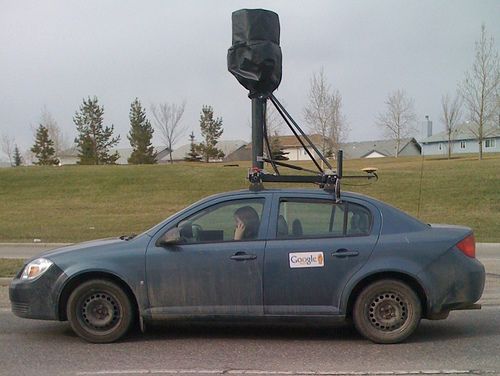
Пример активности, связанной с перехватом, — wardriving: злоумышленники или исследователи проезжают по улицам и собирают информацию о доступных беспроводных точках доступа. В прошедшие годы такие практики иногда попадали в новости: машины, оснащённые оборудованием для картирования сетей, фиксировали пакеты с открытых Wi‑Fi.
Важно: сниффер может находиться за пределами помещения. Вы не видите его, но он может принимать радиосигналы через окно.
Как понять, что вас перехватывают
- Вы используете открытую сеть (SSID без пароля).
- Вы видите незнакомые устройства в локальной сети.
- Ваш браузер не показывает зелёный замок и вы вводите данные на HTTP‑страницах.
Защита против перехвата
- Используйте только HTTPS для сайтов, требующих логин или платежи. Проверьте наличие замка в адресной строке.
- В общественных сетях применяйте VPN — он шифрует ваш трафик до VPN‑сервера.
- Не вводите чувствительные данные в открытых сетях.
- В домашних сетях включите WPA2 или WPA3. Открытая сеть — это приглашение для сниффинга.
Важно: VPN защищает ваш трафик, но не решает проблему, если злоумышленник контролирует ваш устройство (например, через вредоносное ПО).
Подделка сети (Spoofing)
Краткое определение: spoofing — создание фальшивой точки доступа, маскирующейся под легитимную сеть, чтобы заставить устройства подключиться к ней.
Современные устройства по умолчанию автоматически подключаются к знакомым сетям. Злоумышленник может создать сеть с тем же именем (SSID), но с более сильным сигналом. Устройство выберет эту сеть и подключится к злоумышленнику, даже если это не ваша точка доступа.
Этот приём часто называют «evil twin» — «злой близнец». Иногда злоумышленник также показывает страницу авторизации (captive portal), чтобы вы ввели свои учётные данные и тем самым передали их напрямую.
Как защититься от подделки
- Отключите авто‑подключение к сетям в настройках Wi‑Fi. Подключайтесь вручную.
- «Забывайте» сети, которыми не пользуетесь, и не сохраняйте пароли везде.
- Проверяйте BSSID (MAC‑адрес точки доступа) в настройках роутера и на компьютере. SSID можно скопировать, а MAC — нет.
- Для бизнеса используйте WPA2/WPA3 Enterprise с 802.1X аутентификацией.
- Мониторьте карту сети (например, с помощью сетевых сканеров типа Spiceworks или Wi‑Fi analyzer) — резкая смена топологии или новая точка доступа с тем же SSID — тревожный сигнал.
Взлом шифрования
Краткое определение: взлом шифрования — получение ключей или паролей, позволяющее расшифровать или подключиться к защищённой сети.
Зашифрованная сеть далеко не всегда означает неприступность. Существуют инструменты и методики, которые подбирают ключи (brute force, словарные атаки), эксплуатируют уязвимости старых алгоритмов (WEP) или злоупотребляют уязвимостями в реализации (WPS, KRACK).
Какие стандарты шифрования существуют и что выбрать
- WEP — устарел. Не используйте. Его давно научились быстро ломать.
- WPA (TKIP) — устаревающее решение, тоже не рекомендуется.
- WPA2 (AES) — текущий стандарт для большинства пользователей. Используйте совместно с сильной пассфразой.
- WPA3 — современный стандарт, лучше при наличии поддержки в роутере и клиентах.
Частые ошибки, которые упрощают взлом
- Короткие пароли и фразы из словарей.
- Включённый WPS (PIN) — уязвим к перебору.
- Необновлённая прошивка роутера с известными уязвимостями.
- Использование общих или заводских паролей администратора роутера.
Рекомендации по защите
- Используйте WPA2 или WPA3 с длинной случайной пассфразой (не менее 12–16 символов, лучше случайный набор символов).
- Отключите WPS в настройках роутера.
- Смените пароль администратора роутера и имя пользователя на индивидуальные.
- Обновляйте прошивку роутера регулярно.
- По возможности включите гостевую сеть для гостей и IoT‑устройств, чтобы изолировать основную сеть.
Другие распространённые угрозы
- Атаки deauthentication: злоумышленник отправляет деаутентификационные пакеты, чтобы отключить устройство от сети и заставить его переподключиться на фальшивую точку.
- MAC‑спуфинг: подмена MAC‑адреса устройства для обхода фильтров.
- Эксплуатация уязвимостей прошивки и админ‑панели маршрутизатора.
Роли и чеклисты: что сделать немедленно
Домашний пользователь — базовый чеклист
- Включите WPA2/WPA3 с длинной случайной фразой.
- Отключите WPS.
- Измените логин и пароль администратора роутера.
- Обновите прошивку.
- Настройте гостевую сеть для гостей.
- Регулярно проверяйте подключённые устройства в админ‑панели.
Путешественник — что делать в общественных сетях
- Используйте VPN для всего трафика.
- Отключите авто‑подключение Wi‑Fi.
- Отдавайте предпочтение мобильной сети (4G/5G) для критичных задач.
- Не вводите пароли и данные карт на сайтах без HTTPS.
Небольшой офис — дополнительные меры
- Используйте WPA2/WPA3 Enterprise с RADIUS.
- Сегментируйте сеть: гость/сотрудники/IoT.
- Введите политики обновления прошивки и смены паролей.
- Настройте журналирование и оповещения о новых устройствах.
Пошаговый план при подозрении на компрометацию (инцидент‑план)
- Изолируйте сеть: временно отключите Wi‑Fi или переключите всех на проводную сеть.
- Сбросьте роутер к заводским настройкам, если есть признаки посторонней конфигурации.
- Смените пароли администратора и Wi‑Fi на новые случайные.
- Обновите прошивку роутера до последней версии.
- Проверьте список подключённых устройств и логи — отметьте неизвестные MAC‑адреса.
- При необходимости восстановите конфигурацию вручную, без импорта старых настроек.
- Уведомьте пользователей о смене паролей и о возможной компрометации учётных данных.
Мини‑методология оценки безопасности вашей сети
- Инвентаризация: составьте список всех точек доступа и клиентских устройств.
- Конфигурация: проверьте уровень шифрования, включён ли WPS, какой пароль админа.
- Мониторинг: включите логирование и оповещения о новых устройствах.
- Тестирование: периодически проверяйте сеть на уязвимости с помощью сканеров.
- Обучение: короткие инструкции для членов семьи или сотрудников о безопасном поведении.
Ментальные модели и эвристики
- Защита в глубину: не полагайтесь на один механизм (например, только пароль). Комбинируйте WPA, VPN, сегментацию и мониторинг.
- Минимизация поверхности атаки: отключайте неиспользуемые сервисы и функции (WPS, UPnP, удалённый доступ).
- Патч‑менеджмент: уязвимости чаще всего закрываются обновлениями — применяйте их.
Критерии приёмки
Сеть считается базово защищённой, если выполнены все пункты:
- WPA2 или WPA3 включён и используется надёжная пассфраза.
- WPS отключён.
- Пароль администратора роутера уникален и не является заводским.
- Прошивка обновлена в разумные сроки.
- Включено логирование, и вы проверяете список подключённых устройств хотя бы раз в месяц.
Быстрая справка: один‑строчный глоссарий
- SSID — имя беспроводной сети.
- BSSID — уникальный MAC‑идентификатор точки доступа.
- WEP/WPA/WPA2/WPA3 — разные протоколы шифрования Wi‑Fi.
- WPS — упрощённый механизм подключения по PIN, уязвим.
- Evil twin — фальшивая точка доступа.
Decision flow: нужно ли менять пароль прямо сейчас?
flowchart TD
  A[Подключён к вашей Wi‑Fi?] -->|Нет| B[Проверьте, не подключены ли чужие]
  A -->|Да| C[Вам неизвестно устройство в сети?]
  C -->|Да| D[Отключите Wi‑Fi, проверьте список устройств]
  C -->|Нет| E[Проверьте прошивку и настройки шифрования]
  D --> F[Сбросить маршрутизатор и сменить пароли]
  E --> G[Если WEP или WPS включены — отключить и сменить пароль]
Заключение
Sniffing, spoofing и взлом шифрования — разные по механике, но при этом часто простые в исполнении методы доступа к вашей беспроводной сети. К счастью, большинство атак успешно предотвращается набором элементарных мер: отключение авто‑подключения, использование современных стандартов шифрования, длинных случайных паролей, VPN в публичных сетях и регулярное обновление прошивки.
Под конец — короткий практический план:
- Включите WPA2/WPA3 и выключите WPS.
- Задайте длинные случайные пароли для Wi‑Fi и админ‑интерфейса.
- Отключите авто‑подключение и используйте VPN в общественных сетях.
- Мониторьте устройства и обновляйте прошивку.
Если вы выполните эти шаги, вы закроете большинство распространённых векторов атаки и значительно уменьшите риск компрометации вашей сети.
Примечание: приведённые рекомендации являются практическими и качественными. Конкретные настройки зависят от модели роутера и операционной системы клиентов.
Короткое резюме и ключевые выводы ниже.

Похожие материалы

Несколько аккаунтов Skype: Multi Skype Launcher

Журнал для работы: повысить продуктивность

Персональные звуки уведомлений на Android

Скачивание шоу Hulu для офлайн‑просмотра

Microsoft Start: персонализированная новостная лента
