
Как измерить потребление электроэнергии вашего ПК и посчитать расходы
Кратко: три популярных подхода — онлайн-калькуляторы, приложения в Windows и ваттметры. Онлайн-калькуляторы дают быстрые оценки, приложения на ПК дают более подробные приближения, а ваттметр показывает реальные измерения. В статье — пошаговые инструкции, примеры расчётов, чек-листы для разных ролей и советы по точности измерений.
Зачем измерять потребление электроэнергии ПК
Измерение потребления полезно, когда вы хотите:
- понять, насколько сильно ПК влияет на счёт за электроэнергию;
- оценить эффективность апгрейда (новый БП, видеокарта или процессор);
- выявить компоненты с чрезмерным энергопотреблением;
- подготовить расчёт энергопотребления для автономных систем, ИБП или генераторов.
Важно: одно измерение — это снимок состояния. Для надёжной оценки сделайте несколько измерений в разных режимах: простое использование, пиковая нагрузка, и средний повседневный режим.
Краткий обзор методов и когда их применять
- Онлайн-калькулятор — быстрый и удобный для приблизительной оценки при подборе блока питания или при сравнении конфигураций.
- Приложение в Windows (например, AIDA64) — полезно для получения разбивки по компонентам и просмотра динамики при стресс-тестах.
- Ваттметр (физическое устройство) — наиболее точный и рекомендованный вариант для реального измерения энергопотребления всей системы.
Когда нужна точность — используйте ваттметр. Если требуется оперативно проверить несколько конфигураций — используйте онлайн-калькулятор. Если нужно понять, какой компонент «жрёт» энергию — используйте приложение и нагрузочные тесты.
Важные определения (1‑строчное пояснение)
- Ватт (W): единица мощности — сколько энергии используется в единицу времени.
- Киловатт-час (кВт·ч): энергия, эквивалентная 1 кВт за 1 час — используется для расчёта счета за электроэнергию.
- Пиковая нагрузка: максимальная мощность, которую потребляет система под полной нагрузкой.
Метод 1 — Онлайн-калькуляторы: как работают и как правильно использовать
Онлайн-калькуляторы мощности просят перечислить компоненты вашего ПК (процессор, видеокарта, количество накопителей, вентиляторы, типы подсистем) и на основании типовых характеристик возвращают суммарную оценку потребляемой мощности. Примеры поставщиков: Newegg, Cooler Master, Seasonic, be quiet!; среди них по глубине опций и детализации часто выделяют OuterVision.
Плюсы:
- быстро и бесплатно;
- полезно при подборе блока питания;
- удобны для сравнения конфигураций.
Минусы:
- дают оценку (модели компонентов имеют типичные TDP/пики, но реальные числа зависят от частот, напряжений и рабочих сценариев);
- редко учитывают реальные пиковые утечки или особые режимы потребления (разгон, пиковый RTX режим и т.п.).
Советы по использованию:
- Соберите точные данные о моделях компонентов (названия GPU/CPU/БП/накопителей).
- Используйте экспертный/advanced режим, если он есть — он учитывает больше параметров.
- Добавьте запас 20–30 % при выборе блока питания для надёжности и учёта старения БП.
Пример: OuterVision в экспертном режиме позволяет задать степень разгона, количество модулей памяти и дополнительные периферийные устройства — это повышает точность оценки.
Метод 2 — Приложения в Windows (пошагово и советы)
Приложение удобно, когда вы хотите увидеть, какие компоненты и в какой момент потребляют энергию. Оно не измеряет энергопотребление розетки, но показывает внутренние показатели на основе датчиков и контроллеров.
Рекомендуемый инструмент: AIDA64 Extreme — даёт системные тесты и вкладки с графиками потребления.
Пошаговая инструкция (AIDA64):
- Загрузите установщик с официальной страницы AIDA64.
- Установите программу, следуя мастеру установки.
- Запустите AIDA64 с правами администратора.
- Перейдите в раздел «Инструменты» и выберите «Тест системной стабильности» (System Stability Test).
- В окне теста отметьте все компоненты, которые хотите нагрузить (CPU, FPU, GPU, диски и т.д.).
- Во вкладке «Powers» включите отображение потребляемой мощности для доступных датчиков.
- Нажмите «Start» и наблюдайте графики. Зафиксируйте средние и пиковые значения за 5–15 минут.
Советы и пояснения:
- Приложение читает значения датчиков платы/БП/GPU — это внутренние оценки, поэтому суммарное значение может отличаться от реального ваттметра на розетке.
- Используйте унифицированные сценарии стресс-тестов (например, 10‑минутный тест на 100 % CPU + GPU) для сравнимости результатов.
- Если нужно измерить конкретный компонент (например, видеокарту), отключайте/снижайте нагрузку на остальные компоненты по очереди и сравнивайте графики.
Ограничения:
- ПО не учитывает КПД блока питания: показания датчиков CPU/GPU — это их потребление от шин, но суммарная потребляемая электроэнергия из розетки будет выше из-за потерь в БП.
- ПО не всегда корректно считывает данные с устаревших или нестандартных датчиков.
Метод 3 — Ваттметр: как измерять правильно, безопасность и интерпретация показаний
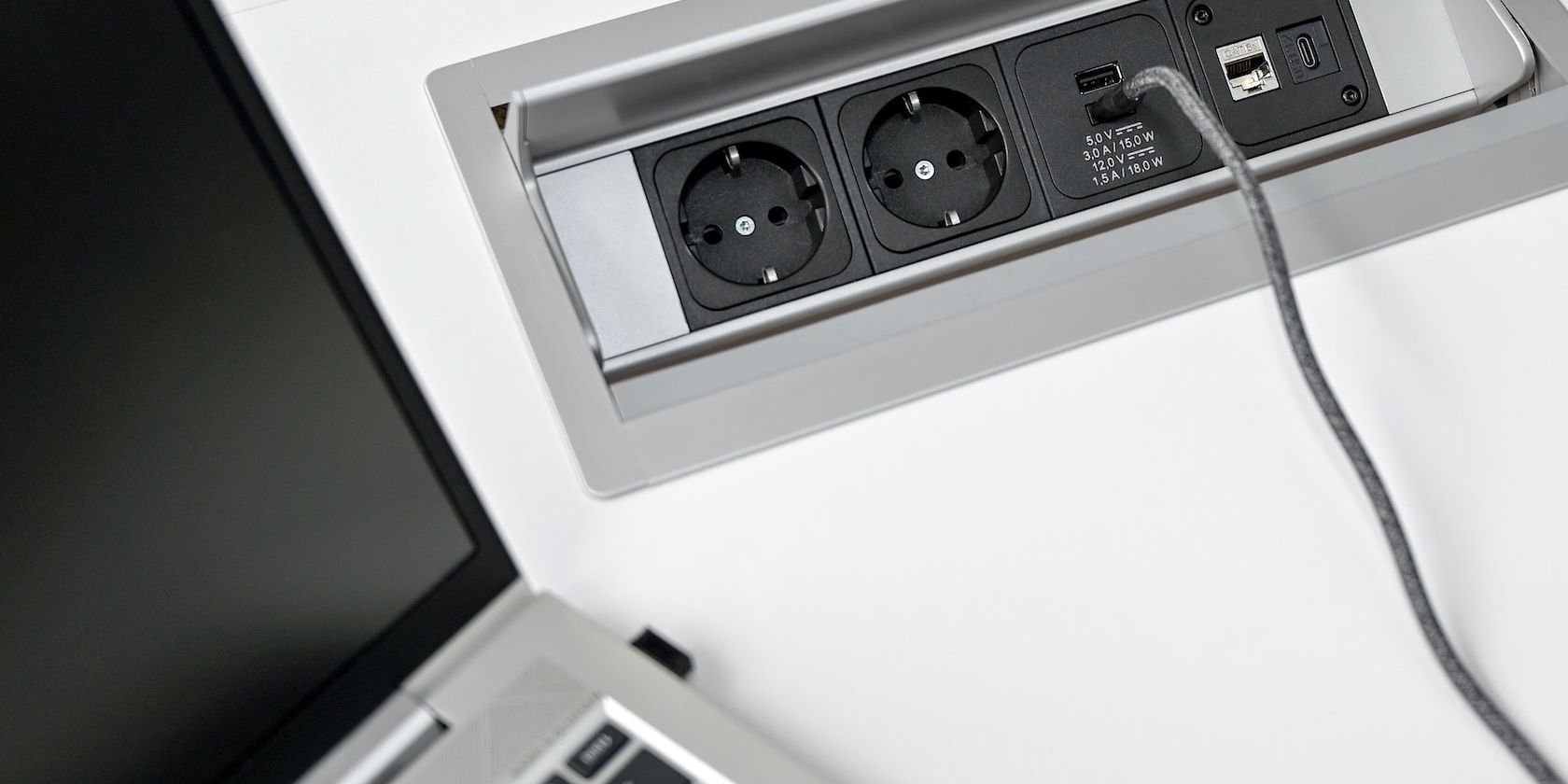
Описание изображения: Встроенная настенная розетка с USB‑C портом, рядом стоит ноутбук, который заряжается.
Ваттметр — это внешний прибор, который подключается между розеткой и вилкой вашего ПК. Он показывает текущую мощность в ваттах и обычно суммирует потребление в кВт·ч за прошедшее время.
Плюсы:
- измеряет реальное потребление из сети (включая потери в блоке питания и прочие периферийные устройства, которые подключены в линию);
- показывает мгновенные пики и средние значения;
- прост в использовании.
Минусы:
- измеряет только систему, подключённую к нему (нельзя отдельно измерить одну шину без дополнительной коммутации);
- требует покупки/доступа к физическому прибору.
Инструкция по использованию ваттметра:
- Убедитесь, что ваттметр рассчитан на напряжение вашей сети (230 В или 120 В в зависимости от региона).
- Вставьте ваттметр в розетку напрямую (без фильтров/удлинителей между ними).
- Подключите ПК (или сетевой фильтр с ПК и монитором) в ваттметр.
- Включите ПК и выполните три сценария: простое использование (рабочий стол), пиковая нагрузка (стресс-тест CPU+GPU) и повседневное использование.
- Для каждого сценария подождите, пока значения стабилизируются, затем зафиксируйте среднее и пиковое значения за 5–15 минут.
- Для долгосрочного учёта подключите ваттметр на сутки — получите реалистичную средневзвешенную величину.
Безопасность:
- Не подключайте ваттметр к неисправной розетке или к удлинителю с перегрузкой.
- Не превышайте номинальные параметры ваттметра (обычно указаны на корпусе).
- При покупке выбирайте сертифицированные модели известных производителей.
Пример: если ваттметр показывает 200 W в пиковом режиме и 80 W в простое, то среднесуточное потребление будет зависеть от вашей модели использования (см. раздел «Как посчитать стоимость»).
Описание изображения: Скриншот интерфейса калькулятора OuterVision, где отображается разбивка по компонентам и оценка суммарной мощности.
Как правильно считать стоимость потребления — формулы и примеры
Шаги для расчёта:
- Измерьте или оцените среднюю мощность в ваттах (W). Если у вас есть набор состояний (простое, активная работа, пиковая нагрузка), вычислите средневзвешенное потребление.
- Переведите в киловатты: мощность в кВт = W / 1000.
- Умножьте на количество часов использования в день и на цену электроэнергии за 1 кВт·ч.
Формула: Стоимость = (W / 1000) × часы/день × дни × ценазакВт·ч
Пример 1 — почасовой расчёт (исходные данные из статьи):
- Мощность: 200 W (0,2 кВт)
- Цена: 0,20 $/кВт·ч (20 центов)
Стоимость в час = 0,2 × 0,20 = 0,04 $ (4 цента в час).
Пример 2 — месячный расчёт (текущий сценарий):
- Мощность в повседневной работе: 80 W (0,08 кВт)
- Среднее использование: 5 часов/день
- Дней в месяце: 30
- Цена: 0,20 $/кВт·ч
Месячное потребление кВт·ч = 0,08 × 5 × 30 = 12 кВт·ч
Месячная стоимость = 12 × 0,20 = 2,40 $
Пример 3 — годовой расчёт по таблице (используя данные из таблицы ниже):
- Gaming PC: возьмём среднее значение 400 W (0,4 кВт) при 4 часах в день, 365 дней
Годовое потребление = 0,4 × 4 × 365 = 584 кВт·ч
Если цена 0,20 $/кВт·ч, годовая стоимость = 584 × 0,20 = 116,8 $
Совет: при сравнении нескольких конфигураций используйте одинаковую цену и одинаковое число часов для честного сравнения.
Типичные уровни потребления — опорные значения и таблица
Ниже — диапазоны и значения, приведённые в источнике. Они служат ориентиром, но реальное потребление зависит от модели и сценария использования.
| Тип устройства | Мощность (W) | Часы в месяц (пример) | Месяц (кВт·ч) | Год (кВт·ч) |
|---|---|---|---|---|
| General Purpose Laptop | 50–100 | 176 | 8,8–17,6 | 105,6–211,2 |
| Gaming/Designing Laptop | 180 | 176 | 31,68 | 380,16 |
| General Purpose PC | 250–300 | 176 | 44–50 | 528–600 |
| Gaming/Designing PC | 300–500 | 176 | 50–88 | 600–1056 |
Факто-бокс: ключевые числа
- 1 кВт·ч = 1000 Вт, потребление 200 W за 1 час = 0,2 кВт·ч.
- Примерное среднее использование в таблице взято как 176 часов в месяц (~5,9 часов в день).
Когда методы дают ошибочные результаты — типичные причины и контрпримеры
Контрпримеры и ограничения:
- Онлайн-калькулятор может недооценить потребление, если в системе есть разгон или необычные периферийные устройства (напр., лабораторные платы, внешние RAID‑массивы).
- Приложение в Windows может недоговаривать суммарную картину из‑за отсутствия учёта КПД блока питания: 300 W потребления GPU + CPU на датчиках не равно 300 W с розетки.
- Ваттметр даёт точное значение для конкретной конфигурации подключённой в данный момент; если в розетке подключен ещё монитор и USB‑зарядки, учтите их вклад.
Пример ошибки интерпретации: вы измеряете только системный блок на ваттметре, но монитор подключён к другой розетке — итоговая сумма в счёте будет выше.
Альтернативные подходы и улучшения точности
- Используйте комбинацию методов: калькулятор для оценки, приложение для разбора по компонентам и ваттметр для подтверждения.
- Длительное логирование ваттметра (сутки/неделя) даёт более точную картину среднего потребления.
- Для серверных/стационарных ферм используйте шинки измерения тока/мощности на уровне распределительного щита.
Практическая методология измерения — мини‑метод
- Подготовка: обновите драйверы, закройте фоновые обновления/скачивания.
- Базовый замер: включите систему в простом режиме, зафиксируйте значения 10–15 минут.
- Повседневный замер: исполните обычные задачи (браузер, офис), логируйте 30–60 минут.
- Пиковая нагрузка: запустите стресс‑тест (CPU+GPU) и зафиксируйте пики и средние.
- Сопоставление: сравните результаты приложения и ваттметра; используйте калькулятор для проверки на предмет ошибок в модели компонентов.
- Итог: рассчитайте месячную и годовую стоимость.
Чек‑листы по ролям
Для пользователя‑«офисника» (цель — минимизировать расходы):
- измерьте простое потребление и повседневное;
- включите энергосбережение в Windows; уменьшите яркость экрана;
- рассмотрите SSD вместо HDD, энергосберегающие блоки питания.
Для геймера/дизайнера (цель — баланс производительность/энергия):
- замерьте потребление в играх/рендеринге;
- сравните старую и новую видеокарту по кВт·ч/фрейм или по времени рендера;
- настройте профили энергопотребления GPU (P‑states/Power Limit).
Для администратора/инфраструктуры (цель — точность и отчётность):
- используйте ваттметры на уровне розеток или шины распределения;
- логируйте показания с таймстампом;
- учитывайте КПД источников бесперебойного питания и потери кабелей.
Таблица‑шаблон для расчёта стоимости (заполните значения)
| Параметр | Значение |
|---|---|
| Средняя мощность (W) | |
| Часы в день | |
| Дней в месяце | |
| Цена за кВт·ч | |
| Месяц (кВт·ч) | = (W/1000)×часы×дни |
| Стоимость за месяц | =месяц_кВт·ч×цена |
Используйте эту таблицу, чтобы стандартизировать расчёты для нескольких ПК.
Малые советы по экономии энергии
- Отключайте периферийные устройства по завершении работы (внешние HDD, колонки, зарядные устройства).
- Используйте энергосберегающие профили Windows и режим сна/гибернации.
- При возможности отключайте встроенную RGB‑подсветку и уменьшайте частоты при невысокой нагрузке.
Диаграмма принятия решения (Mermaid)
flowchart TD
  A[Нужна быстрая оценка?] -->|Да| B[Онлайн-калькулятор]
  A -->|Нет| C[Требуется разбор по компонентам?]
  C -->|Да| D[Приложение в Windows]
  C -->|Нет| E[Нужна точность по счёту?]
  E -->|Да| F[Ваттметр]
  E -->|Нет| B
  D --> G[Сравнить с ваттметром для подтверждения]
  F --> G
Типичные ошибки и как их избежать
- Ошибка: измерять только системный блок и игнорировать монитор/лазерный принтер — решение: измерьте всю линию, которая питается от одних и тех же автоматов.
- Ошибка: полагаться только на датчики ПО — решение: дополнительно проверить показатели ваттметром.
- Ошибка: не учитывать КПД БП — решение: при пересчёте суммарной потребляемой мощности учитывать, что КПД БП <100 % (чем старее БП, тем ниже КПД).
Глоссарий (1‑строчные определения)
- КПД: коэффициент полезного действия — отношение полезной мощности на выходе к потреблённой мощности.
- TDP: тепловая проектная мощность — ориентировочная величина тепловыделения процессора/видеокарты.
- Пиковая мощность: кратковременный максимум потребления системы.
Заключение и выводы
Из трёх методов наиболее точным и независимым является ваттметр, но для понимания распределения потребления по компонентам удобны приложения вроде AIDA64. Онлайн‑калькуляторы полезны для предварительной оценки и подбора блока питания. Рекомендуем комбинировать методы: сначала калькулятор для ориентировки, затем приложение для разбивки, и в конце — ваттметр для подтверждения и расчёта затрат.
Важно: фиксируйте условия измерения (температура, режим работы, подключённые устройства) и повторяйте тесты в несколько сессий для получения надёжной картины.
Краткое резюме:
- Онлайн-калькулятор — быстро и удобно для оценки;
- Приложение — показывает распределение по компонентам;
- Ваттметр — измеряет реальную потребляемую мощность из розетки;
- Для точных расчётов используйте комбинированный подход и длительное логирование.

Похожие материалы

Несколько аккаунтов Skype: Multi Skype Launcher

Журнал для работы: повысить продуктивность

Персональные звуки уведомлений на Android

Скачивание шоу Hulu для офлайн‑просмотра

Microsoft Start: персонализированная новостная лента
