
Сколько электроэнергии потребляет ваш ПК и как это посчитать
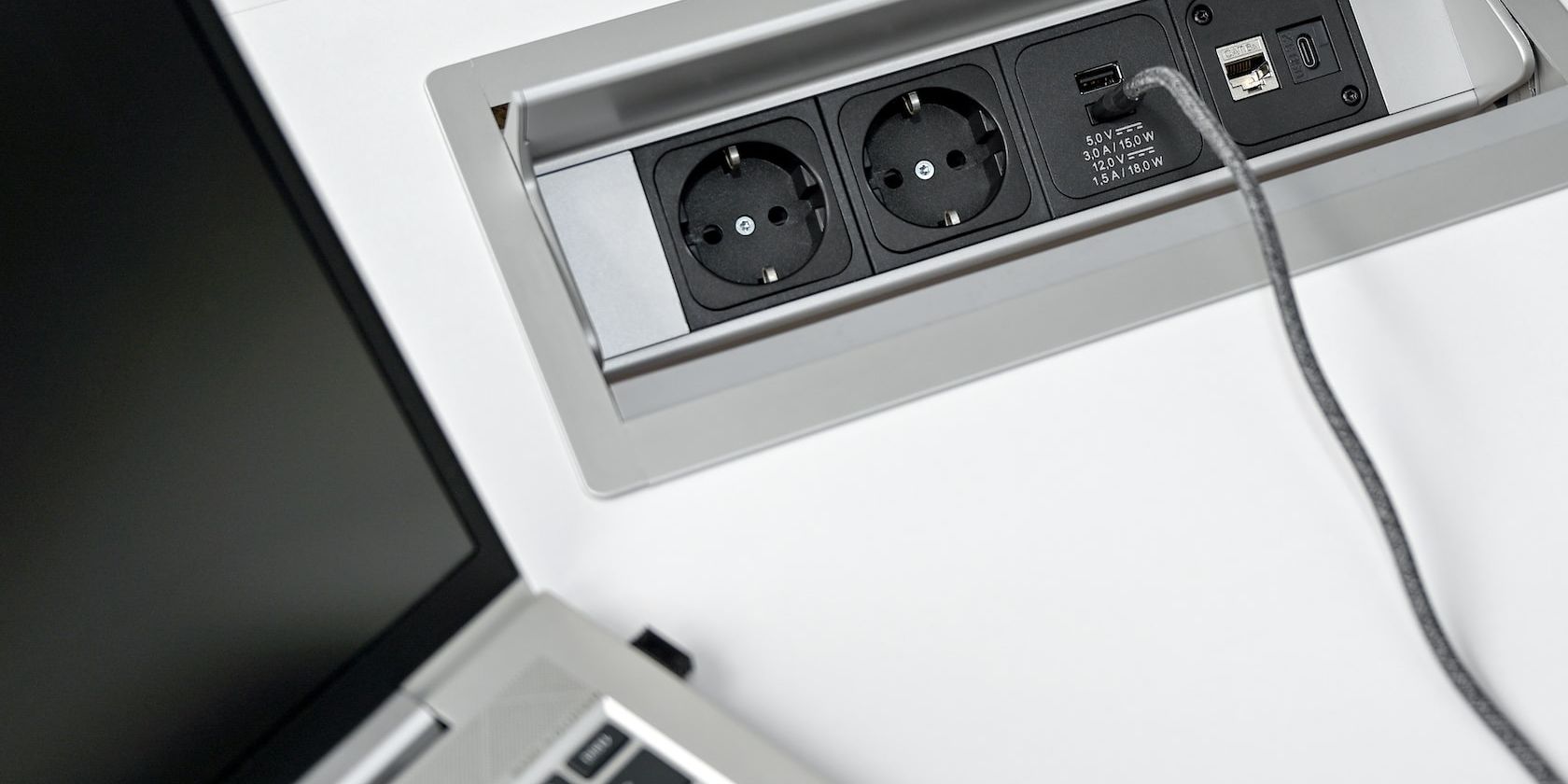
К чему приводят измерения и кому это нужно
Коротко: замер потребления полезен, если вы хотите снизить счёт за электричество, спланировать источник бесперебойного питания (ИБП), подобрать БП с нужным запасом или понять, какие компоненты съедают больше всего энергии. Измерение помогает ответить на вопросы:
- Сколько ватт потребляет мой компьютер в простое и под нагрузкой?
- Насколько реально экономит режим сна или гибернация?
- Насколько дорого обходится игровая сессия в денежном выражении?
В этом руководстве описаны методы, пошаговые инструкции, примеры расчётов и практические шаблоны для записи результатов.
Important: перед любыми измерениями убедитесь, что вы понимаете риски: стресс-тесты доводят компоненты до высокой нагрузки, следите за температурой и стабильностью системы.
Краткие определения
- Мощность (W) — мгновенная потребляемая энергия в ваттах.
- Энергия (кВт·ч) — накопленная работа, равная мощности, умноженной на время (1 кВт·ч = 1000 Вт, потребляемых в течение 1 часа).
- Ваттметр — устройство, вставляемое между розеткой и прибором, измеряющее мгновенную мощность и/или накопленную энергию.
Методы измерения: обзор и выбор метода
Существует три основных подхода:
- Онлайн-калькуляторы компонентов — на основе спецификаций дают оценку пикового потребления.
- Приложения под Windows — читают датчики и/или применяют моделирование, показывают динамику при стресс-тестах.
- Ваттметр (физическое устройство) — прямое измерение электропотребления всей системы.
Каждый метод подходит для конкретных задач. Ниже — подробные инструкции, плюсы и минусы и примеры использования для каждого.
1. Онлайн-калькуляторы энергопотребления
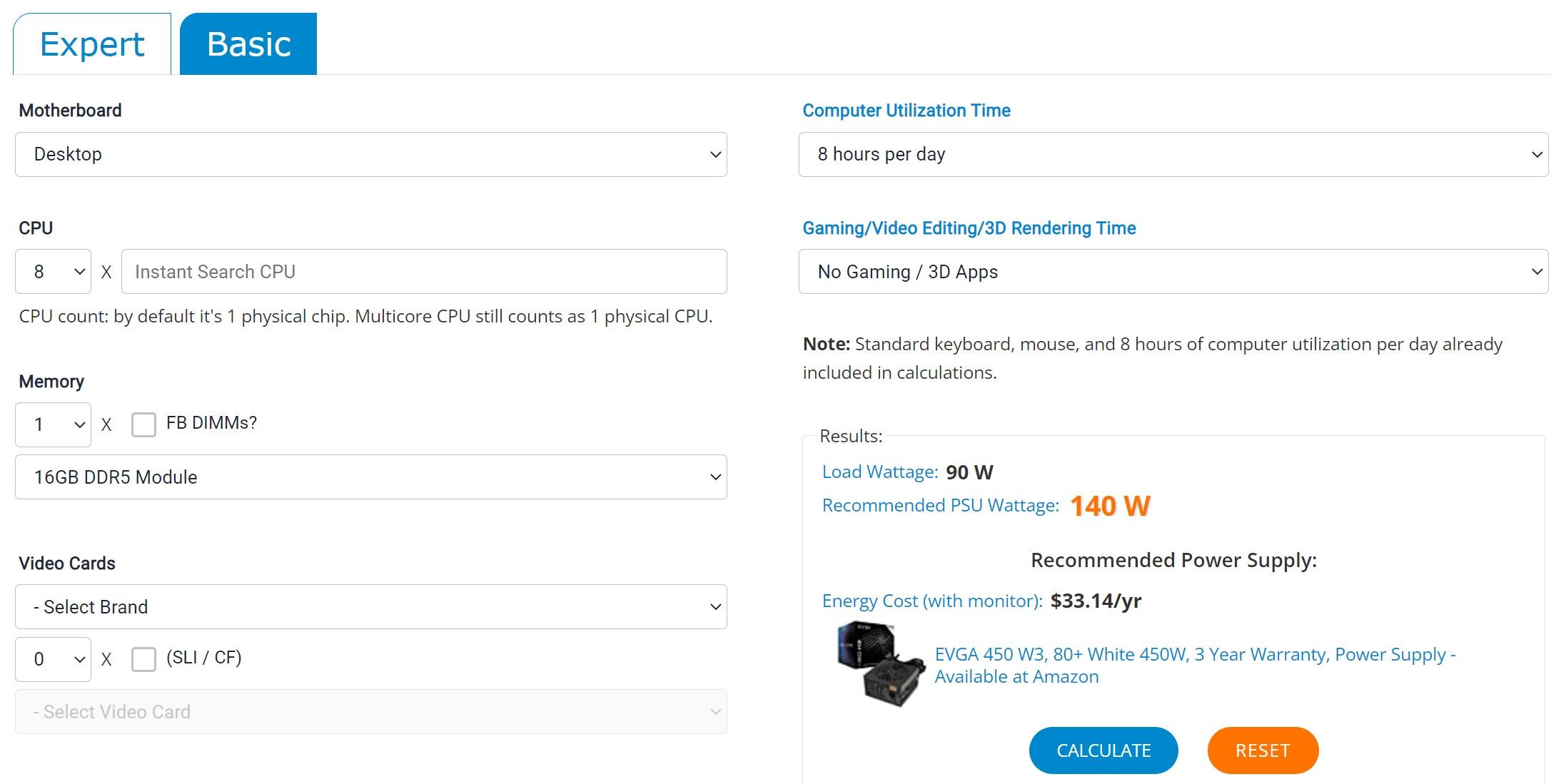
Как работает: вы указываете модель процессора, видеокарты, количество дисков, число вентиляторов и т.д., сайт суммирует ТДН (thermal design numbers) и добавляет запас.
Популярные сервисы: Newegg, Coolermaster, Seasonic, Bequiet, OuterVision. Среди них OuterVision часто даёт наиболее детализированную оценку за счёт расширённых опций «expert». Тем не менее это всё ещё оценка, а не замер.
Пошагово:
- Соберите список компонентов: CPU, GPU, материнская плата, ОЗУ, накопители, количество вентиляторов, периферия (звуковая карта, USB-устройства).
- Перейдите на выбранный калькулятор и введите модели и количества.
- Смотрите базовую/экспертную оценку и запас на пиковые нагрузки.
- Зафиксируйте результат в шаблоне измерений (см. шаблон ниже).
Плюсы:
- Быстро и бесплатно.
- Не нужна физическая аппаратура.
Минусы:
- Оценка не учитывает конкретных сценариев использования (краткие пиковые нагрузки, поведение BIOS/UEFI, энергосбережение).
- Может переоценивать или недооценивать реальные показатели в зависимости от данных о моделях.
Когда подходит: при быстром подборе БП, при предварительной оценке энергопотребления перед сборкой.
Когда не подходит: если нужна точная стоимость в счёте или замеры под конкретной нагрузкой.
2. Измерение через приложение под Windows
Как работает: приложения читают данные датчиков, получают значения мощности отдельных компонентов (в идеале) либо используют внутренние модели и API (например RAPL для процессоров Intel) и показывают графики.
Рекомендуемый инструмент для стресс-тестов: AIDA64 Extreme (платный, пробная версия доступна). Альтернативы: HWInfo (бесплатно, широко используем), HWiNFO64, MSI Afterburner (для GPU в основном), Intel Power Gadget (для Intel процессоров).
Пошагово с AIDA64 Extreme:
- Скачайте и установите AIDA64 с официального сайта.
- Запустите программу с правами администратора.
- Откройте Tools → System Stability Test.
- Включите все компоненты для стресс-теста (CPU, FPU, cache, GPU, диски) или выберите нужные.
- Перейдите на вкладку Powers для просмотра графиков мощности.
- Запустите тест и наблюдайте за графиком в течение 5–30 минут.
- Зафиксируйте среднюю и пиковую мощность, снимите скриншот и занесите в журнал.
Плюсы:
- Позволяет увидеть вклад каждого компонента (в зависимости от доступных сенсоров).
- Можно моделировать рабочие сценарии и проводить контролируемые тесты.
Минусы:
- Приложения зависят от точности сенсоров и драйверов; показания могут отличаться от реальной мощности, измеренной на входе в сеть.
- Требуется установка ПО и возможность нагрузить компоненты безопасно.
Советы по надёжности:
- Обновите драйверы чипсета и GPU.
- Сравните показания нескольких программ (HWInfo + AIDA64).
- Включайте мониторинг напряжений и температур параллельно, чтобы избежать перегрева при длительных тестах.
3. Прямое измерение с помощью ваттметра
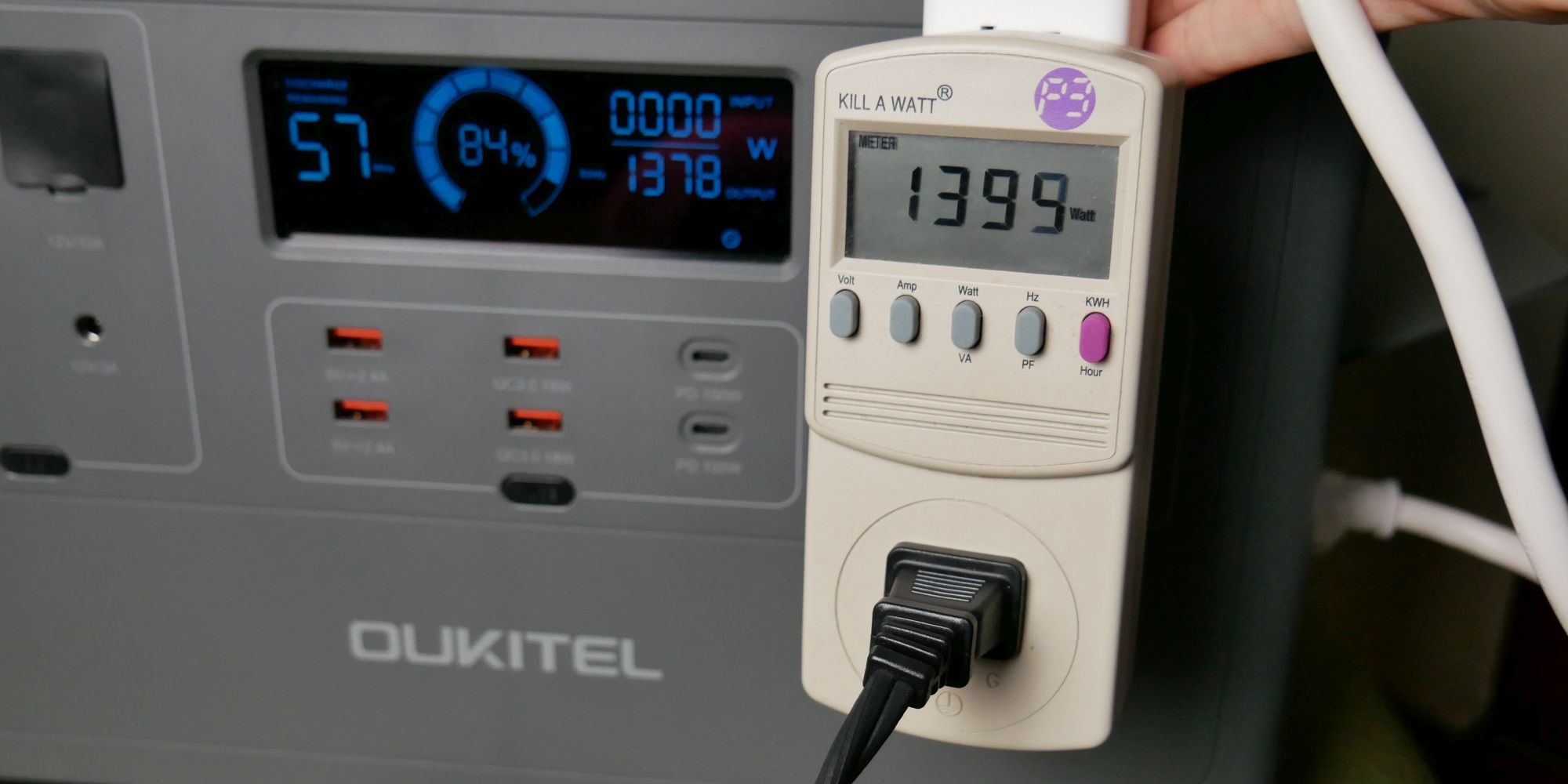
Описание: ваттметр вставляется в стенную розетку, в него подключается шнур питания компьютера. Устройство показывает мгновенную мощность (Вт) и часто рассчитывает накопленную энергию (кВт·ч), напряжение и ток.
Пошагово:
- Выключите ПК и вставьте ваттметр в розетку.
- Подключите ПК в розетку ваттметра.
- Включите питание и дождитесь стабильных показаний.
- Запустите сценарий: простой рабочий стол, воспроизведение видео, игра, стресс-тест.
- Для каждого сценария фиксируйте среднее и пиковое значение по крайней мере 5–10 минут.
- Для оценки месячного потребления умножьте среднюю мощность на часы использования.
Плюсы:
- Самый точный и простой способ измерить, сколько электричества реально уходит из розетки.
- Показывает потери, паразитное потребление блоков питания, периферии, мониторов, внешних устройств.
Минусы:
- Требуется отдельное устройство (цена моделй варьируется).
- Некоторые недорогие ваттметры имеют ограниченную точность и не показывают гармоники или фазу (важно для сложных бытовых сетей, но для ПК обычно достаточно).
Примечание: при измерениях учитывайте, что блок питания компьютера преобразует переменный ток сети в постоянный для компонентов, и КПД БП влияет на нагрузку из сети. Например, компьютер потребляющий 300 Вт «на платах» может тянуть из розетки 350–400 Вт при КПД 85–75%.
Как пересчитать мощность в стоимость
Шаги:
- Получите среднюю мощность в ваттах (W) для сценария. Например, 200 W.
- Переведите в киловатты: 200 W = 0.2 kW.
- Умножьте на время использования в часах, чтобы получить кВт·ч: 0.2 kW × 100 часов = 20 kWh.
- Умножьте на стоимость 1 кВт·ч по вашему тарифу. Например, при 5 ₽/кВт·ч: 20 × 5 ₽ = 100 ₽.
Пример в двух валютах (иллюстративно):
Пример 1: ноутбук 60 W, используется 6 часов в день, тариф 5 ₽/кВт·ч:
- 0.06 kW × 6 ч × 30 дней = 10.8 kWh/мес → 10.8 × 5 ₽ = 54 ₽/мес.
Пример 2: игровой ПК 350 W под нагрузкой 4 часа в день, тариф 0.20 $/кВт·ч (пример для иностранного тарифа):
- 0.35 kW × 4 ч × 30 дней = 42 kWh/мес → 42 × 0.20 $ = 8.4 $/мес.
Important: используйте тариф вашей локальной энергокомпании; в разных регионах и странах тарифы сильно различаются. В примерах приведены гипотетические значения для иллюстрации расчётов.
Распространённые диапазоны потребления устройств
Ниже — ориентиры, которые часто встречаются на практике. Это диапазоны, а не жёсткие правила — реальные значения зависят от модели, качества БП и профиля использования.
| Тип устройства | Типичное потребление (Вт) | Примечания |
|---|---|---|
| Лёгкий ноутбук (офис, браузинг) | 50–100 | Включая зарядку батареи при необходимости |
| Игровой ноутбук | ~180 | В пиковой нагрузке с дискретной GPU |
| Desktop (офис/учёба) | 150–250 | Включая монитор и периферия не учитываются |
| Gaming desktop | 300–500 | Включая мощную видеокарту и CPU под нагрузкой |
Fact box — ключевые числа:
- 1 кВт·ч = 1000 Вт, потребляемых в течение 1 часа.
- Для перевода Вт в кВт делите на 1000.
- Для оценки месячного потребления умножайте среднюю мощность на среднее количество часов использования в месяц.
Практические шаблоны и журналы замеров
Используйте простой CSV/табличный шаблон для записи: дата, сценарий, средняя мощность (Вт), пиковая мощность (Вт), длительность (ч), накопленная энергия (кВт·ч), заметки.
Пример строки CSV:
2026-03-15, Игры (Cyberpunk), 420, 520, 2, 0.84, включён монитор 27”
Шаблон таблицы для копирования в Excel/Sheets:
| Дата | Сценарий | Средняя мощность, Вт | Пиковая мощность, Вт | Время, ч | Энергия, кВт·ч | Заметки |
|---|
Чек-листы по ролям
Чек-лист для домашнего пользователя:
- Подготовить список компонентов.
- Выбрать способ измерения (калькулятор/приложение/ваттметр).
- Провести измерения для нескольких сценариев: простое использование, просмотр видео, игра/рендер.
- Записать средние значения и вычислить месячную стоимость.
Чек-лист для геймера:
- Использовать ваттметр для полной системы (включая монитор и зарядку периферии).
- Замерять пиковые значения в реальных играх, а не только в бенчмарках.
- Убедиться, что вентиляторы и охлаждение настроены на репрезентативный профиль.
Чек-лист для администратора ИТ/сборщика ПК:
- Провести измерения на стенде с разными БП/КПД.
- Измерять потери при разных схемах питания (PFC, фазность) при необходимости.
- Вести журнал для расчёта TCO и потребностей ИБП.
SOP: быстрый план измерения (шаблон действий)
- Определите цель измерения (экономия, подбор БП, расчёт ИБП).
- Выберите метод (онлайн/софт/ваттметр).
- Подготовьте среду: закройте лишние фоновые приложения, установите стабильное охлаждение.
- Замерьте «спокойное» состояние (idle), типичную рабочую нагрузку и пиковую нагрузку.
- Зафиксируйте результаты, пересчитайте в кВт·ч и стоимость.
- Примите решение: изменить профиль энергосбережения, заменить БП, снизить частоты и напряжения.
Когда методы не работают или вводят в заблуждение
Counterexamples / когда оценка ошибочна:
- Если калькулятор использует устаревшие TDP и не учитывает реальную конфигурацию (например, разгон CPU/GPU), итог будет неверен.
- Приложения не всегда учитывают потери БП; сенсоры могут не показывать потребление всей системы.
- Дешёвый ваттметр может показывать погрешности при низком токе или искажённой синусоиде — в таких случаях сравните с более точным прибором.
Как проверить достоверность:
- Сравните показания приложения и ваттметра для одного и того же сценария.
- Выполните тесты с известной нагрузкой (например, полный стресс CPU и GPU по очереди) и посмотрите, изменяется ли показание адекватно.
Планы на оптимизацию и модели принятия решений
Ментальная модель: разделите энергопотребление на пассивную (базовую) и активную (нагрузочная). Базовая — это минимальное потребление системы в простое, активная — дополнительное потребление под нагрузкой. Оптимизация обычно фокусируется на сокращении активной нагрузки и снижении потерь в БП.
Impact × Effort (качественно):
- Снижение яркости монитора: низкие затраты, средний эффект.
- Переключение на режим сна/гибернации: низкие затраты, высокий эффект для редкого использования.
- Модернизация БП на более энергоэффективный: средние затраты, средний эффект (зависит от текущего БП).
Примеры расчётов (несколько сценариев)
Сценарий A — офисный ПК:
- Средняя мощность при работе с документами и браузером: 120 W.
- Используется 8 часов в день 22 дня в месяц.
- Энергия: 0.12 kW × 8 × 22 = 21.12 kWh/мес.
- При тарифе 6 ₽/кВт·ч → 21.12 × 6 = 126.72 ₽/мес.
Сценарий B — игровой ПК:
- Средняя во время игры: 420 W.
- Играют 2 часа в день 20 дней в месяц.
- Энергия: 0.42 kW × 2 × 20 = 16.8 kWh/мес.
- При тарифе 6 ₽/кВт·ч → 100.8 ₽/мес.
Комментарий: даже при высокой мощности пиковой нагрузки суммарная месячная стоимость может быть невысокой, если время использования ограничено.
Тест-кейсы и критерии приёмки для замеров
Тест-кейсы:
- Idle: запустить систему и не выполнять активных задач 10 минут. Ожидаемые результаты: стабильные низкие показания.
- Видео 4K: воспроизвести видео 4K в браузере/плеере 15 минут. Ожидаемые результаты: повышение на X–Y Вт в зависимости от декодирования GPU/CPU.
- Игровая сессия: запустить игру на стабильных настройках 20 минут. Ожидаемые результаты: устойчивое увеличение мощности; зафиксировать среднее и максимум.
- Параллельный стресс CPU+GPU: запустить стресс-тесты и измерять температурные и энергопоказатели.
Критерии приёмки:
- Для каждого теста зафиксировано среднее и пиковое значение.
- Результаты воспроизводимы при повторном запуске (погрешность в разумных пределах).
- Показания сопоставлены между, по крайней мере, двумя методами (например, AIDA64 и ваттметр).
Советы по безопасности и точности
- Не оставляйте стресс-тесты без наблюдения более 30–60 минут при первом запуске.
- Следите за температурами CPU/GPU; при критических значениях остановите тест.
- При измерениях с ваттметром учитывайте подключённые к системе периферийные устройства (колонки, монитор, NAS и т.д.). Если нужно измерить только сам корпус, извлеките монитор/внешние устройства из схемы.
Частые вопросы
Нужен ли мне ваттметр, если у меня AIDA64?
AIDA64 даёт полезную информацию о нагрузке компонентов, но не учитывает КПД блока питания и потери на преобразовании. Если нужна точная стоимость в счёте и реальное потребление из розетки — лучше ваттметр.
Какую длительность измерения считать достаточной?
Для усреднения берите не менее 5–10 минут стабильного режима для каждого сценария; для месячных оценок фиксируйте несколько сессий в разное время.
Может ли BIOS влиять на потребление?
Да. Настройки энергосбережения, профили P-states, режимы производительности и включённые контроллеры (например, интегрированный GPU) влияют на итоговое потребление.
Резюме
- Онлайн-калькуляторы удобны для быстрой оценки, но дают приблизительные значения.
- Приложения под Windows полезны для понимания распределения мощности между компонентами, особенно в тестах под нагрузкой.
- Ваттметр — лучший способ узнать реальное потребление из розетки и точно посчитать стоимость электроэнергии.
- Всегда фиксируйте результаты, сравнивайте методы и применяйте простую математику (Вт → кВт · ч → стоимость) для оценки расходов.
Notes: ведение журнала замеров и проведение нескольких тестов в разное время суток дают более надёжную картину реального потребления.
Шаблон журнала замеров (текст для вставки в CSV)
date,scenario,avg_w,peak_w,duration_h,kwh,cost,notes 2026-03-15,Игры (пример),420,520,2,0.84,5.04,монитор 27”
Glossary — одно предложение для ключевых терминов
- Ватт (W): единица мощности — мгновенное потребление электричества.
- Киловатт-час (кВт·ч): единица энергии — мощность за время, используется для расчёта счёта за электричество.
- Блок питания (БП): устройство, преобразующее сетевое напряжение в низковольтное питание для компонентов компьютера.
Быстрое объявление (для соцсетей, 100–200 слов)
Хотите понять, сколько электричества потребляет ваш ПК и во сколько это обходится? В новом руководстве мы сравниваем три метода — онлайн-калькуляторы, приложения под Windows и ваттметр — и даём пошаговые инструкции, шаблоны для замеров и практические советы по оценке месячной стоимости. Узнайте, когда хватит простых настроек энергосбережения, а когда имеет смысл менять блок питания или оптимизировать рабочие сценарии. Ссылка на полную инструкцию внутри.
Дополнительные ресурсы и следующая логическая ступень
- Если вам важна экономия, начните с мониторинга и ведения журнала в течение месяца.
- Для профессиональной оценки ИБП и датчиков качества электроэнергии привлеките специалиста или используйте более дорогие анализаторы качества питания.
Контрольный список итоговых действий
- Выберите метод измерения.
- Проведите замеры в 3 сценариях: idle, рабочая нагрузка, пиковая нагрузка.
- Переведите средние значения в кВт·ч и умножьте на тариф.
- Решите, нужно ли оптимизировать систему и какие шаги предпринять.

Похожие материалы

Несколько аккаунтов Skype: Multi Skype Launcher

Журнал для работы: повысить продуктивность

Персональные звуки уведомлений на Android

Скачивание шоу Hulu для офлайн‑просмотра

Microsoft Start: персонализированная новостная лента
