
Сколько ядер поддерживает Windows 11 и как их проверить
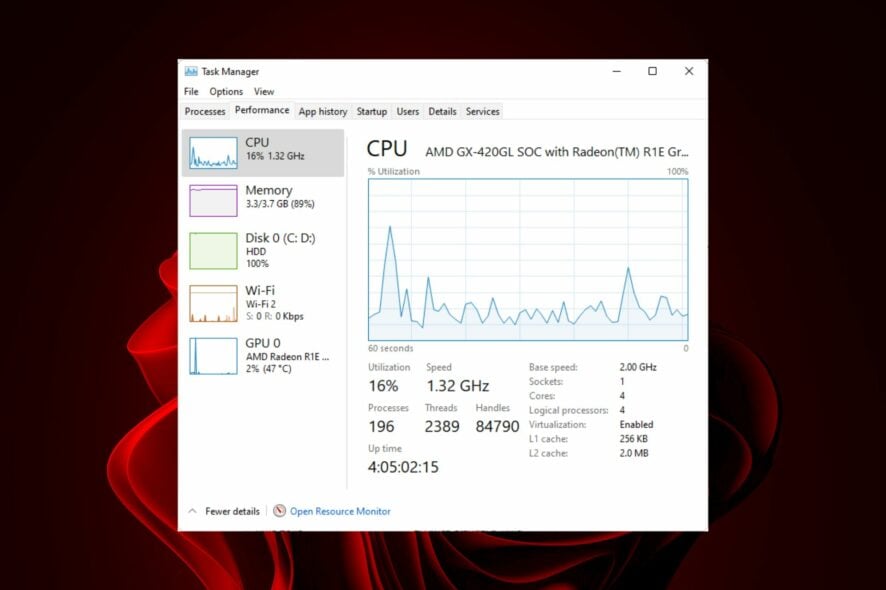
Важно понимать, что количество ядер в процессоре — это аппаратная характеристика, а поддержка нескольких процессоров и потоков в Windows 11 — часть поведения операционной системы. В этой статье мы переводим основные понятия, показываем 5 методов проверки ядёр в вашей системе и даём практические рекомендации: когда имеет смысл апгрейд, а когда — нет.
Ключевые понятия (в одной строке)
- Ядро: физический вычислительный блок CPU, выполняющий инструкции.
- Логический процессор: аппаратный поток, который ОС видит как отдельный «процессор» (см. SMT/Hyper‑Threading).
- SMT/Hyper‑Threading: метод, при котором одно физическое ядро отображается как два логических процессора для повышения параллелизма в некоторых сценариях.
Почему это важно
Ядра определяют, сколько независимых потоков вычислений процессор может выполнять одновременно. Для однопоточных задач важна частота и IPC (инструкций за такт); для многопоточных — количество ядер и эффективность планировщика ОС.
Поддерживает ли Windows 11 мульти‑CPU и Hyper‑Threading?
Да. Windows 11 поддерживает конфигурации с несколькими процессорными сокетами в соответствии с аппаратной платформой и поддерживает технологии логического мультипроцессинга (SMT/Hyper‑Threading). На клиентских редакциях ограничение обычно задаётся аппаратной конфигурацией материнской платы и процессора; серверные редакции Windows Server имеют более широкие варианты масштабирования по числу сокетов и логических процессоров.
Важно: точные аппаратные лимиты (максимум сокетов, ядер или логических процессоров) зависят от конкретной сборки Windows и от производителя платформы. Всегда проверяйте спецификации материнской платы и процессора.
Физические ядра vs логические процессоры — почему это путает
Операционная система показывает не только физические ядра, но и логические процессоры. Например, CPU с 4 физическими ядрами и SMT может показываться как 8 логических процессоров. Для оценки реальной многозадачности ориентируйтесь на оба показателя: NumberOfCores (физические) и NumberOfLogicalProcessors (логические).
Какое количество ядер вам действительно нужно?
Выбор зависит от сценария использования:
- Лёгкие офисные задачи и веб‑серфинг: 2–4 ядра обычно достаточно.
- Многозадачность и тяжёлая многовкладочная работа: 4–8 ядер улучшат отзывчивость.
- Рендеринг видео, компиляция, виртуализация: 8 и более ядер дают ощутимый прирост.
Примечание: высокая частота и хорошая архитектура ядер часто важнее простого количества. Иногда более новый 4‑ядерный CPU быстрее старого 8‑ядерного.
Как проверить число ядер в Windows 11 — пошагово
Ниже — проверенные методы, от простых к детальным. Включены альтернативы и команды.
1. Диспетчер задач
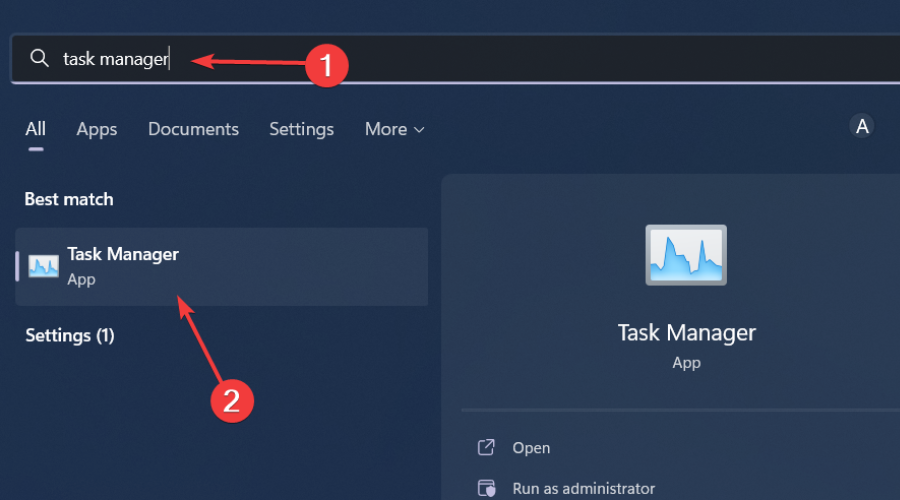
- Нажмите клавишу Windows, введите “Диспетчер задач” и откройте приложение.
- Перейдите на вкладку “Производительность” и выберите CPU.
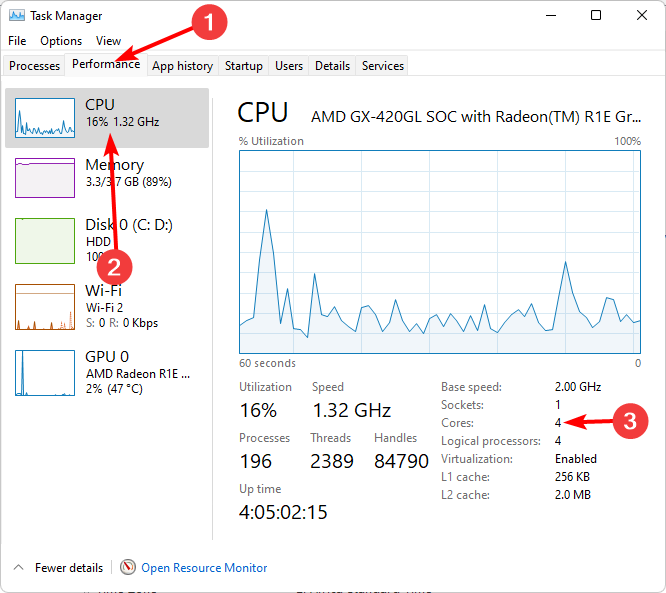
- В правой части окна вы увидите: количество физических ядер (Cores) и логических процессоров (Logical processors).
Примечания: если вы не видите этих меток, нажмите “Просмотр“ → “Показать детали” или обновите Windows до последней сборки.
2. Сведения о системе (msinfo32)
- Нажмите клавишу Windows, введите “Сведения о системе” и откройте утилиту.
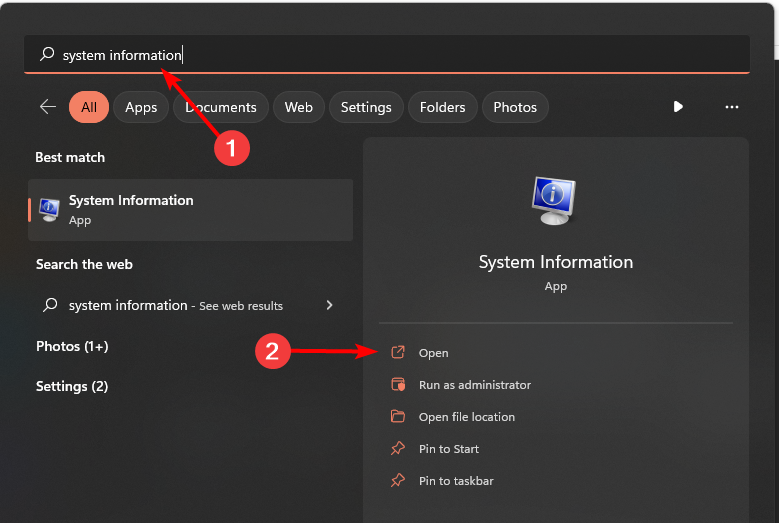
- В разделе “Сводка системы” найдите строку “Процессор“ — там указана модель процессора и число ядер/потоков в описании у некоторых производителей.
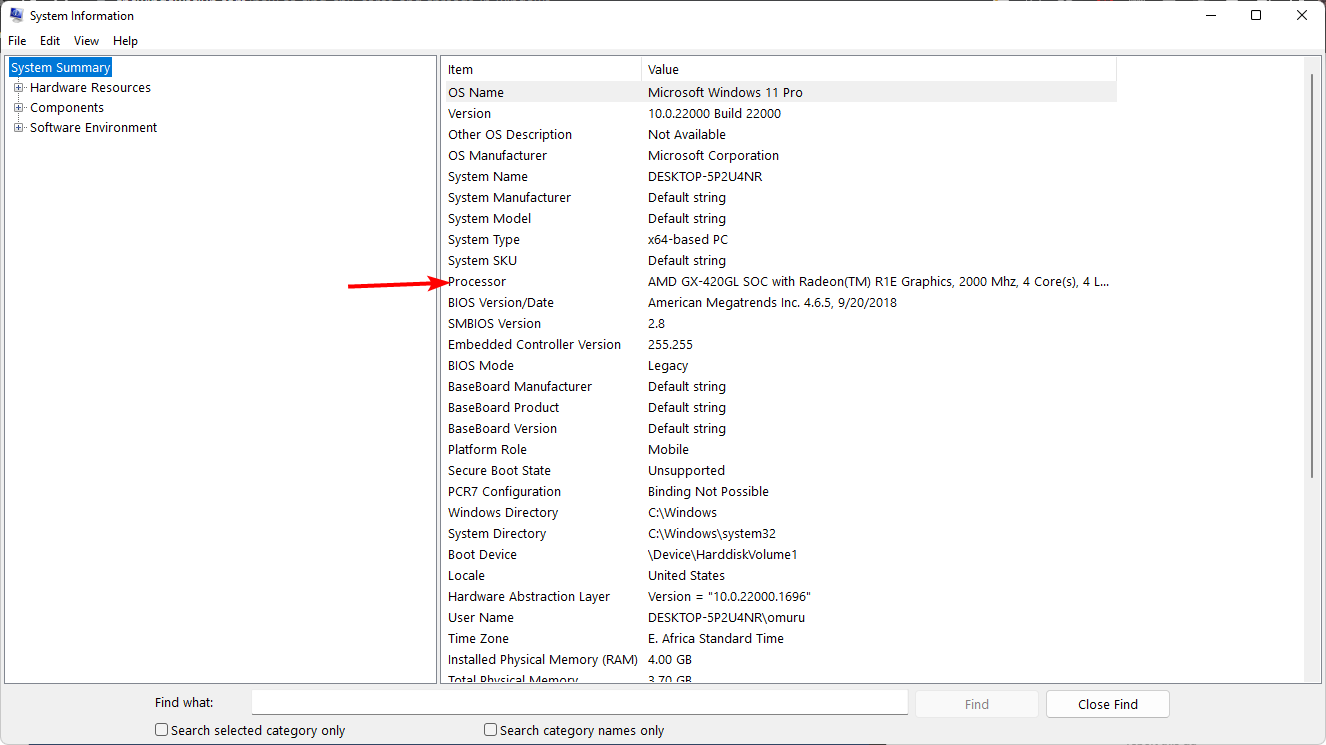
Ограничение: не всегда в поле “Процессор“ чётко указано число физических ядер — тогда пользуйтесь командной строкой или PowerShell.
3. Командная строка (WMIC)
- Нажмите Windows, введите cmd и выберите “Запуск от имени администратора”.
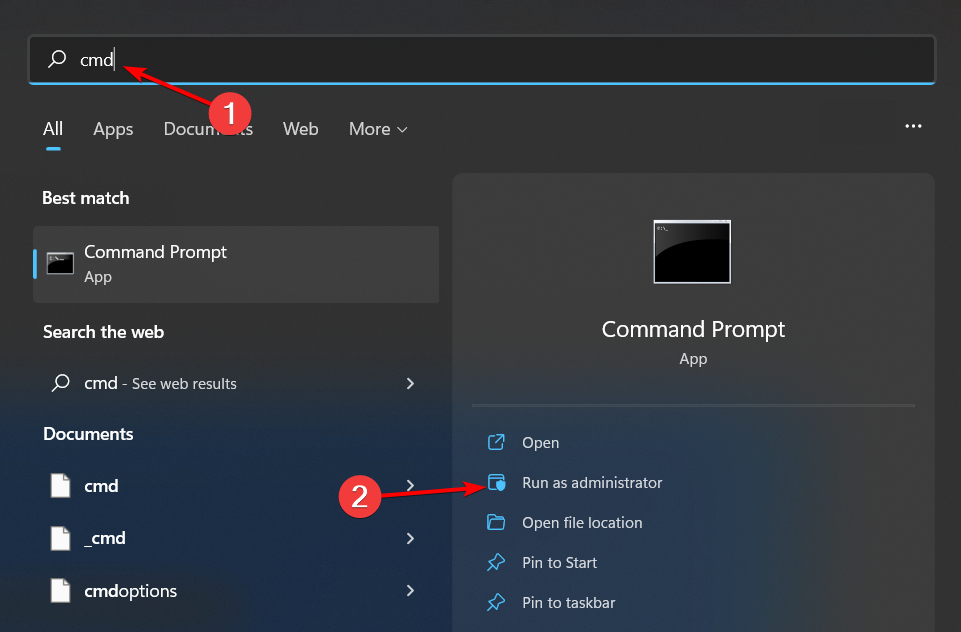
- Подтвердите запрос UAC при появлении.
- Введите команду и нажмите Enter:
WMIC CPU Get NumberOfCores,NumberOfLogicalProcessors,Name- Команда выведет число физических ядер и логических процессоров для каждого установленного CPU.
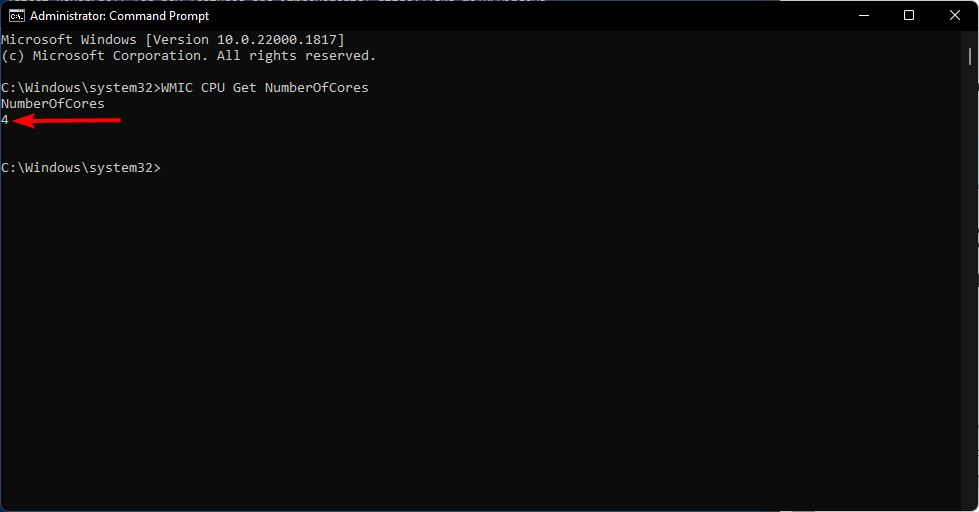
Замечание: WMIC устарел в новых сборках Windows, но по‑прежнему работает в большинстве систем. Для более современных сценариев используйте PowerShell.
4. PowerShell (современный подход)
- Откройте PowerShell от имени администратора (поиск → “PowerShell” → “Запуск от имени администратора”).
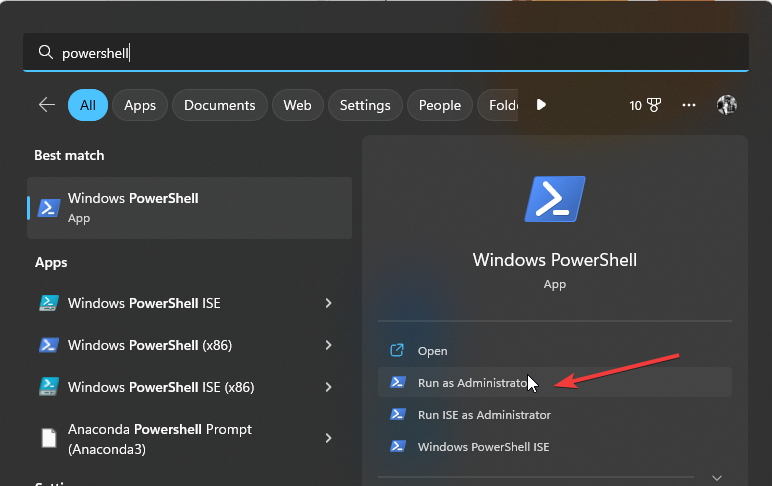
- Подтвердите UAC при необходимости.
- Выполните одну из команд:
Get-CimInstance -ClassName Win32_Processor | Select-Object Name,NumberOfCores,NumberOfLogicalProcessorsили (альтернатива):
Get-WmiObject Win32_Processor | Select-Object Name,NumberOfCores,NumberOfLogicalProcessors- Вы увидите строки с именем процессора и числом физических ядер и логических процессоров.

Преимущество PowerShell — гибкость и возможность собирать данные с нескольких машин централизованно.
5. Сторонние утилиты
Если вы хотите более детальную информацию о архитектуре, напряжениях, температуре и иерархии кешей, используйте проверенные утилиты:
- CPU‑Z — простая и понятная, показывает физические и логические ядра.
- HWiNFO — детальная инженерная информация и мониторинг.
- Speccy — облегчённый обзор системы.
- PRTG Network Monitor — если нужно централизованно следить за множеством узлов (упомянуто в исходном материале).
Выбор утилиты зависит от цели: диагностика, мониторинг в реальном времени или просто проверка числа ядер.
Что делать, если Windows не показывает все ядра
В редких случаях ОС может отображать меньше ядер, чем реально есть. Возможные причины и решения:
- Включено искусственное ограничение в msconfig (Конфигурация системы → Загрузка → Дополнительные параметры → Число процессоров). Отключите это поле, чтобы Windows использовала все доступные ядра.
- BIOS/UEFI отключает ядра в настройках процессора — проверьте параметры «CPU Core Control» или подобные.
- Устаревшие драйверы BIOS/UEFI или микрокод процессора — обновите прошивку материнской платы.
- Аппаратная неисправность или некорректная конфигурация процессора/материнской платы — обратитесь к документации или в поддержку производителя.
Important: изменение числа процессоров в msconfig может привести к проблемам с загрузкой. Перед изменениями делайте точку восстановления или снимите образ системы.
Когда больше ядер не даёт прироста — примеры и контрпример
- Контрпример (когда увеличение ядер помогает): параллельные сборки проектов, многопоточная кодировка видео, виртуализованные среды — здесь дополнительные ядра снижают время выполнения.
- Когда не помогает: однопоточные приложения (старые игры, некоторые инструменты), где узким местом является частота и задержки, а не количество ядер.
Ментальная модель: представьте, что ядра — это кассы в супермаркете. Если у вас много покупателей (задач), дополнительные кассы сокращают очередь. Если число покупателей постоянно низкое и один работник быстрее обслуживает каждого, добавление касс не ускорит процесс.
Практическое руководство: SOP — как быстро проверить и принять решение об апгрейде
- Определите требование: какие приложения вы используете и их параллелизм.
- Проверьте текущее состояние: Диспетчер задач → Производительность; PowerShell → NumberOfCores/NumberOfLogicalProcessors.
- Оцените узкие места: используйте мониторинг CPU, загрузку ядер, частоты и время простоя.
- Если загрузка всех ядер регулярно близка к 100% и вы ждёте ускорения — рассмотрите CPU с большим количеством ядер и совместимую материнскую плату.
- Если проблема в задержках/однопоточности — ищите процессоры с более высокой частотой и лучшей архитектурой.
- Обновите BIOS и драйверы перед покупкой или апгрейдом и сделайте резервную копию данных.
Критерии приёмки:
- Вы знаете число физических ядер и логических процессоров.
- Мониторинг подтверждает длительную загрузку ядра(ов) > 85% в критичных задачах.
- Аппаратная совместимость материнской платы и блока питания проверена.
Рекомендации по тестированию и приёмке (тест‑кейсы)
- Тест 1: одновременная загрузка N задач (например, параллельная перекодировка нескольких видео) — измерьте время до завершения; ожидаемое улучшение при увеличении ядер.
- Тест 2: одиночное приложение (игра или инструмент) — проверьте среднюю и пиковую частоту CPU и fps/время отклика.
- Тест 3: мониторинг теплового поведения и троттлинга при нагрузке на все ядра.
Совет по безопасности и приватности
Программы, которые считывают аппаратные данные, обычно не передают информацию о вас по сети без вашего согласия. При использовании сторонних утилит проверяйте разрешения сети и политику конфиденциальности.
Чеклист по ролям
- Для геймера: проверьте, сколько ядер игра использует и следите за частотами ядер в пиковых сценах.
- Для разработчика: измерьте время сборки и профилируйте параллелизм.
- Для админа: централизованно собирайте данные PowerShell/Get‑CimInstance с нескольких машин.
Краткое резюме
- Windows 11 поддерживает мультипроцессорные конфигурации и технологии логического мультипроцессинга.
- Физические ядра и логические процессоры — разные понятия; проверяйте оба.
- Для быстрой проверки используйте Диспетчер задач или msinfo32; для детальной — WMIC/PowerShell или сторонние утилиты.
- Больше ядер помогает при параллельных задачах, но не гарантирует прирост в однопоточных сценариях.
Если хотите, напишите в комментариях модель вашего процессора — я подскажу, какие показатели загрузки и конфигурации для него типичны и стоит ли думать об апгрейде.

Похожие материалы

Несколько аккаунтов Skype: Multi Skype Launcher

Журнал для работы: повысить продуктивность

Персональные звуки уведомлений на Android

Скачивание шоу Hulu для офлайн‑просмотра

Microsoft Start: персонализированная новостная лента
