
Как отключить отслеживание Google и защитить личные данные
Большинство сервисов в интернете сейчас пытаются собирать данные о вас. Google отслеживает местоположение, активность в сети и рекламные предпочтения. Если вы цените приватность, можно остановить сбор этих данных — но важно знать правильные шаги и последовательность действий.
Зачем Google собирает ваши данные
Google собирает данные, чтобы сделать сервисы быстрее и полезнее. Это баланс между удобством и приватностью. Когда Google знает ваш маршрут, результаты поиска и локальные рекомендации становятся точнее. Если сервис знает ваши рекламные предпочтения, объявления выглядят более релевантными.
Преимущество — удобство. Недостаток — риск утечки данных и постепенная потеря контроля над личной информацией. Если приватность важнее небольших удобств, стоит изменить настройки.
Важно: отключение отслеживания уменьшит персонализацию, но не сделает вас полностью невидимым в интернете. Это один из уровней защиты.
Общий план действий
- Проверить и выключить хранения местоположения (Timeline) в Google Maps.
- Отключить отслеживание активности (Web & App Activity) в аккаунте Google.
- Отключить персонализацию рекламы и партнерские настройки.
- Настроить автоматическое удаление данных или удалять их вручную.
- Принять дополнительные меры: браузерные расширения, режим инкогнито, VPN и альтернативные сервисы.
Ниже — подробная инструкция с пояснениями и практическими советами.
Как остановить отслеживание местоположения
Google хранит данные о ваших перемещениях в разделе Timeline (Хронология). Там отображаются маршруты, посещённые места и временные отметки. Чтобы минимизировать сбор таких данных, выполните следующие шаги.
- Откройте приложение Google Maps на телефоне.
- Нажмите на иконку профиля в правом верхнем углу.
- Выберите «Ваша хронология».
Обратите внимание на значок облака в правом верхнем углу: если он включён, данные синхронизируются между устройствами. Отключите его, чтобы хранение локально не синхронизировалось.
Из хронологии вы можете:
- Просматривать маршруты и посещённые места.
- Редактировать отдельные точки и поездки.
- Нажать корзину, чтобы удалить данные за целый день.
- В меню у конкретной точки выбрать «удалить остановку из дня», чтобы убрать одну запись.
Если хотите полностью отключить сбор данных Timeline:
- Войдите в «Настройки местоположения и конфиденциальности» (через трёхточечное меню в Хронологии).
- Выключите «Хронология» (Timeline is on / Timeline settings). Для Android это может быть «Timeline is on»; для iOS — «Timeline settings».
- Отключите опции, позволяющие бизнесам использовать ваши данные для рекламы.
Дополнительные настройки:
- Включите или выключите Google Photos в Хронологии, чтобы фотографии не попадали в маршруты.
- На Android: настройте Location Is On > Maps, чтобы ограничить точность или разрешения.
- На iOS: настройте Location Is On > Location и выберите «Только при использовании приложения» или «Никогда» для Maps.
Важно: удаление исторических записей и отключение синхронизации — разные вещи. Если вы отключаете Timeline, проверьте, что данные удалены и не синхронизируются с другими устройствами.
Как отключить отслеживание активности Google
Вся активность в поиске, на YouTube и в приложениях может записываться в разделе «Веб‑и‑приложения» вашего аккаунта Google. Чтобы остановить это:
- В браузере нажмите на фото профиля Google в правом верхнем углу.
- Выберите «Управление аккаунтом Google».
- В меню слева откройте «Данные и конфиденциальность».
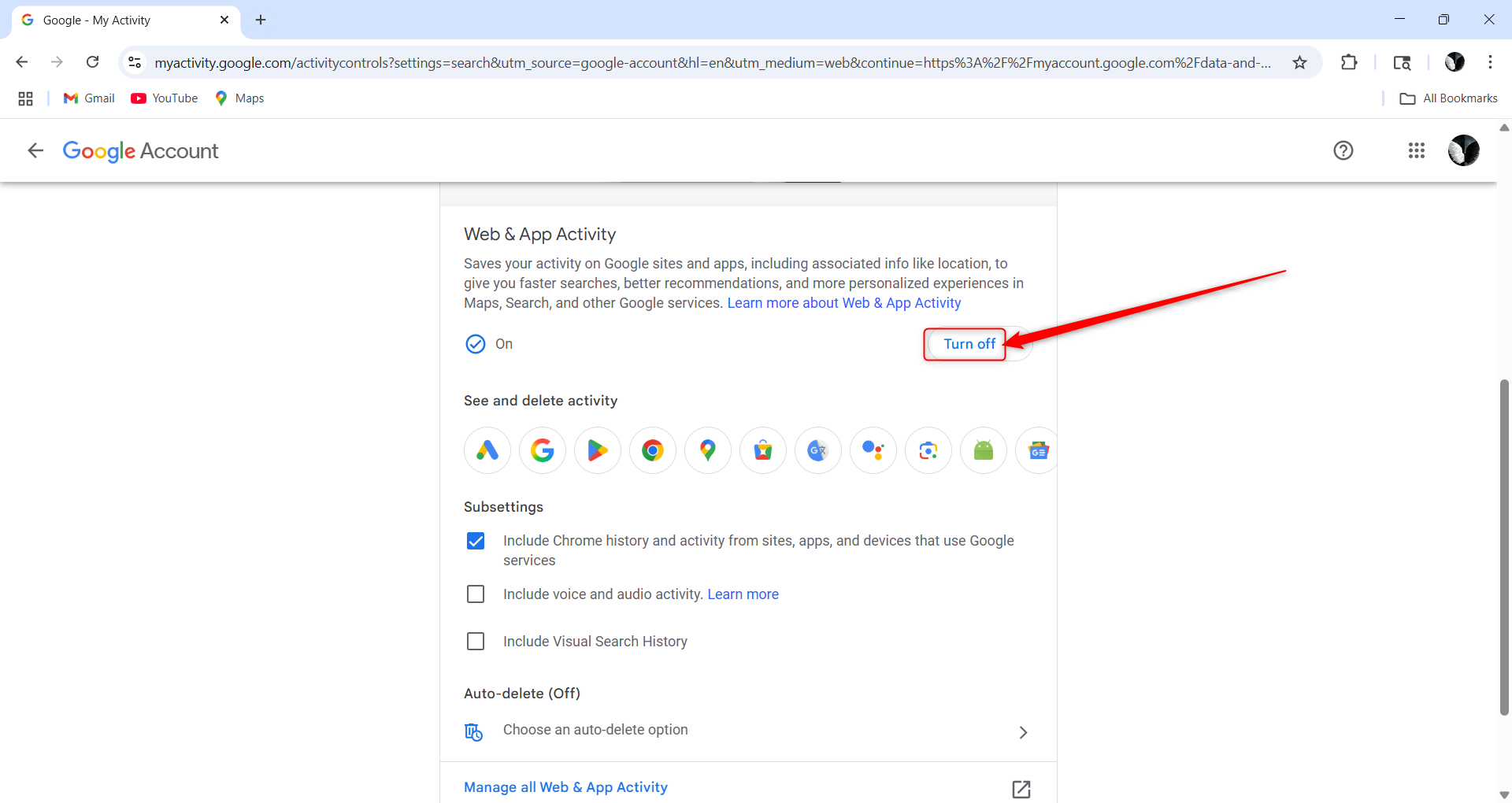
- Найдите раздел «Веб‑и‑приложения» (Web & App Activity).
- Откройте выпадающее меню и выберите «Выключить» (Turn off).
Если хотите одновременно удалить уже накопленные данные, выберите «Выключить и удалить активность». Это удалит сохранённые фрагменты активности, которые использовались для персонализации.
Из того же раздела можно:
- Удалять данные по отдельным приложениям (Maps, News, Play и т. д.).
- Настроить автоматическое удаление активности по интервалам: 3 месяца, 18 месяцев и т. п.
Если вы оставите отслеживание включённым частично (например, только для поиска, но не для истории местоположений), придётся периодически вручную удалять нежелательные записи или доверять автоматическому удалению.
Как отключить персонализированные объявления
Google формирует рекламный профиль на основе активности по всем сервисам. Чтобы остановить персонализацию рекламы:
- Перейдите в «Данные и конфиденциальность» аккаунта Google.
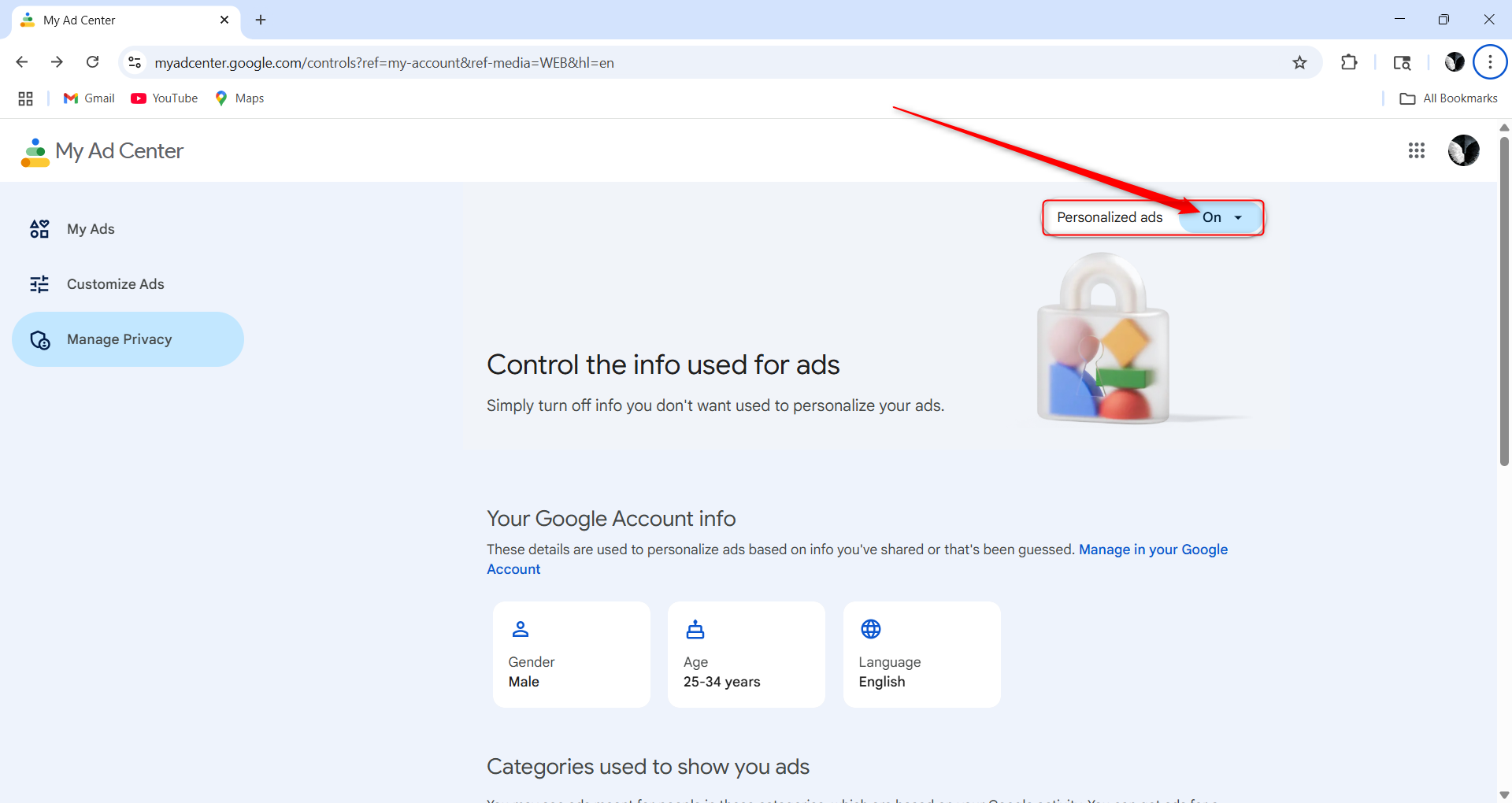
- Откройте раздел «Персонализированные объявления».
- Нажмите «Мой рекламный центр» и в выпадающем меню в правом верхнем углу выберите «Выключить».
Это удалит ваши предпочтения в рекламном центре и прекратит персонализацию объявлений по данным аккаунта. Дополнительно:
- В разделе «Партнёрские настройки рекламы» (Partner ad settings) можно выключить, чтобы сторонние партнёры Google не использовали ваши данные.
Учтите: отключение персонализации не уменьшает количество объявлений, но делает их менее таргетированными.
Дополнительные меры защиты приватности
Отключение настроек в Google — основной шаг, но можно дополнить его общесетевыми практиками:
- Используйте приватный браузер или режим инкогнито для минимизации кэширования и трекинга в сессии.
- Установите блокировщики трекеров и рекламные расширения (например, блокировщики трекеров и скриптов).
- Подумайте о VPN для маскировки IP‑адреса, но помните: VPN скрывает IP, но не отключает сбор данных внутри аккаунта Google.
- Используйте альтернативные сервисы: DuckDuckGo для поиска, Signal/Telegram для сообщений, ProtonMail для почты.
- На уровне устройства ограничьте разрешения приложений: запретите доступ к геолокации, микрофону и камере, если они не нужны.
Важно: переход на альтернативы снижает сбор данных третьи стороны, но не отменяет необходимости управления настройками в каждом сервисе.
Когда эти меры не сработают
- Если вы продолжаете пользоваться аккаунтом Google для входа в приложения и сервисы, часть данных всё ещё может собираться для синхронизации или работы функций.
- Некоторые данные хранятся в системных логах устройства или у провайдера сервиса и не зависят от настроек Google.
- Рекламная экосистема включает сторонних партнёров: отключение внутри Google не останавливает сбор данных этими партнёрами через другие сервисы и сайты.
Если вам нужна более строгая анонимность (например, для журналистики или активизма), комбинируйте отключение в аккаунте с использованием отдельных устройств, виртуальных окружений и ограничением цифровой идентичности.
Альтернативные подходы и их последствия
- Полный разрыв с Google: удалить аккаунт, перейти на альтернативные почтовые и облачные сервисы. Плюсы — максимальная защита; минусы — потеря удобства и совместимости.
- Частичная изоляция: создать второй Google‑аккаунт без истории и использовать его только для входа в необходимые сервисы. Плюс — минимизация персонализации; минус — требует дисциплины.
- Технические меры: локальные инструменты аудита сети, блокировка доменов Google на роутере, использование Pi‑Hole. Плюсы — контроль на уровне сети; минус — сложность и возможные побочные эффекты для других устройств.
Выбор зависит от баланса между удобством и уровнем требуемой приватности.
Чеклист: что сделать сейчас (пошагово)
- Отключить Хронологию в Google Maps и удалить старые записи.
- Выключить Веб‑и‑приложения (Web & App Activity).
- Настроить автоматическое удаление данных (минимум 3 месяца или отключить хранение).
- Выключить персонализированные объявления в «Моём рекламном центре».
- Отключить партнёрские настройки рекламы.
- Проверить и ограничить разрешения приложений на мобильном устройстве.
- Установить блокировщик трекеров в браузере и по возможности использовать приватный поиск.
- Пересмотреть подписанные сторонние приложения и отключить доступ к аккаунту Google.
Сохраните этот чеклист и вернитесь через неделю, чтобы убедиться, что изменения применились повсеместно.
Роль‑ориентированные рекомендации
- Обычный пользователь: начните с «Данные и конфиденциальность» и «Мой рекламный центр»; включите автоматическое удаление.
- Родитель: проверьте семейные аккаунты, отключите синхронизацию местоположения и историю мест, чтобы геоданные детей не хранились.
- IT‑администратор: задокументируйте политику использования Google в организации, установите обязательные настройки и обучите сотрудников проверять разрешения приложений.
Критерии приёмки — как проверить, что вы сделали всё правильно
- Timeline: открылось «Ваша хронология» и видно, что она выключена или очищена.
- Web & App Activity: статус «Выключено» и нет сохранённых записей за последний период.
- Рекламный профиль: в «Моём рекламном центре» вид «Реклама не персонализирована» или аналогичный индикатор.
- Тест: после изменения настроек попробуйте выполнить поиск и посмотреть, появляются ли персонализированные подсказки — они должны уменьшиться.
Если все пункты подтверждены — базовые меры выполнены.
Факто‑бокс — ключевые числа и опции
- Автоудаление активности: минимальный период — 3 месяца, максимальный — 18 месяцев (на момент инструкции эти интервалы доступны в интерфейсе Google).
- Timeline: данные ранее могли синхронизироваться между устройствами; сейчас есть опция хранить локально и удалять автоматически.
- Персонализация рекламы: отключается в «Моём рекламном центре», но объявления остаются; просто становятся менее таргетированными.
Эти параметры часто обновляются; проверяйте интерфейс аккаунта Google при внесении изменений.
Быстрая методика для уверенных пользователей (cheat sheet)
- Аккаунт Google → Данные и конфиденциальность.
- Выключить Web & App Activity → При необходимости «Выключить и удалить».
- Google Maps → Ваша хронология → Выключить Timeline + удалить старые записи.
- Данные и конфиденциальность → Реклама → Мой рекламный центр → Выключить.
- Проверить разрешения приложений на устройствах и настроить автудаление.
Частые вопросы
Останусь ли я анонимным в интернете, если отключу все эти опции?
Нет. Отключение настроек в аккаунте Google снижает объём собираемых Google персональных данных, но не делает вас полностью анонимным. Сайты, провайдеры и сторонние трекеры всё ещё могут собирать информацию.
Нужно ли удалять старые данные вручную?
Можно удалить вручную или выбрать автоматическое удаление. Если вы хотите немедленно удалить всё, используйте опцию «Выключить и удалить активность».
Как понять, какие приложения имеют доступ к аккаунту?
В аккаунте Google откройте «Безопасность» → «Сторонние приложения с доступом к аккаунту» и отозвите доступ у тех, что не нужны.
Повлияет ли это на работу сервисов Google?
Да. Некоторые функции (например, персональные рекомендации, автозаполнение маршрутов, история поиска) могут работать хуже.
Резюме
Вы контролируете уровень приватности. Базовые действия — выключить Timeline в Google Maps, отключить Web & App Activity и персонализацию рекламы — дают заметный эффект. Дополнительные меры (ограничение разрешений приложений, использование блокировщиков трекеров, переход на альтернативные сервисы) повышают защиту.
Важно: регулярно проверяйте настройки аккаунта и обновления интерфейса Google. Приватность — это процесс, а не разовая операция.
Если хотите, я могу подготовить: 1) пошаговую инструкцию для Android и отдельную для iOS с точными меню, 2) готовый список разрешений приложений для проверки, 3) шаблон политики приватности для команды IT. Просто скажите, что нужно.

Похожие материалы

Несколько аккаунтов Skype: Multi Skype Launcher

Журнал для работы: повысить продуктивность

Персональные звуки уведомлений на Android

Скачивание шоу Hulu для офлайн‑просмотра

Microsoft Start: персонализированная новостная лента
