
Snapscore в Snapchat: что это и как повысить

Короткое содержание
- Что такое Snapscore и как он считается
- Как посмотреть свой Snapscore и Snapscore друга
- Практические способы повышения очков
- Что делать, если очки не растут: проверка, сброс, отчёт об ошибке
- Советы, распространённые мифы и контрольные списки для разных ролей
Что такое Snapscore
Snapscore — это внутренняя система начисления баллов Snapchat за вашу активность. Простыми словами: платформа отслеживает, как вы пользуетесь приложением, и выдаёт числовой показатель на странице профиля. Чем больше вы отправляете и получаете Snaps, чем чаще публикуете Stories и используете другие функции, тем выше, как правило, ваш Snapscore.
Ключевые моменты:
- Snapscore отображается в вашем профиле и в профилях друзей.
- Точные алгоритмы начисления непубличны: Snapchat упоминает только отправленные и полученные Snaps, Stories и «ещё несколько факторов». Эти «другие факторы» вероятно связаны с использованием функций приложения, регулярностью активности и, возможно, некоторыми метриками вовлечённости.
- Баллы не удаляются: Snapscore сохраняется за аккаунтом даже при длительном отсутствии активности.
Определение в одну строку: Snapscore — это агрегированный числовой индикатор вашей активности в Snapchat.
Почему Snapscore важен
Snapscore не влияет на функциональность аккаунта, это скорее социальный индикатор активности. Для некоторых пользователей и сообществ высокий Snapscore — способ показать участие в платформе или поддерживать «френдзону» чатов. Для маркетинга или ведения сообщества Snapscore может служить вспомогательным сигналом вовлечённости (но не заменяет метрики аудитории и охвата).
Важно: Snapscore — не фактор ранжирования контента в приложении и не гарантия видимости ваших Stories.
Как посмотреть свой Snapscore
Вы можете посмотреть свой Snapscore в мобильном приложении Snapchat на iPhone или Android.
Шаги:
- Откройте приложение Snapchat.
- Нажмите на значок профиля или Bitmoji в верхнем левом углу.
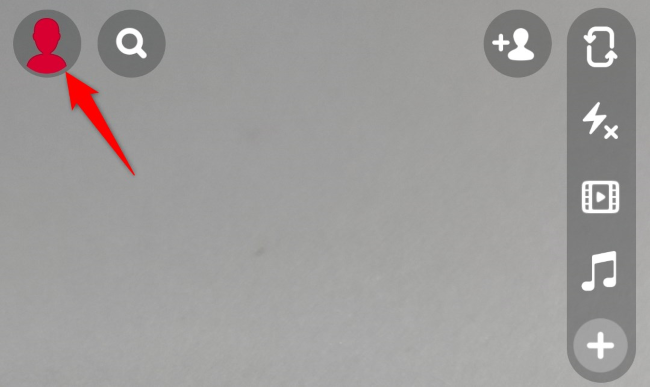
- На странице профиля под вашим именем вы увидите числовой Snapscore. Нажав на число, вы увидите детализацию: сколько Snaps отправлено и получено.
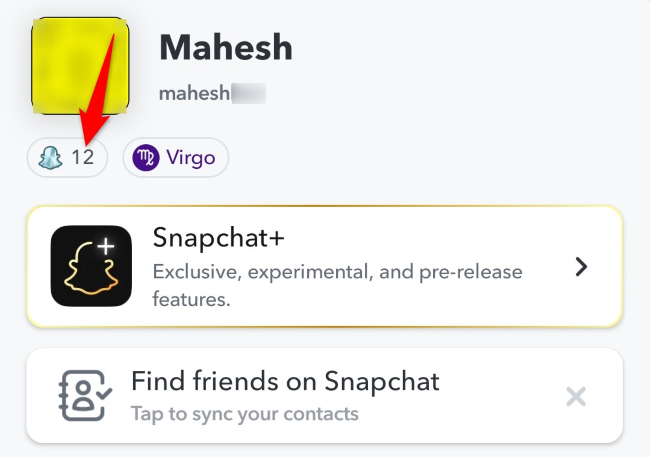
Практический совет: детализация показывает только отправленные и полученные Snaps — другие компоненты алгоритма остаются скрытыми.
Как посмотреть Snapscore друга
Вы можете просмотреть Snapscore человека, если он у вас в друзьях и не ограничил видимость профиля.
Шаги:
Откройте Snapchat и тапните значок профиля или Bitmoji в верхнем левом углу.
На странице профиля выберите «Мои друзья».
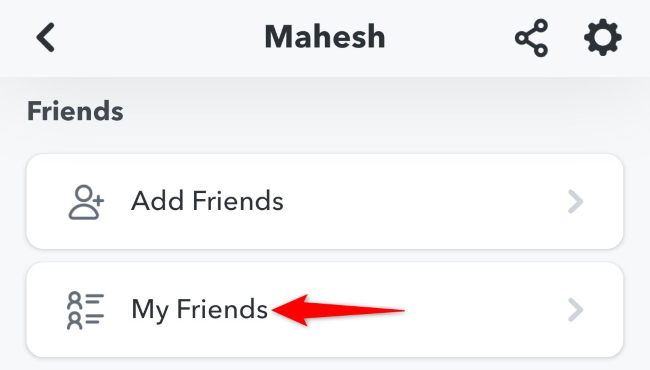
- Найдите и выберите друга, чей Snapscore хотите увидеть.
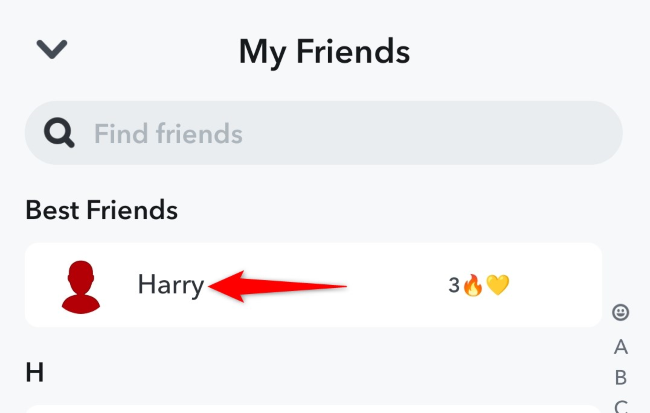
- Нажмите на его имя в верхней части экрана — под ним будет показан Snapscore.
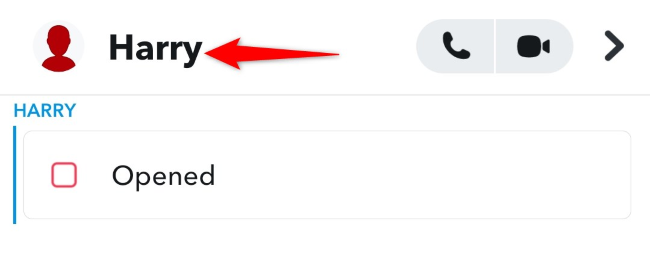
- Вы увидите числовой показатель под именем.
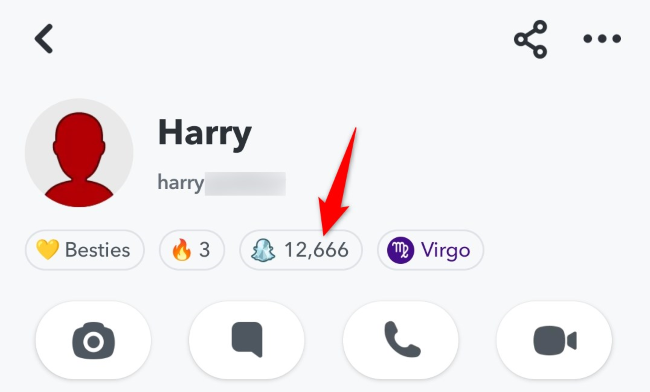
Ограничение конфиденциальности: если человек не в вашем списке друзей или заблокировал вас, Snapscore будет скрыт.
Как честно повысить Snapscore
Секреты «роста» Snapscore простые и честные — всё сводится к регулярной активности:
- Отправляйте больше Snaps. Личные снимки и короткие видео считаются основой начисления баллов.
- Получайте Snaps от друзей — обмен сообщениями в виде Snaps тоже повышает счёт.
- Публикуйте Stories регулярно. Snapchat учитывает опубликованные истории при начислении.
- Активно используйте функции приложения: камера, фильтры, стикеры, игры и т.д. Чем шире набор функций вы используете, тем вероятнее система начислит дополнительные баллы.
Дополнительные советы:
- Ставьте приоритет на реальные взаимодействия. Сервисы-накрутчики обычно не работают и могут привести к блокировке.
- Поддерживайте streaks (серии обмена день в день) — это повышает вовлечённость и, возможно, способствует росту Snapscore.
- Делайте полезный контент в Stories: он стимулирует обмен и реакции.
Когда методы работают и когда нет:
- Работает: регулярный обмен Snaps и публикации; органическое вовлечение друзей.
- Не работает: покупка «увеличения счёта» на сторонних сайтах; использование ботов/автоматизации для массовой отправки Snaps (это нарушение правил сервиса).
Что делать, если Snapscore не растёт
Если вы соблюдаете рекомендации, но счёт не обновился, вероятны три группы причин: локальные проблемы в приложении, задержки со стороны сервисов Snapchat, или редкие баги аккаунта.
Возможные решения в порядке простоты:
- Перезапустите приложение и устройство. Иногда это достаточно для обновления интерфейса.
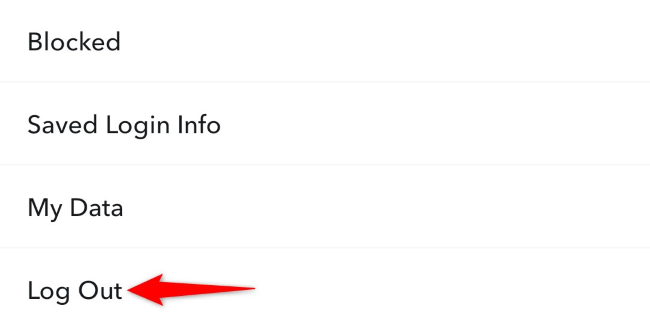
- Выйдите из аккаунта и войдите снова. Для этого откройте профиль > Настройки > Выйти.

- Проверьте соединение с интернетом и обновления приложения в App Store или Google Play.
- Подождите 24–48 часов: иногда серверы обновляют показатели с задержкой.
- Если ничего не помогает — отправьте отчёт об ошибке через приложение.
Как отправить отчёт об ошибке в Snapchat
- Откройте приложение и перейдите в профиль > Настройки (gear icon).
- Выберите «Я заметил ошибку» (I Spotted a Bug).
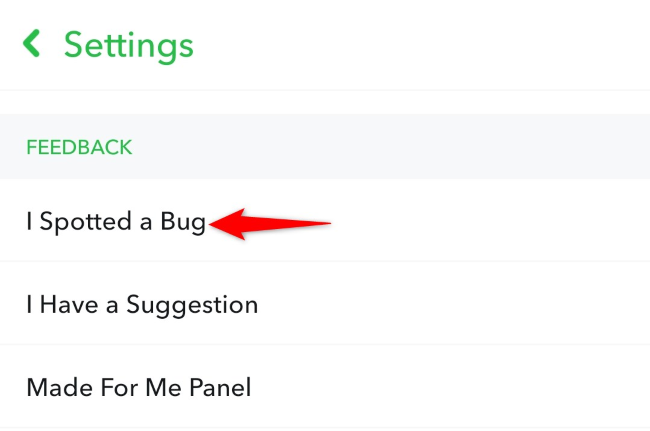
- Выберите категорию «Профиль».
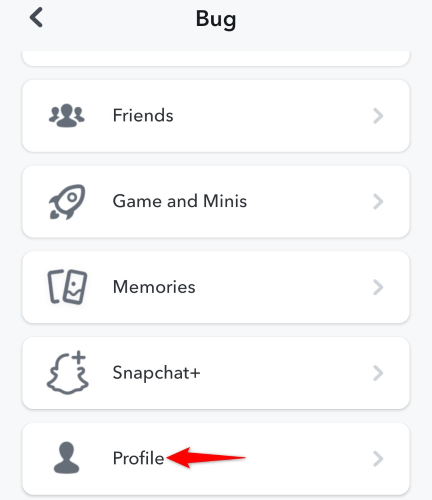
- Опишите проблему в текстовом поле, при необходимости приложите скриншот и выберите тему «Snapscore», затем отправьте.
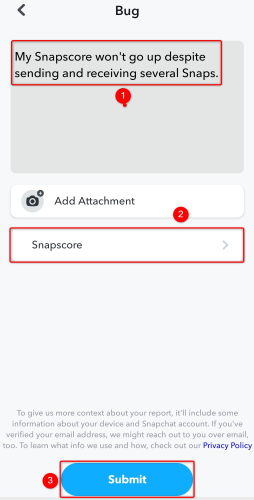
Совет: будьте точны в описании — укажите примерное время, номер платформы (iOS/Android) и скриншоты, которые демонстрируют проблему.
Контрольный список для быстрого решения проблем со Snapscore
- Проверить доступность интернета и скорость соединения
- Обновить Snapchat до последней версии
- Перезапустить приложение и устройство
- Выйти из аккаунта и войти снова
- Подождать 24–48 часов для обновления на стороне сервера
- Отправить отчёт об ошибке через Настройки → Я заметил ошибку → Профиль → Snapscore
Ролевые чек-листы
Для простоты приведены чек-листы по ролям.
Пользователь (частный):
- Отправлять 5–10 Snaps в день близким друзьям.
- Публиковать 1 Story в день (если комфортно).
- Сохранять streaks с ключевыми контактами.
- Не использовать сторонние сервисы для накрутки.
SMM-специалист или администратор сообщества:
- Планировать органические Stories и вовлекающие опросы.
- Поощрять обмен Snaps в рамках кампаний (конкурсы, челленджи).
- Отслеживать изменения Snapscore у бренд-аккаунта после кампаний.
- Не использовать массовую автоматизацию отправки сообщений.
Альтернативные подходы и ментальные модели
Модель «Активность → Вовлечение → Очки»: чем выше активность (отправленные Snaps), тем больше вовлечения (ответы, реакции), тем выше вероятность начисления баллов.
Альтернативы попыткам «накрутки»:
- Фокус на качестве: лучше одна интересная Story, вызывающая реакцию, чем десятки случайных снимков.
- Сотрудничество с друзьями: договоритесь обмениваться Snaps как часть общей активности.
Противопоказания: избегайте сервисов, которые предлагают быстрый рост счёта за деньги — это мошенничество и риск блокировок.
Когда Snapscore не отражает реальную активность
Иногда Snapscore может не мгновенно отражать недавнюю активность. Возможные причины:
- Операции на сервере с задержкой.
- Кеширование интерфейса на клиентском устройстве.
- Отправка Snaps через устаревшие или модифицированные клиенты (не рекомендуется).
Если вы видите резкий спад — скорее всего, это ошибка отображения, так как Snapscore не уменьшается по правилам платформы.
Примеры ошибок и способы их устранения
Сценарий 1: Вы отправили много Snaps, но счёт не изменился.
Действия: перезагрузите приложение → выйдите/войдите → проверьте обновления → подождите 24–48 часов → отправьте отчёт, если не помогает.
Сценарий 2: Друг видит свой Snapscore, а вы нет.
Причина: он мог ограничить видимость или удалить вас из друзей. Проверьте статус дружбы и наличие блокировок.
Сценарий 3: Предложенные сторонние сервисы обещают быстрый рост.
Рекомендация: игнорируйте такие сервисы — они не дают реальных результатов и нарушают правила.
Часто задаваемые вопросы
Можно ли потерять Snapscore?
Нет. Snapscore сохраняется за аккаунтом и не уменьшается из‑за бездействия.
Работают ли сторонние сервисы по накрутке очков?
Нет. Надёжных сервисов нет, они часто нарушают правила и могут привести к санкциям.
Сколько занимает обновление Snapscore?
Обновление обычно происходит быстро, но в отдельных случаях может занимать до 48 часов из‑за задержек на стороне сервера.
Видят ли все мои друзья мой Snapscore?
Только те, кто у вас в списке друзей и не ограничил доступ к профилю, смогут увидеть ваш Snapscore.
Краткое резюме
- Snapscore — это показатель активности в Snapchat, формируемый отправкой/получением Snaps и публикацией Stories.
- Чтобы повысить счёт: чаще отправляйте и получайте Snaps, публикуйте Stories и используйте функции приложения.
- Не используйте сторонние сервисы для накрутки — они неэффективны и рискованны.
- Если счёт не обновляется: перезапустите приложение, выйдите/войдите, подождите, и, при необходимости, отправьте отчёт об ошибке.
Важно: Snapscore — это социальный индикатор, а не метрика, влияющая на функциональность или видимость контента.
Социальные превью (рекомендации)
OG title: Snapscore в Snapchat — что это и как повысить
OG description: Узнайте, как посмотреть и честно повысить Snapscore, что делать при проблемах и какие методы безопасны для роста очков.

Похожие материалы

Несколько аккаунтов Skype: Multi Skype Launcher

Журнал для работы: повысить продуктивность

Персональные звуки уведомлений на Android

Скачивание шоу Hulu для офлайн‑просмотра

Microsoft Start: персонализированная новостная лента
