
Поддельные видеозвонки: как они работают, как их распознать и защититься
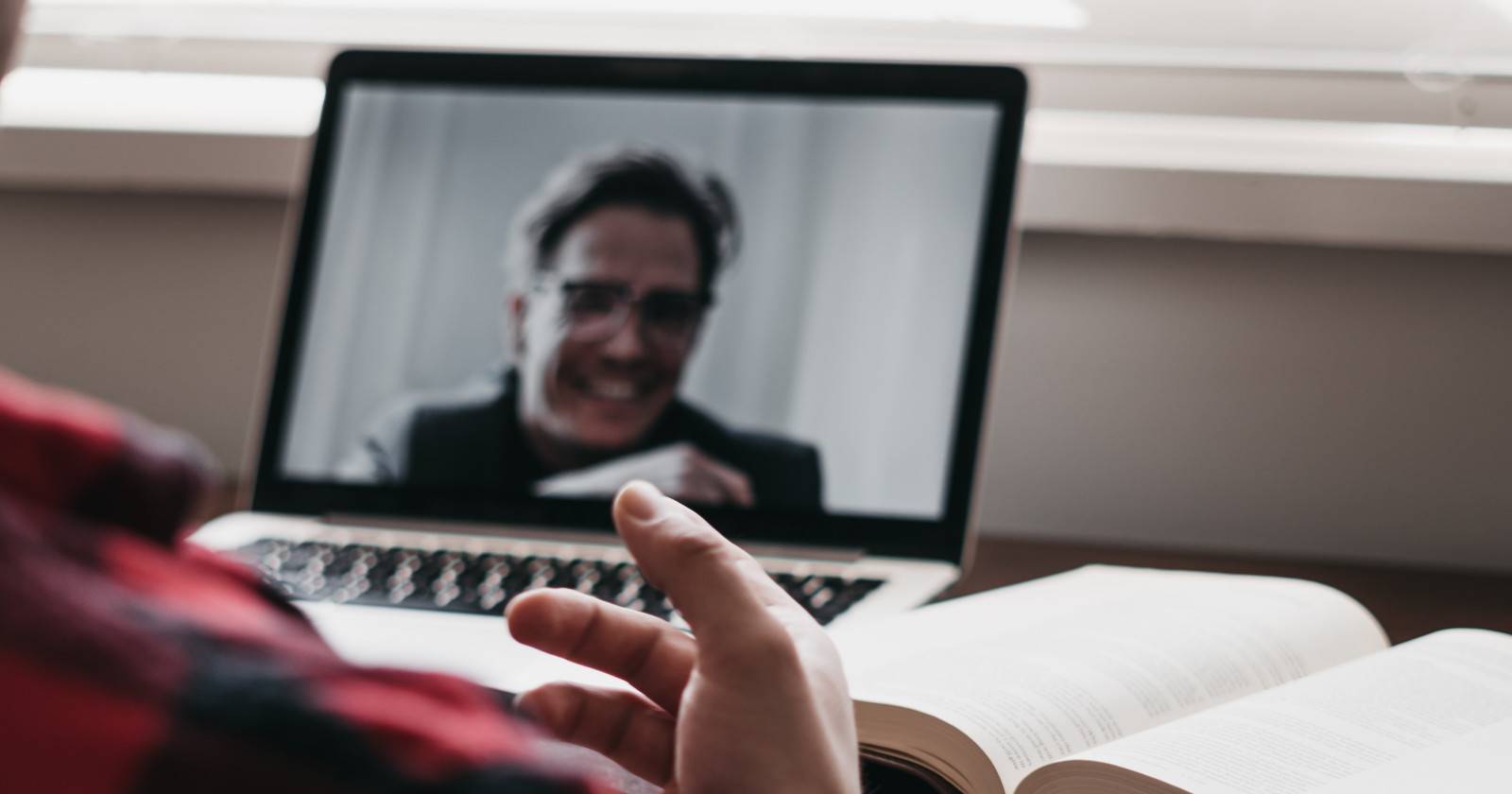
Поддельные видеозвонки — это любые звонки, где источник видео или аудио подменён: от простых проигрываемых роликов до сложных deepfake. В статье описаны методы подмены (ManyCam, OBS), ограничения на смартфонах, признаки подделки, алгоритм проверки личности и пошаговый план реагирования для пользователя и IT. Следуйте чек‑листам и безопасности, чтобы избежать мошенничества.

Видеозвонки теперь везде. Мы используем их для общения с семьёй, друзьями и коллегами. Видеть лицо и окружение собеседника одновременно удобно. Но иногда люди подменяют видео или звук чтобы сыграть шутку, обмануть или скрыться.
Поддельный видеозвонок может быть простым — заранее записанное видео, воспроизводимое в окне звонка — или сложным: подмена лица и голоса с помощью искусственного интеллекта (deepfake). В любом случае цель статьи — объяснить, как такие звонки создают, где они работают, как их заметить и что делать, если вы сомневаетесь.
Важно: использование подделок для обмана, кражи личности или вреда другим людям может иметь юридические последствия.
Что такое поддельный видеозвонок
Коротко: это звонок, где источник изображения или звука подменён или подделан.
Типичные варианты:
- Проигрывание заранее записанного видео вместо живой камеры.
- Передача ролика с YouTube или другого источника как «вашего» видео.
- Использование виртуальной камеры (ManyCam, OBS) для вывода любого медиа вместо веб‑камеры.
- Deepfake: генерация изображения/видео/голоса на основе ИИ, имитирующего реального человека.
Определение терминов в одну строку:
- Виртуальная камера — программный источник видео, который приложения видят как обычную веб‑камеру.
- Deepfake — видео или аудио, сгенерированное нейросетью для имитации реального человека.
Когда используют поддельные видеозвонки
Причины часто разделяются на безобидные и злонамеренные:
- Шутки и розыгрыши.
- Избежание наличия «вживую» (чтобы не быть замеченным на совещании).
- Социальная инженерия и мошенничество.
- Политическая пропаганда или дискредитация.
Контекст помогает решать, насколько опасна подмена.
Как создают поддельный видеозвонок на ПК
На настольных ОС (Windows, macOS) доступны разные программы, которые создают виртуальную камеру и выводят туда любое видео. Ниже — два популярных подхода: ManyCam и OBS.
ManyCam — обзор и пошаговые инструкции
ManyCam — коммерческое ПО для виртуальной камеры и наложения эффектов. Оно позволяет использовать несколько источников, проигрывать видео, наложить фоны и т. п.
Скачайте и установите ManyCam на ваш компьютер.
Внимание: скачивайте только с официального сайта.
Откройте ManyCam и создайте пресет. В разделе Presets выберите один из слотов. Ниже находятся варианты источников видео: веб‑камера, IP‑камера, URL веб‑страницы, вставка ссылки на YouTube или локальный файл.
Добавьте видеопоток. Для YouTube вставьте ссылку в соответствующее поле. Для локального файла выберите источник Media File и укажите путь.
В целевом приложении видеозвонка (Skype, WhatsApp Desktop, Zoom и т. п.) выберите камеру ManyCam Virtual Webcam.
Тестируйте воспроизведение и синхронизацию звука. Если нужен звук, убедитесь, что приложение получает аудиопоток либо из виртуального аудио (если ManyCam его предоставляет), либо используйте виртуальный аудиокабель.
Как выбрать ManyCam в популярных приложениях
Skype: Откройте Настройки > Звук и Видео. В списке Камера выберите ManyCam Virtual Webcam.
WhatsApp Desktop: В момент вызова нажмите три точки и выберите ManyCam Virtual Webcam как источник камеры.
Советы и частые проблемы
- Если видео отстает, проверьте производительность CPU и GPU. Сжатие видео и фильтры требуют ресурсов.
- Для передачи звука потребуется либо встроенная поддержка виртуального аудио, либо внешние утилиты (например, виртуальные аудиокабели).
- На некоторых платформах (браузерные версии звонков) выбор виртуальной камеры может быть ограничен.
OBS — обзор и пошаговые инструкции
OBS (Open Broadcaster Software) — бесплатная программа для трансляций и записи. OBS умеет создавать «виртуальную камеру», через которую можно выводить сложные сцены: несколько слоёв, браузерные окна, проигрыватели и т. д.
Скачайте и установите OBS. На Windows виртуальная камера встроена в OBS начиная с версии 26. Если вы используете старую версию, можно установить плагин obs‑virtualcam.
Запустите OBS и добавьте сцену. В окне Источники нажмите + и добавьте нужный источник: Media Source для локального видео, Window Capture для окна медиаплеера, Browser для веб‑видео, или Video Capture Device для реальной камеры.
В Tools выберите VirtualCam и нажмите Start (в русской версии меню может называться Инструменты > VirtualCam). OBS создаст устройство “OBS‑Camera”, доступное в других приложениях.
В приложении видеозвонков выберите OBS‑Camera как источник видео.
Советы и частые проблемы
- Для онлайн‑видео через Browser используйте правильно настроенный URL и параметры ширины/высоты.
- Для корректного звука нужно либо направлять аудио в систему, либо использовать виртуальный аудиокабель.
- OBS даёт гибкость: переходы сцен, наложения, хромакей и фильтры.
Ограничения на смартфонах
На мобильных платформах (iOS, Android) возможности подмены камеры ограничены политикой приложений и ОС. Большинство мессенджеров не позволяют сторонним приложениям напрямую подменять камеру для звонков из соображений безопасности.
Что реально найти в магазинах приложений:
- Приложения‑шутки, имитирующие звонок с гостем или знаменитостью, но часто это заранее записанные ролики.
- Приложения для наложения стикеров и замены лица в режиме реального времени, но они работают внутри самого приложения, а не подменяют системную видеокамеру для других звонков.
- Приложения, которые обещают deepfake‑звонки, часто являются простыми face‑swap фильтрами.
Вывод: подменить камеру для мобильных систем в реальном звонке сложно и рискованно. Для большинства пользователей такие подделки ограничены декорациями и видео в рамках одного приложения.
Что такое deepfake и почему это опасно
Deepfake — метод создания фальшивого видео или аудио с помощью нейросетей. Он может подменять лицо, мимики и голос так, что человеческое восприятие путается.
Почему это растущая угроза:
- Готовые инструменты и модели стали доступнее.
- Голосовые синтезаторы научились имитировать интонацию.
- Социальные сети распространяют контент очень быстро.
Ограничения deepfake с точки зрения качества
- Небольшие резкие движения и руки часто выглядят неправдоподобно.
- Освещение, отражения в глазах и микродвижения губ иногда дают признаки подделки.
- Аудио может быть чуть не в такт с губами или иметь машинную тянущуюся артикулцию.
Но технологии быстро улучшаются, поэтому важно иметь дополнительные меры проверки.
Как ИИ влияет на подделку видео и звука
Современные модели ускоряют создание качественных deepfake. Вместе с этим появились и инструменты для обнаружения подделок, но это «гонка вооружений»: создатели подделок и исследователи детекторов постоянно совершенствуют методы.
Ни один признак не гарантирует правду на 100%. Лучше использовать несколько независимых проверок.
Признаки поддельного видеозвонка
Проверьте эти пункты, если звонок вызывает сомнения:
- Качество видео. Низкое разрешение, артефакты сжатия, водяные знаки и фрагменты чужого контента — тревожные знаки.
- Несоответствие лица и имени. Имя может быть правильным, но видео показывает другого человека или статическое изображение.
- Пропорции и искажения. Лицо может быть растянуто или «неправильным» после масштабирования ролика под окно камеры.
- Повторы и циклы. Если видео повторяется каждые несколько секунд — это явно записанный ролик.
- Звук и совпадение губ. Голос не совпадает с движением губ или звук имеет электронные артефакты.
- Контакты и контекст. При звонке через мессенджер проверьте номер/профиль и промпты, которые показывают источник звонка.
- Время и логика. Человек звонит из необычного места или в неподходящее время без объяснений.
5 быстрых проверок во время звонка
- Попросите совершить действие. Попросите поднять правую руку, помахать или показать номер на листочке. Живой человек выполнит это естественно.
- Попросите произнести уникальную фразу. Это усложнит использование заранее записанного аудио или видео.
- Попросите переключиться на режим камеры телефона и показать заднюю панель комнаты. Это помогает проверить окружение.
- Посмотрите на синхронизацию губ и голоса. Если есть задержка или рассинхрон, это подозрительно.
- Проверьте информацию контакта. Номер, профиль и история переписки помогают определить правдоподобие.
Важно: будьте вежливы. Многие люди используют виртуальные фоны и фильтры по невинным причинам.
Чек‑лист для разных ролей
Пользователь
- Запросить мгновенную верификацию (поднять руку, показать предмет).
- Проверить контакт и историю переписки.
- Не раскрывать личную информацию, пока не верифицировали личность.
Менеджер/HR
- Требовать официального канала для важных обсуждений (корпоративный Zoom/Teams).
- Обучить сотрудников признакам подделки.
- Внедрить политику «второй фактор» для идентификации участников совещаний.
ИТ‑администратор
- Ограничить использование сторонних виртуальных камер на рабочих машинах.
- Внедрить списки разрешённых устройств через групповые политики.
- Настроить мониторинг необычной активности мультимедиа.
Детальное руководство реагирования на подозрительный звонок
Если у вас возникло подозрение, выполните следующие шаги:
- Немедленно прекратите обмен личной информацией.
- Попросите собеседника подтвердить личность простым действием (живой жест или уникальная фраза).
- Зафиксируйте всю доступную информацию: скриншоты, время, идентификатор звонка, профиль.
- Сообщите в IT или службу безопасности (если звонок связан с работой).
- При угрозе и финансовых требованиях — обратитесь в правоохранительные органы.
Критерии приёмки при проверке личности
- Лицо выполняет живое действие по запросу.
- Контактная информация совпадает с известными вам данными.
- Наличие недвусмысленных признаков живого взаимодействия: мгновенные ответы, естественная артикуляция, непредсказуемые реакции.
Инцидент‑рунбук и откатные действия
Если вы обнаружили поддельный звонок внутри организации:
- Изолировать затронутые учётные записи. При подозрении на компрометацию временно заблокируйте учётную запись.
- Сменить пароли и включить двухфакторную аутентификацию.
- Провести анализ логов и собрать доказательства (скриншоты, записи, метаданные).
- Уведомить заинтересованные стороны и, при необходимости, клиентов.
- Подготовить публичное сообщение или FAQ для сотрудников и клиентов, чтобы предотвратить панические реакции.
Тестовые сценарии и критерии приёмки
Например, для проверки защиты от поддельных видеозвонков в корпоративной среде:
TC1: Попытка использовать виртуальную камеру на рабочей станции без разрешения должна быть заблокирована. Критерий приёмки: приложение не видит «ManyCam»/«OBS» как доступное устройство.
TC2: Сценарий социальной инженерии с deepfake голосом. Критерий приёмки: при подозрении система оповещает администратора и запрашивает дополнительную проверку личности по второму фактору.
TC3: Сотрудник получает звонок с запросом на перевод денег. Критерий приёмки: перевод может выполняться только после двух независимых подтверждений в другом канале.
Шаблон быстрого чек‑листа для проверки звонка
| Пункт | Да/Нет | Действие при «Нет» |
|---|---|---|
| Контакт в адресной книге | Уточнить через другой канал | |
| Совпадение голоса | Попросить подтвердить уникальной фразой | |
| Совпадение губ и звука | Прекратить обмен чувствительной информацией | |
| Отсутствие петлей/повторов | Попросить поменять камеру/показать предмет | |
| Нет требований о переводе денег | При возникновении — связаться с финансовым отделом |
(Скопируйте и используйте локально в корпоративных SOP.)
Альтернативные подходы к проверке подлинности
- Видеозвонок через корпоративные, аутентифицированные платформы (SAML/SSO, MFA).
- Использование встроенных функций подтверждения устройства и профиля.
- Передача секретной фразы через отдельный канал (SMS, звонок на известный номер).
Ментальные модели и эвристики
- Предположение невиновности, но требование проверки: не обвиняйте собеседника, но требуйте доказательств.
- Иерархия доверия: личная встреча > проверенный видеозвонок через корпоративную платформу > личная переписка > незнакомый звонок.
Меры безопасности и жесткая настройка систем
Рекомендации для домашних и корпоративных пользователей:
- Включите двухфакторную аутентификацию для всех важных аккаунтов.
- Обновляйте приложения и ОС для получения последних исправлений безопасности.
- Ограничьте установку и использование виртуальных камер у сотрудников.
- На рабочем месте используйте политики групп для блокировки неавторизованных драйверов и устройств.
- Контролируйте доступ к микрофону и камере на мобильных устройствах через настройки ОС.
Приватность и соответствие регуляциям
Обратите внимание на следующие соображения при работе с видео и биометрией:
- Законодательство о защите персональных данных может ограничивать запись и распространение видео с лицами без согласия.
- В ЕС и ряде стран использование биометрии для идентификации требует явного согласия.
- Если у вас корпоративные данные или записи, храните их в соответствии с политикой хранения и минимизируйте доступ.
Важно: при работе с подозрительными звонками фиксируйте только ту информацию, которая необходима для расследования, и защищайте полученные данные.
Как общаться при сомнениях в подлинности — сценарии для пользователя
- Вежливо, но прозрачно: «Можем ли мы для безопасности подтвердить личность по короткой фразе?»
- Если звонок требует денег: «Я не могу выполнить перевод без письменного письменного запроса и проверки через наш финансовый отдел.»
- Если звонок кажется угрозой: прекратите общение и сохраните доказательства.
Когда подделки не работают — ограничители
- Поддельные видео плохо проходят проверку в живом взаимодействии по требованию непредсказуемого действия.
- Если звонок связан с аккаунтом, который привязан к вашему номеру телефона или корпоративной электронной почте, подделать всё одновременно сложнее.
- Технологические ограничения смартфонов и защищённых приложений затрудняют спуфинг камеры.
Однако не расслабляйтесь: при достаточном ресурсе и мотивации злоумышленники найдут способ.
FAQ
Можно ли подделать видеозвонок через WhatsApp на телефоне?
Нет, в большинстве случаев напрямую подменить камеру для системных звонков WhatsApp на смартфоне нельзя. На ПК ситуация иная, потому что десктоп‑приложения позволяют выбирать виртуальные камеры.
Как быстро проверить звонок от знакомого?
Попросите сделать непредсказуемое действие или произнести фразу с текущей датой и временем.
Что делать, если мне угрожают с использованием deepfake?
Сохраните доказательства, обратитесь в IT и, при необходимости, в правоохранительные органы. Юридическая защита и публичное опровержение могут потребоваться.
Решающее дерево реагирования
flowchart TD
  A[Пришел подозрительный видеозвонок] --> B{Есть сомнения?}
  B -- Нет --> C[Обычный разговор]
  B -- Да --> D[Попросить уникальное действие]
  D --> E{Выполнил?}
  E -- Да --> F[Продолжить, но зафиксировать]
  E -- Нет --> G[Попросить другой канал подтверждения]
  G --> H{Подтверждение получено?}
  H -- Да --> F
  H -- Нет --> I[Прекратить звонок и уведомить IT]
  I --> J[Собрать доказательства и инициировать рунбук]
Короткое объявление для команды (шаблон)
В нашей компании участились случаи поддельных видеозвонков и попыток социальной инженерии. Пожалуйста, передавайте любую сомнительную активность в службу безопасности. Не выполняйте финансовых операций по устным просьбам без письменного подтверждения и дополнительной верификации.
1‑строчный глоссарий
- Виртуальная камера — программная эмуляция устройства веб‑камеры.
- VirtualCam — плагин/функция в OBS для создания виртуальной камеры.
- Deepfake — ИИ‑сгенерированное видео/аудио, имитирующее реального человека.
- Face‑swap — обмен лицами в видео/фото с помощью алгоритмов.
Итог и призыв к действию
Поддельные видеозвонки реальны и разнообразны: от простых записей до продвинутых deepfake. Самая надёжная защита — комбинировать технические меры (ограничения виртуальных камер, MFA, политики) и практики проверки личности (уникальные действия, второй канал подтверждения). Обучите команду, внедрите SOP и сохраняйте доказательства при инциденте.
Важно: если звонок требует денег или личных данных — остановитесь и перепроверьте через независимый канал.
Ключевые ссылки и ресурсы
- Руководство по безопасным видеозвонкам для сотрудников — создайте внутри компании и раздайте как PDF.
- Шаблон чек‑листа для проверки звонка — используйте таблицу выше.

Похожие материалы

Несколько аккаунтов Skype: Multi Skype Launcher

Журнал для работы: повысить продуктивность

Персональные звуки уведомлений на Android

Скачивание шоу Hulu для офлайн‑просмотра

Microsoft Start: персонализированная новостная лента
