
hostappserviceupdater.exe — как убрать высокую загрузку ЦП
Что это за процесс и почему он может загружать систему
hostappserviceupdater.exe входит в состав Lenovo App Explorer — программы, которая помогает скачивать и устанавливать приложения. По умолчанию это не системный файл Windows и обычно не является критичным. Варианты проблем:
- Обычное поведение: фоновые обновления и проверки приложений.
- Повышенная нагрузка: может запускать слишком много фоновых задач и долго работать, потребляя ЦП и память.
- Вредоносная копия: если файл не принадлежит Lenovo или расположен не в ожидаемой папке, он может быть заражён или поддельным.
Короткое определение: hostappserviceupdater.exe — служебный процесс Lenovo для обновления и установки приложений.
Быстрая последовательность действий для исправления
- Завершите процесс в Диспетчере задач.
- Запустите DISM и SFC для восстановления системных файлов.
- Очистите временные папки и выполните Очистку диска.
- Просканируйте систему антивирусом.
- При необходимости отредактируйте реестр и удалите ключи hostappserviceupdater.
- Удалите Lenovo App Explorer и очистите остатки программы.
Шаги подробно
1. Завершение процесса через Диспетчер задач
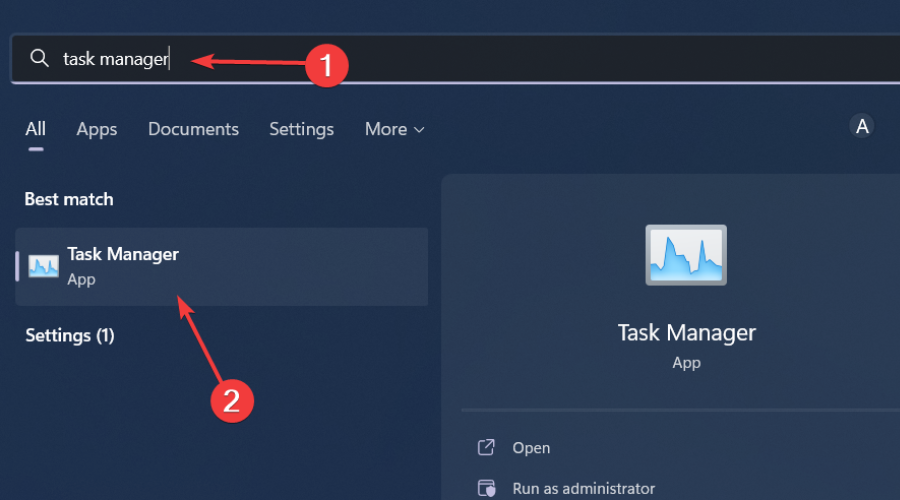
- Нажмите клавишу Windows, введите Диспетчер задач и откройте приложение.
- Перейдите на вкладку Процессы и найдите hostappserviceupdater.exe.
- Щёлкните правой кнопкой и выберите Завершить задачу.
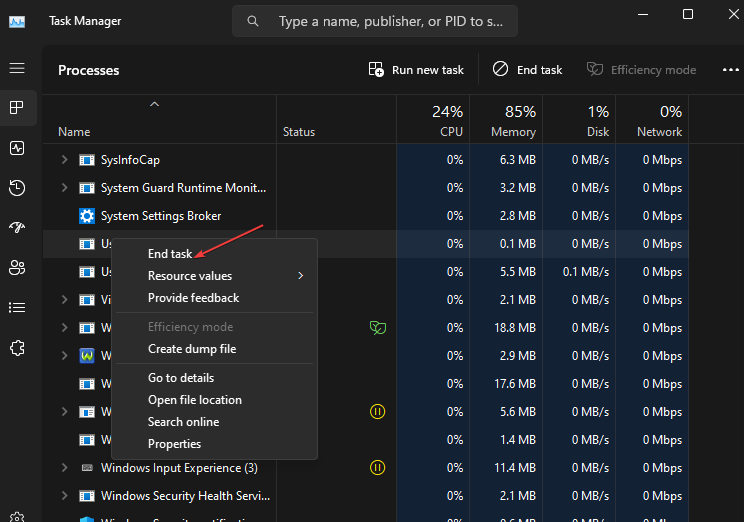
Заметка: это временная мера. Если процесс автоматически перезапускается — продолжите дальше.
2. Запуск DISM и SFC для проверки и восстановления системных файлов
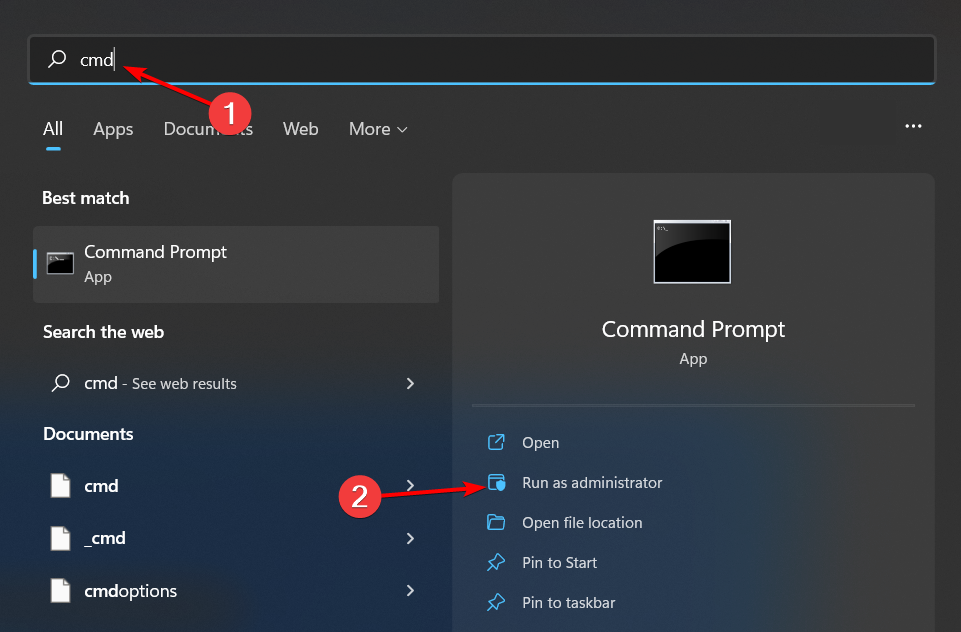
- Нажмите Пуск, введите cmd и запустите Командную строку от имени администратора.
- Выполните по очереди команды (нажмите Enter после каждой):
DISM.exe /Online /Cleanup-Image /Restorehealth
sfc /scannow- Дождитесь завершения каждой операции и затем перезагрузите компьютер.
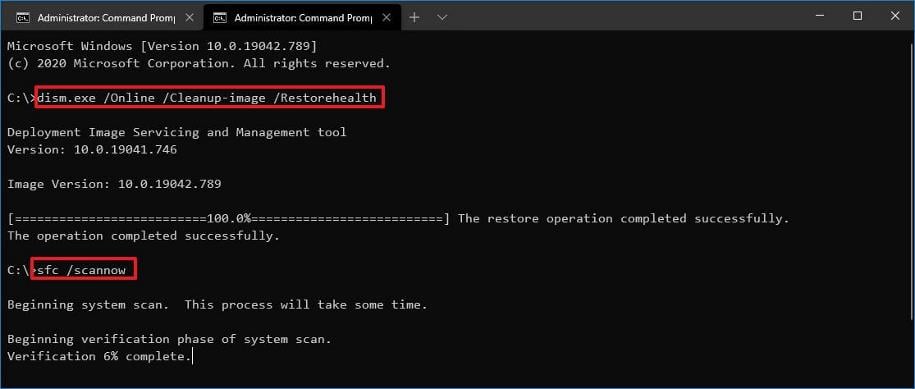
Пояснение: DISM восстанавливает хранилище компонентов Windows, SFC проверяет и восстанавливает повреждённые системные файлы.
3. Освобождение системных ресурсов
3.1 Очистка временных папок
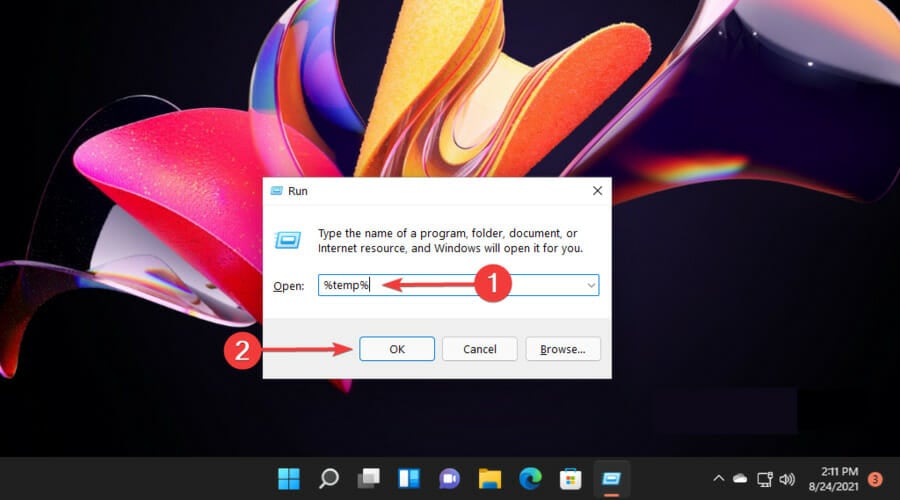
- Нажмите Win + R для открытия окна Выполнить.
- Введите %temp% и нажмите ОК.
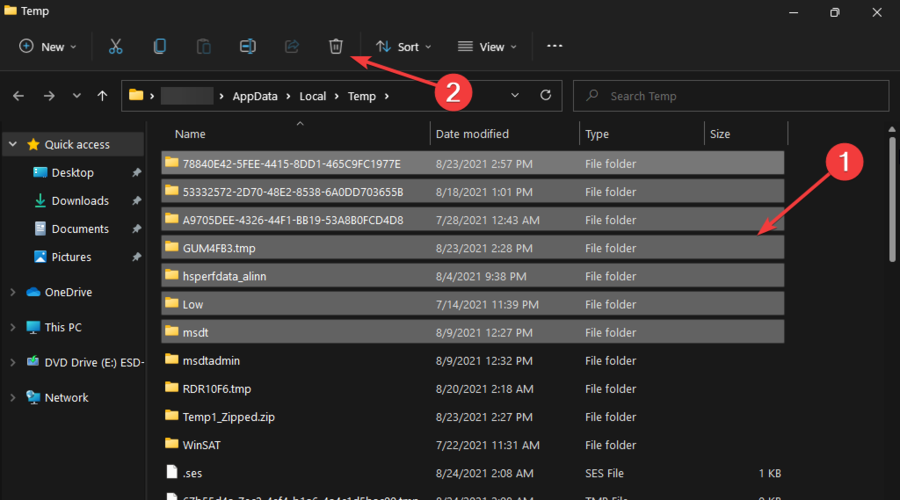
- Выделите ненужные файлы и нажмите кнопку Удалить (иконка корзины).
3.2 Запуск Очистки диска
- Откройте Проводник (Windows + E).
- Перейдите в Этот компьютер.
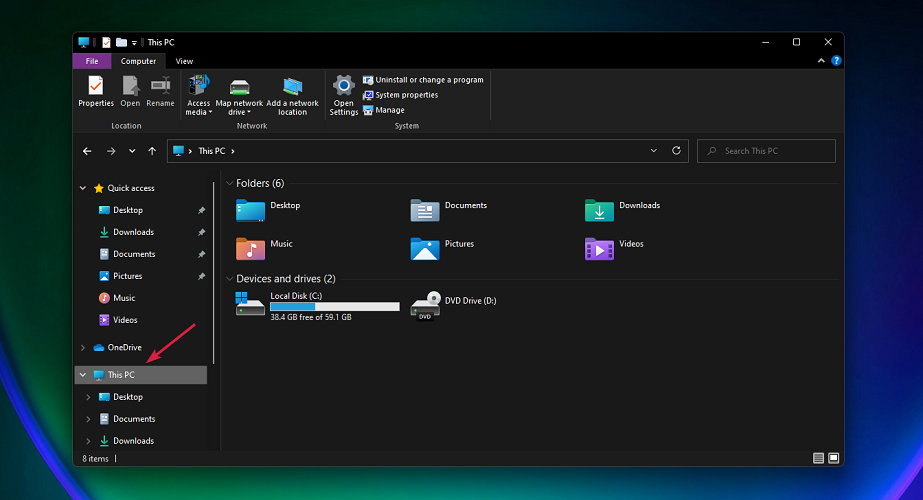
- Правой кнопкой кликните диск C: → Свойства.
- На вкладке Общие нажмите Очистка диска.

- Отметьте типы данных для удаления и нажмите ОК.
Совет: освобождение места может снизить нагрузку на систему, особенно если диск почти заполнен.
4. Сканирование на вирусы и вредоносное ПО
- Нажмите клавишу Windows, найдите Безопасность Windows и откройте приложение.
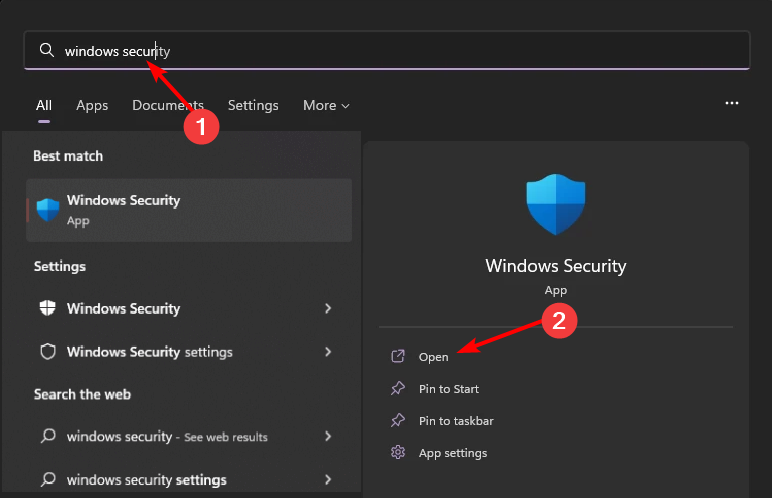
- Перейдите в раздел Защита от вирусов и угроз.
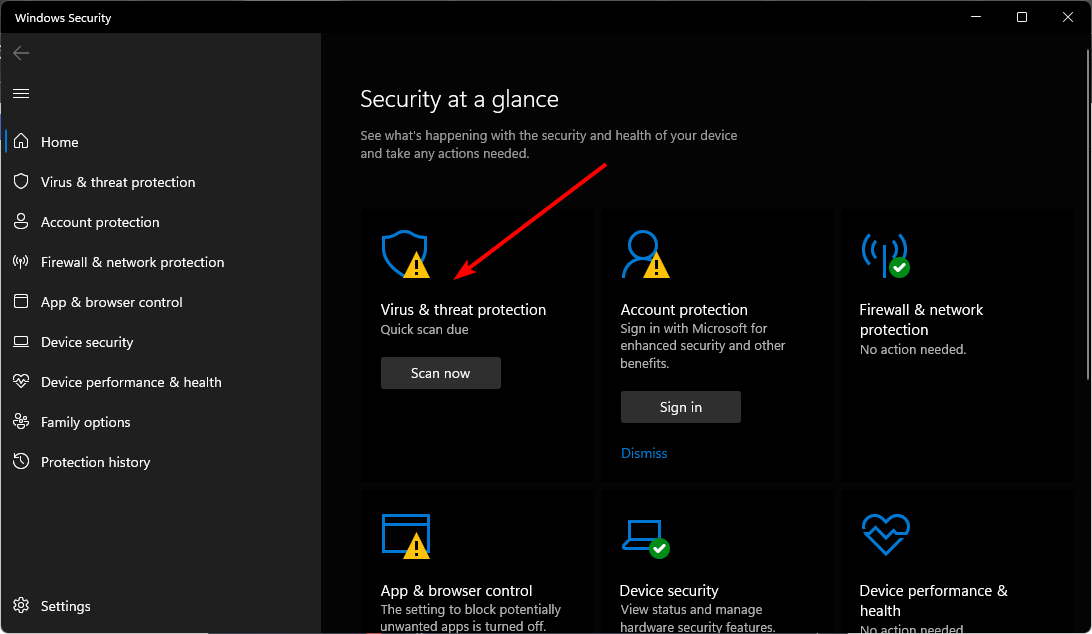
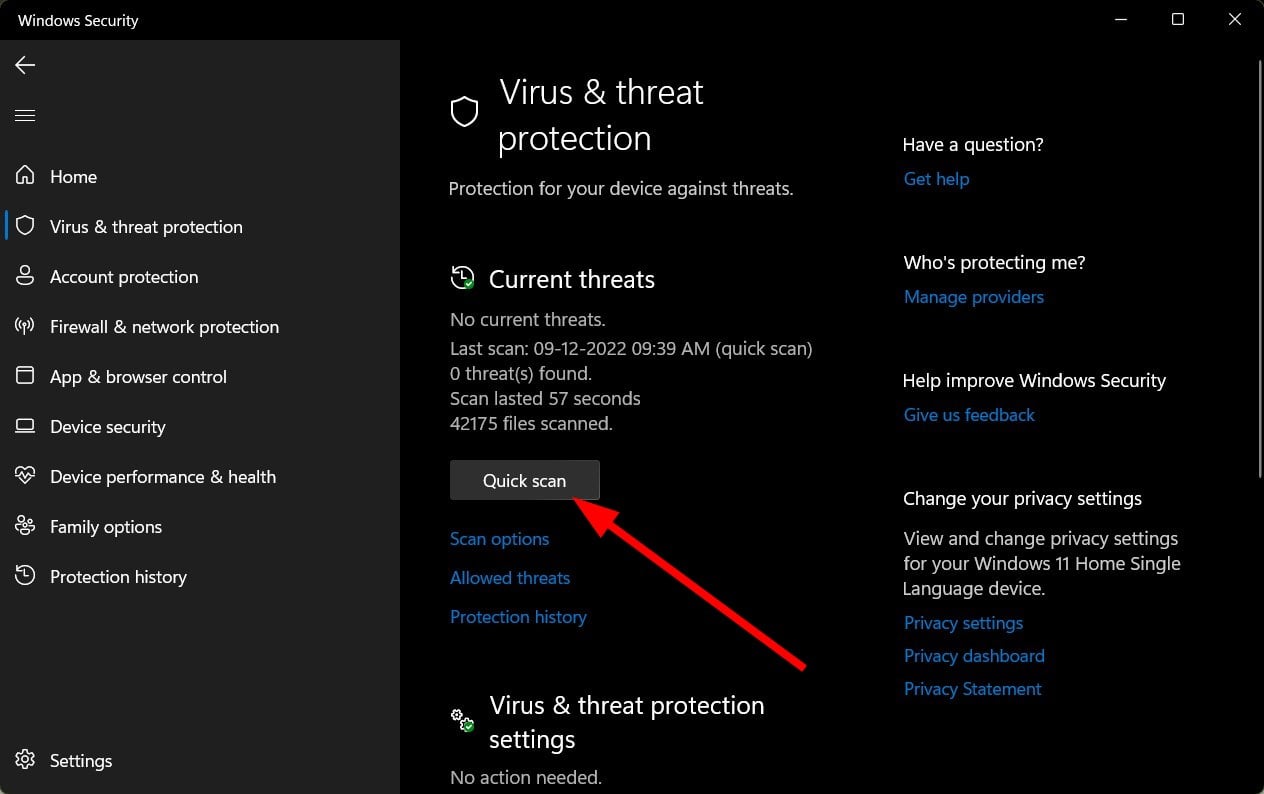
- Нажмите Быстрая проверка под Текущие угрозы.
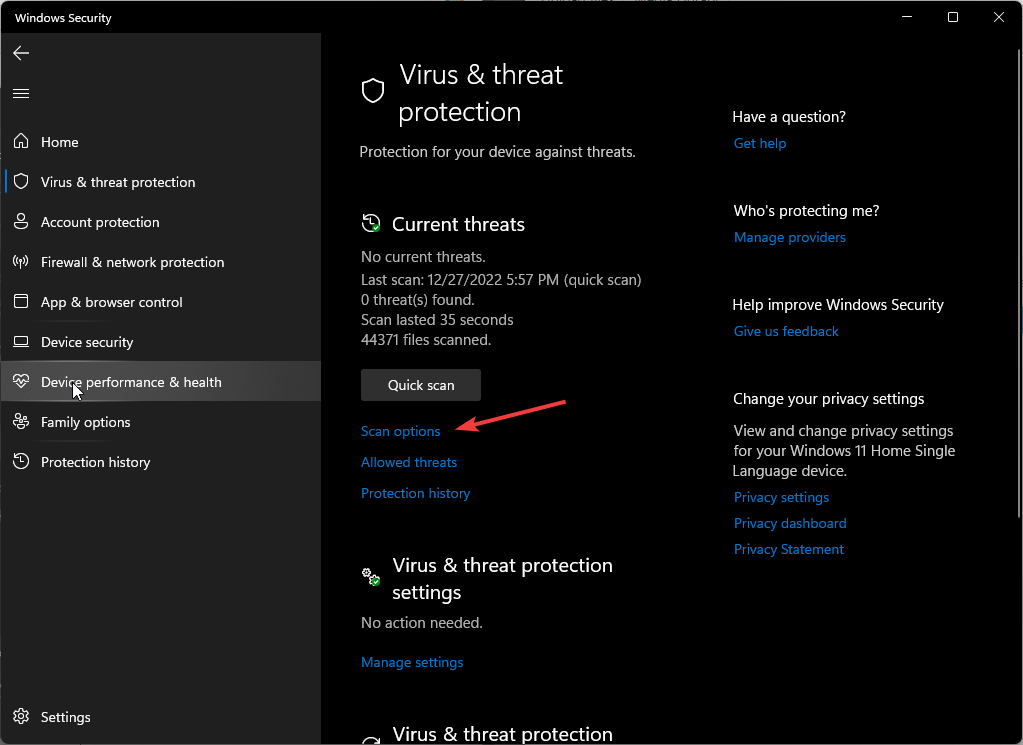
- Если быстрый скан ничего не нашёл, выберите Параметры сканирования.
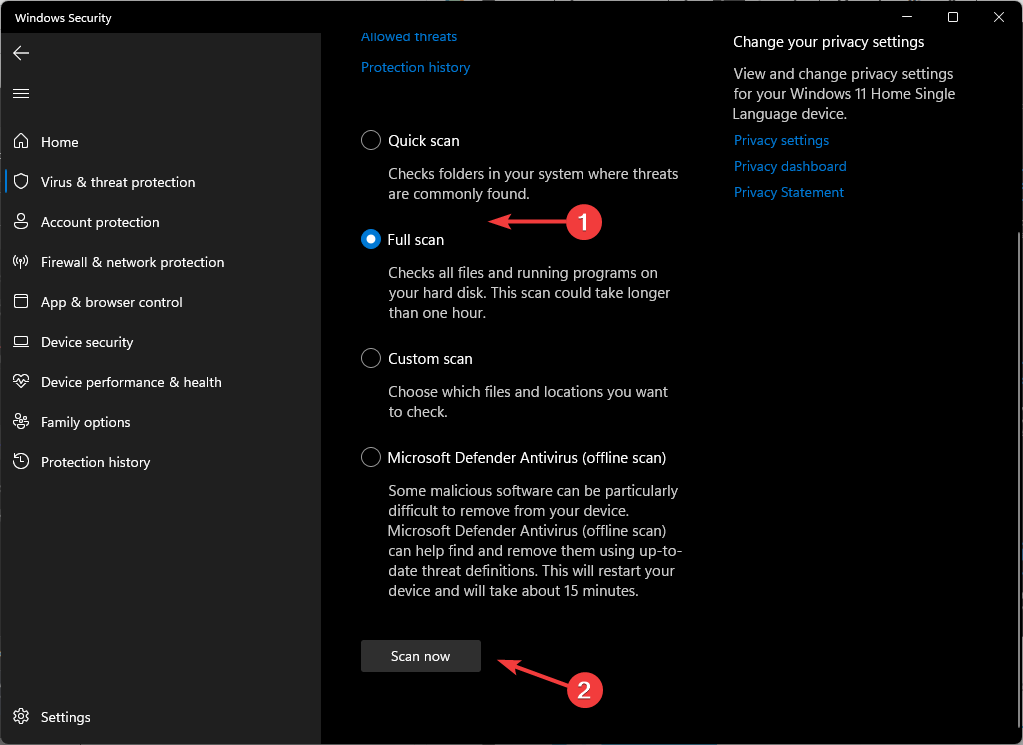
- Выберите Полное сканирование и нажмите Сканировать сейчас.
- Дождитесь завершения и перезагрузите систему.
Важно: встроенный Защитник Windows хорош, но не всегда находит сложные угрозы. Если результат сомнителен — используйте дополнительный антивирусный сканер (например, Malwarebytes или фирменный сканер вашего доверенного производителя).
5. Очистка и резервное копирование реестра
Перед редактированием реестра обязательно сделайте резервную копию и точку восстановления.
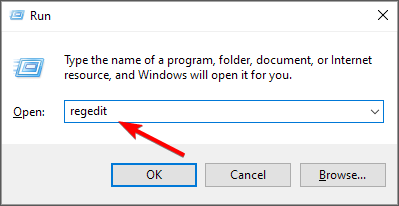
- Нажмите Win + R, введите regedit и откройте Редактор реестра.
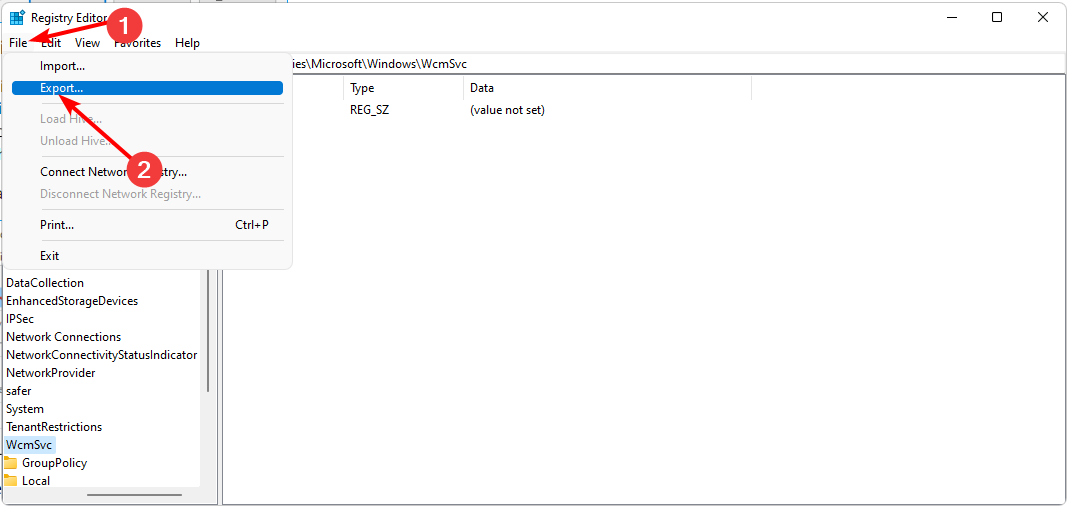
- В меню выберите Файл → Экспорт.
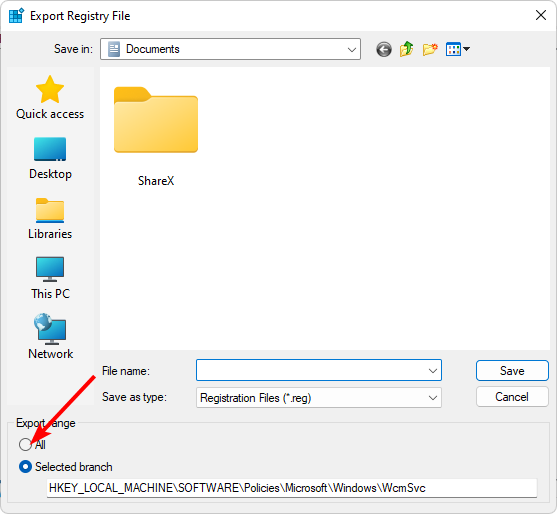
- В качестве диапазона экспорта выберите Все и сохраните резервную копию.
- Перейдите в ветку
HKEY_LOCAL_MACHINE\SOFTWAREи найдите ключ, связанный с hostappserviceupdater. - Правой кнопкой по ключу → Удалить.
Важно: удаляйте только явно связанные ключи. Если вы не уверены — сохраняйте резервную копию и ищите помощь.
6. Удаление Lenovo App Explorer
- Откройте Панель управления (через поиск в Пуск).
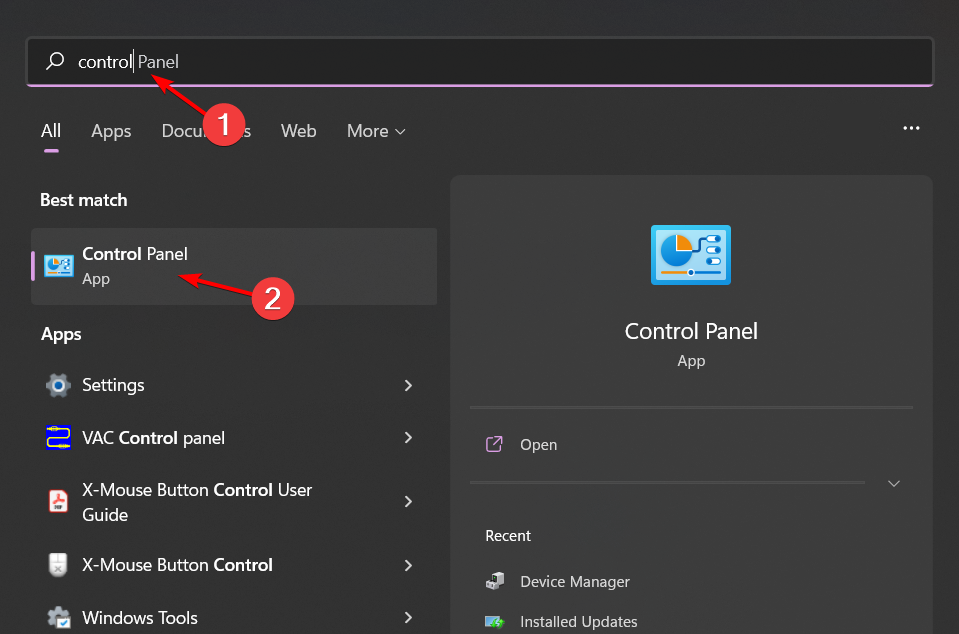
- Перейдите в Удаление программы.
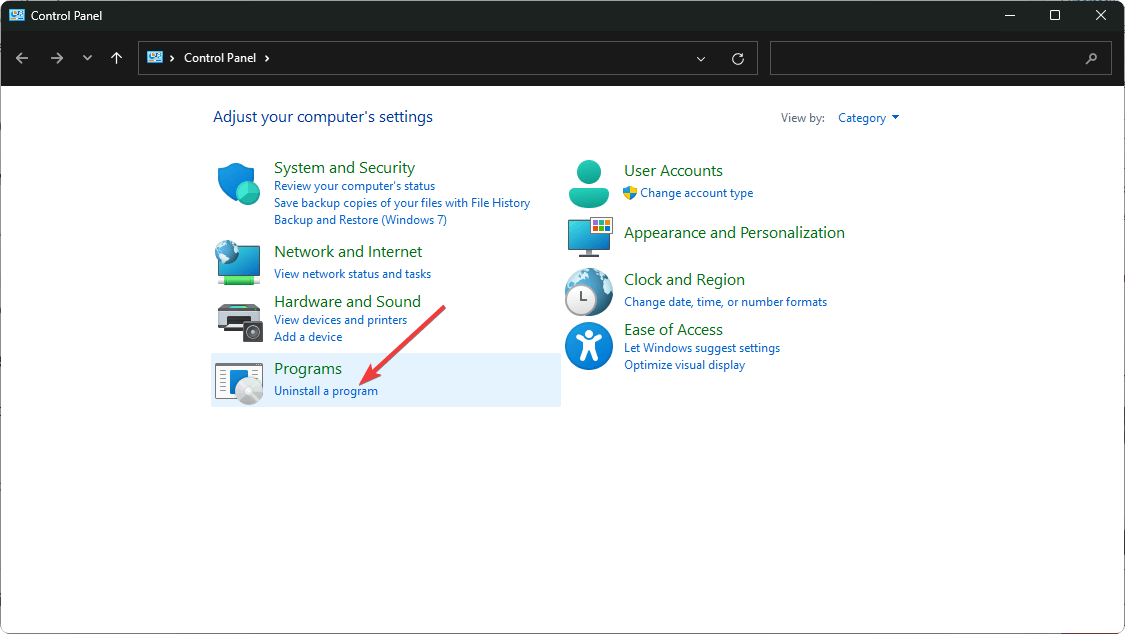
- Найдите Lenovo App Explorer, выберите Удалить и подтвердите.
- После удаления проверьте папки Program Files и AppData на остаточные файлы и удалите их вручную.
Дополнительно: после удаления рекомендуется сделать перезагрузку и повторную проверку антивирусом.
Когда описанные шаги могут не помочь
- Если проблема — не hostappserviceupdater.exe, а другой системный процесс.
- Если файл является частью вредоносного ПО, которое перезаписывает себя при удалении — потребуется загрузка в безопасном режиме и использование специализированных инструментов.
- Если система повреждена глубоко, стоит рассмотреть восстановление системы до контрольной точки или чистую переустановку Windows.
Альтернативные подходы и уточнения
- Отключение автозапуска: проверьте автозагрузку через Диспетчер задач → Автозагрузка и отключите элементы Lenovo.
- Безопасный режим: загрузитесь в безопасном режиме и выполните удаление и сканирование.
- Временное решение: ограничьте процессорное время для процесса через планировщик задач или сторонние утилиты — это снизит влияние до окончательного удаления.
Быстрый чеклист для системного администратора
- Проверил расположение файла и подпись (Properties → Digital Signatures).
- Завершил задачу в Диспетчере задач.
- Запустил DISM и SFC.
- Выполнил полное антивирусное сканирование.
- Сделал резервную копию реестра и точки восстановления.
- Удалил ключи реестра и остатки программы.
- Проверил автозагрузку и планировщик задач на оставшиеся задания.
Playbook для пользователя (минимальные шаги, 10–20 минут)
- Завершите процесс в Диспетчере задач.
- Очистите %temp% и запустите Очистку диска.
- Выполните быстрый антивирусный скан.
- Если процесс вернулся или потребление остаётся высоким — сделайте резервную копию реестра и удалите ключ hostappserviceupdater, затем удалите Lenovo App Explorer.
Простая схема принятия решения
flowchart TD
  A[Высокая загрузка CPU] --> B{Процесс hostappserviceupdater.exe?}
  B -- Да --> C[Завершить процесс]
  C --> D{Загрузка уменьшилась?}
  D -- Да --> E[Наблюдать, выполнить очистку и скан]
  D -- Нет --> F[Запустить DISM/SFC и антивирус]
  F --> G{Проблема решена?}
  G -- Да --> E
  G -- Нет --> H[Резерв реестра и удаление ключей]
  H --> I[Удалить Lenovo App Explorer]
  I --> J[Перезагрузка и повторная проверка]
  B -- Нет --> K[Искать другие виновники и сканировать систему]
Критерии приёмки
- После действий процесс hostappserviceupdater.exe либо отсутствует, либо потребляет минимальные ресурсы.
- Нагрузка на ЦП и время отклика системы восстановились до нормального уровня.
- Система чиста по результатам антивирусного сканирования.
Полезные примечания и предупреждения
Important: всегда делайте резервную копию реестра и создавайте точку восстановления перед правкой реестра или удалением системных ключей.
Note: если файл не находится в ожидаемой папке (обычно Program Files или AppData для Lenovo), рассматривайте его как потенциальную угрозу и используйте инструменты для удаления руткитов.
Краткая сводка
hostappserviceupdater.exe сам по себе не критичен, но может мешать работе системы, если выполняет много фоновых задач или является поддельным исполняемым файлом. Следуйте шагам: завершение процесса, DISM/SFC, очистка, сканирование, резервирование реестра и удаление программы. Если стандартные методы не помогают — переходите к безопасному режиму и профессиональным антивирусным утилитам.
Мы будем рады узнать ваш опыт: помогли ли эти шаги или вы удаляли файл иным способом? Напишите в комментариях ниже.

Похожие материалы

Несколько аккаунтов Skype: Multi Skype Launcher

Журнал для работы: повысить продуктивность

Персональные звуки уведомлений на Android

Скачивание шоу Hulu для офлайн‑просмотра

Microsoft Start: персонализированная новостная лента
