
Решение проблем HomePod mini: подробный справочник по устранению неполадок
Изображение: Apple HomePod mini на белом столе с индикатором диагностики
Быстрые термины
- HomePod mini — компактная колонка Apple с Siri и поддержкой HomeKit.
- Handoff — функция передачи аудио/звонка между iPhone и HomePod.
Содержание
- Проблемы и их пошаговое устранение
- Универсальный плейбук для диагностики
- Дерево решений (Mermaid)
- Чек‑листы для владельца и администратора
- Критерии приёмки и тестовые случаи
- Вопросы по совместимости и приватности
- Краткий FAQ
1. HomePod mini не отвечает на голосовые команды
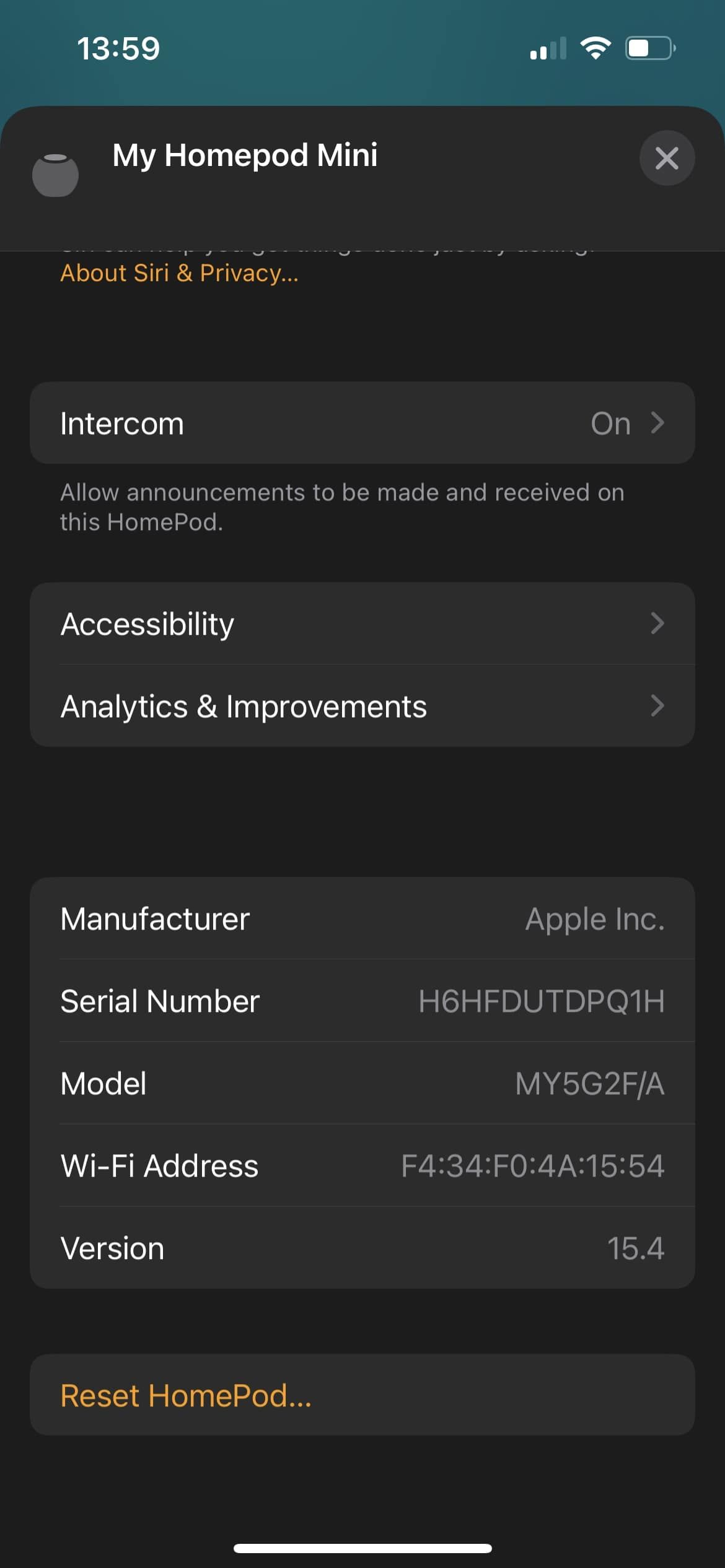
Изображение: экран настроек снизу HomePod mini в приложении «Дом»
Симптомы:
- Колонка вообще не реагирует на «Hey Siri».
- Нажатие по верхней поверхности не вызывает отклика.
Быстрое исправление:
- Убедитесь, что устройство подключено к сети питания.
- Коснитесь верхней панели — должен загореться светодиод.
- В приложении «Дом» убедитесь, что включен «Слушать «Привет, Siri»» и что HomePod привязан к вашему Apple ID.
Подробный план действий:
- Проверьте питание: попробуйте другой розеточный адаптер или кабель от рабочего блока питания.
- Перезапустите HomePod: откройте «Дом», удерживайте и внизу выберите «Сброс HomePod» → «Перезапустить HomePod».
- Обновите ПО: в приложении «Дом» проверьте, доступны ли обновления и установите их.
- Сброс к заводским настройкам (последний шаг): удалит настройки и связки — используйте, если ничего не помогает.
Когда это не поможет:
- Механические повреждения или аппаратный дефект микрофона/платы: обратитесь в сервисный центр Apple.
Контрольные тесты:
- После перезапуска сказать «Привет, Siri, какая погода?»
- Включить режим «Программный ввод» (Siri через iPhone) и проверить отклик
Варианты альтернатив:
- Временно использовать AirPlay с iPhone для голосового управления через телефон.
2. HomePod mini не подключается к Wi‑Fi или постоянно теряет соединение
Симптомы:
- HomePod не появляется в сети, ошибки при воспроизведении через стриминг.
- Частые разрывы подключения.
Быстрое исправление:
- Перезагрузите роутер.
- Перезапустите HomePod.
- Проверьте, подключён ли iPhone/ iPad к той же сети.
Подробный план действий:
- Убедитесь в стабильности интернета: подключите iPhone к той же сети и выполните загрузку/обновление приложения.
- Проверьте диапазон Wi‑Fi: HomePod mini работает лучше в зоне с хорошим уровнем сигнала; при необходимости приблизьте устройство к роутеру на время настройки.
- Отключение диапазона 5 ГГц/2.4 ГГц: если у вас отдельные SSID, убедитесь, что iPhone и HomePod в одном SSID.
- Проверка фильтров и блокировок: убедитесь, что на роутере не включены MAC‑фильтры или ограничения клиентов.
- Пробное подключение в гостевой сети: если в гостевой сети HomePod работает — проблема в домашнем роутере/настройках.
Когда это не поможет:
- Проблема на стороне провайдера или аппаратный дефект Wi‑Fi модуля — обратитесь в техподдержку или сервис.
Советы по профилактике:
- Держите прошивку роутера актуальной.
- Для стабильности используйте современные маршрутизаторы с поддержкой стандартов 802.11ac/ax.
3. Handoff не работает
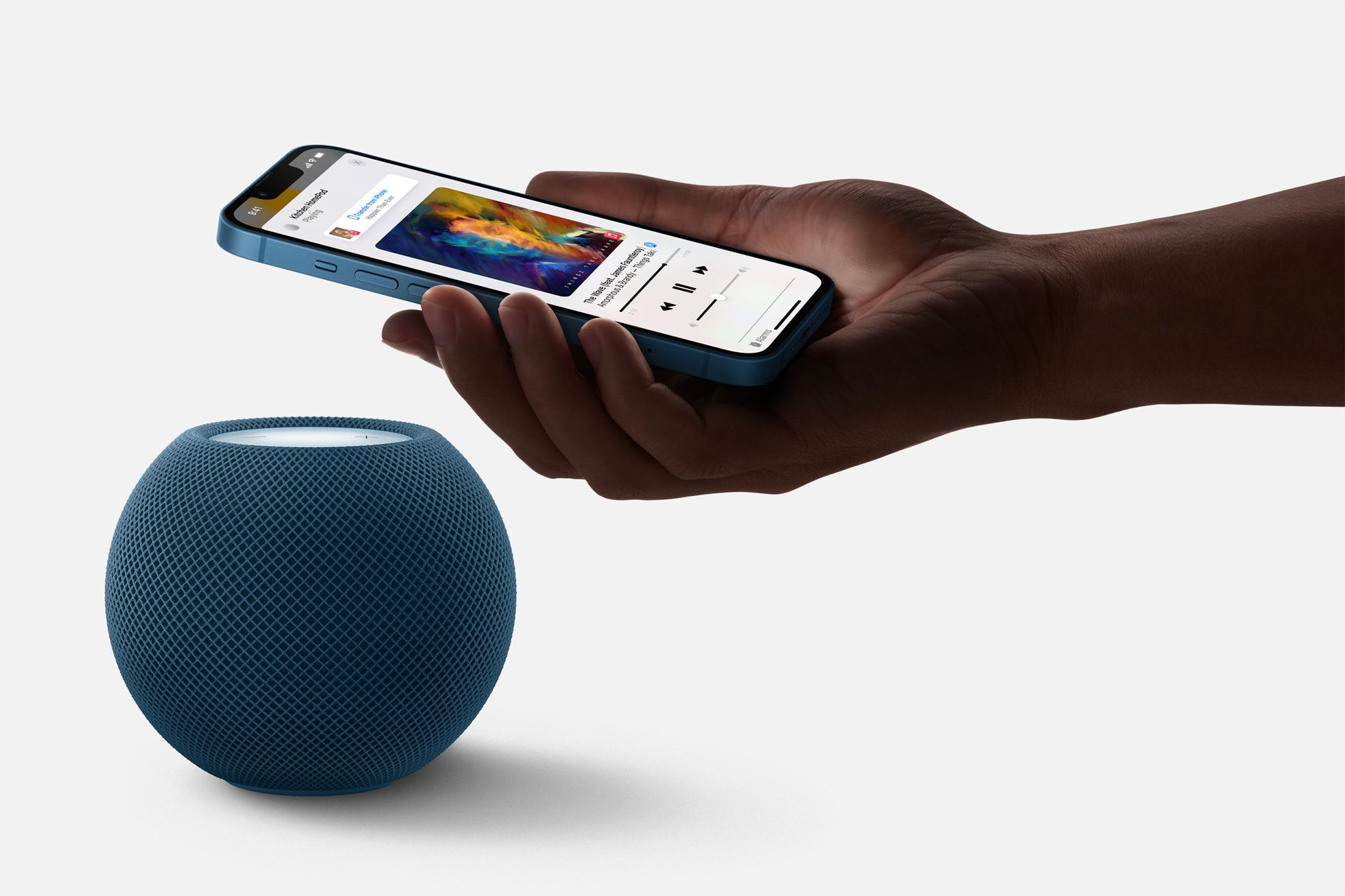
Изображение: демонстрация функции Handoff между iPhone и HomePod mini
Симптомы:
- При поднесении iPhone к HomePod воспроизведение не переключается.
Быстрое исправление:
- Убедитесь, что iPhone поддерживает Handoff (новые модели iPhone) и что на обоих устройствах включён Bluetooth и Wi‑Fi.
Подробный план действий:
- Обновите iOS и HomePod до последних версий.
- Включите Handoff на iPhone: Настройки → Основные → AirPlay и Handoff (или Экран и Handoff, в зависимости от версии iOS) → разрешите Handoff.
- Перезапустите устройства и повторите поднесение.
- Проверьте, используете ли совместимые модели: функция наиболее надёжна на современных iPhone.
Когда это не поможет:
- Если используется устаревшая модель iPhone или сторонние аксессуары, Handoff может работать нестабильно.
Альтернативы:
- Используйте AirPlay вручную в Центре управления для передачи аудио.
4. HomePod mini самопроизвольно воспроизводит музыку
Изображение: HomePod mini с нотами — неожиданный запуск музыки
Симптомы:
- Колонка включает музыку без явной команды.
Что проверить сразу:
- Нет ли активных таймеров или будильников.
- Кто имеет доступ к устройству (разрешения в приложении «Дом»).
- Наличие автоматизаций в приложении «Дом», запускающих воспроизведение.
Пошаговое устранение:
- Откройте приложение «Дом» → Дом → Настройки дома → Разрешить доступ к колонкам и телевизорам. Ограничьте доступ лишним пользователям.
- Проверьте вкладку «Автоматизация» — отключите или проверьте все сценарии с действием «воспроизвести медиа».
- Убедитесь, что в приложениях других пользователей или автоматизациях сторонних сервисов нет прав на запуск воспроизведения.
Когда это не поможет:
- В редких случаях сторонние устройства в сети (например, гость с вашим Apple ID) могут запускать музыку. Меняйте пароль Apple ID и Wi‑Fi.
5. Нельзя настроить стереопару HomePod mini
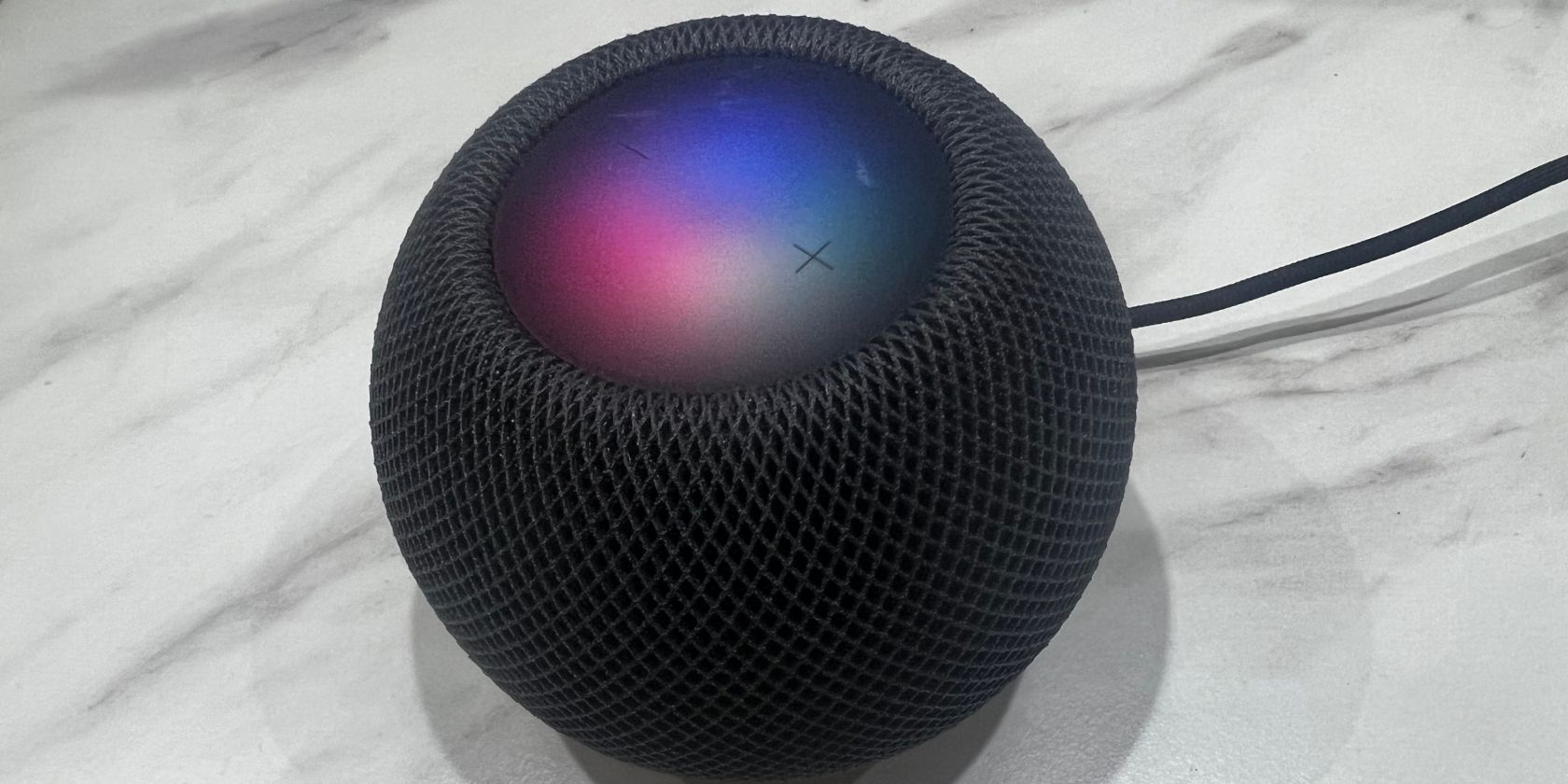
Изображение: два HomePod mini на белом мраморном фоне, готовые к паре
Симптомы:
- Пара не создаётся в приложении «Дом».
Условия для успешной пары:
- Одинаковая версия ПО на обеих колонках.
- Колонки находятся под одним Apple ID и в одной сети Wi‑Fi.
- Обе колонки назначены в одно и то же помещение в приложении «Дом».
- Нельзя создать стереопару из HomePod и HomePod mini — только два HomePod mini или два HomePod одной модели.
Пошаговое устранение:
- Обновите ПО обеих колонок.
- Перезапустите обе колонки и помещайте их рядом во время настройки.
- Временно назначьте их в одну комнату и попробуйте снова.
Тонкости и ограничения:
- Для Apple TV как источника убедитесь, что у вас Apple TV 4K и актуальная версия tvOS.
6. Музыка внезапно прерывается или ставится на паузу
Симптомы:
- Короткие паузы или обрывы в воспроизведении.
Диагностика и исправление:
- Проверьте обновления ПО для HomePod и iPhone.
- Перезапустите HomePod и роутер.
- Попробуйте альтернативный источник: включите аудио через AirPlay с iPhone — если паузы исчезли, проблема на стороне стриминга/сети.
- Сбросьте HomePod как крайнюю меру.
Возможные причины:
- Временные помехи Wi‑Fi, короткие перебои у провайдера, проблемы у поставщика музыкального сервиса.
Универсальный плейбук: пошаговая методика устранения неполадок
- Проверка базовой работоспособности: питание, индикатор, отклик на касание.
- Проверка сети: iPhone в той же сети, перезапуск роутера.
- Обновление ПО: iPhone/iPad, HomePod, роутер, Apple TV (при необходимости).
- Проверка прав доступа и автоматизаций в приложении «Дом».
- Перезагрузка HomePod → если не помогло — сброс к заводским настройкам.
- Если аппаратная проблема — обращение в сервис.
Важно: перед сбросом сохраните заметки о размещении и автоматизациях — придётся настраивать заново.
Дерево решений для быстрого выбора действия
flowchart TD
  A[Проблема с HomePod] --> B{Ответ на касание есть?}
  B -- Да --> C{Реагирует на 'Привет, Siri'?}
  B -- Нет --> D[Проверьте питание и кабель]
  C -- Да --> E{Есть звук/отрывки?}
  C -- Нет --> F[Проверьте в приложении «Дом» настройки Siri и Apple ID]
  E -- Да --> G[Проверьте источники AirPlay и автоматизации]
  E -- Нет --> H[Перезапустите HomePod и роутер]
  H --> I{Решено?}
  I -- Да --> J[Тестирование и мониторинг]
  I -- Нет --> K[Сброс к заводским настройкам]
  K --> L{Решено?}
  L -- Да --> J
  L -- No --> M[Обратитесь в поддержку или сервис]
Чек‑листы
Чек‑лист для владельца (базовый):
- Проверить питание и индикатор
- Убедиться, что iPhone подключён к той же сети
- Перезапустить роутер и HomePod
- Проверить автоматизации и доступы в приложении «Дом»
- Обновить ПО устройств
Чек‑лист для администратора сети (продвинутый):
- Проверить настройки DHCP и статические IP
- Проверить фильтры MAC и QoS
- Обновить прошивку роутера
- Проверить совместимость SSID и каналов 2.4/5 ГГц
Критерии приёмки и тесты
Критерии приёмки (после исправления):
- HomePod отвечает на голосовую команду «Привет, Siri» не позднее 2–3 секунд.
- Аудио по AirPlay воспроизводится без заметных пауз при нормальном уровне сигнала.
- Handoff переключает аудио при поднесении устройства.
- Стереопара создаётся и воспроизводит синхронно на обеих колонках.
Тестовые сценарии:
- Тест 1: перезапуск роутера → попытка воспроизведения (ожидаемый результат: без пауз)
- Тест 2: смена пароля Wi‑Fi и повторная настройка (ожидаемый результат: успешное подключение)
- Тест 3: симуляция автоматизации воспроизведения (ожидаемый результат: автозапуск при условий сработает)
Совместимость, безопасность и приватность
Совместимость:
- HomePod mini тесно интегрирован с экосистемой Apple; для некоторых функций (Handoff, персонализированные ответы) требуется современный iPhone и актуальные версии iOS.
Безопасность и приватность:
- Голосовые команды обрабатываются по средствам Apple‑сервисов; настройки ограничений и управления можно найти в приложении «Дом» и в настройках Siri.
- При предоставлении доступа другим пользователям рекомендуется проверять список доверенных устройств и при необходимости менять Apple ID пароль.
Важно: при диагностике не передавайте устройство посторонним без резервного восстановления настроек.
Роль‑ориентированные чек‑листы
Для владельца дома (не‑технический):
- Пошаговые инструкции по перезапуску и проверке автоматизаций.
- Инструкция по отключению доступа для гостей.
Для IT/владельца сети:
- Проверка конфигурации роутера, журналов DHCP и уровня сигнала.
- Мониторинг качества обслуживания для мультимедиа (QoS).
Мини‑методология диагностики
- Определите класс проблемы: питание, сеть, ПО, настройки, аппарат.
- Примените минимальные шаги (перезапуск, обновление).
- Изолируйте: пробуйте устройство в другой сети или с другим iPhone.
- Применяйте крайние меры (сброс) только после резервного копирования конфигураций.
Часто задаваемые вопросы
Как принудительно перезагрузить HomePod mini?
Откройте приложение «Дом», удерживайте значок HomePod, внизу выберите «Сброс HomePod» и нажмите «Перезапустить HomePod». Если устройство не отображается — отключите питание на 10 секунд и подключите снова.
Нужно ли менять Apple ID при продаже устройства?
Да. До передачи устройства другому владельцу выполните сброс к заводским настройкам и удалите устройство из вашего дома в приложении «Дом».
Почему Handoff работает только иногда?
Handoff зависит от Bluetooth, Wi‑Fi и совместимости моделей iPhone. Обновите ПО и убедитесь, что функции включены на обоих устройствах.
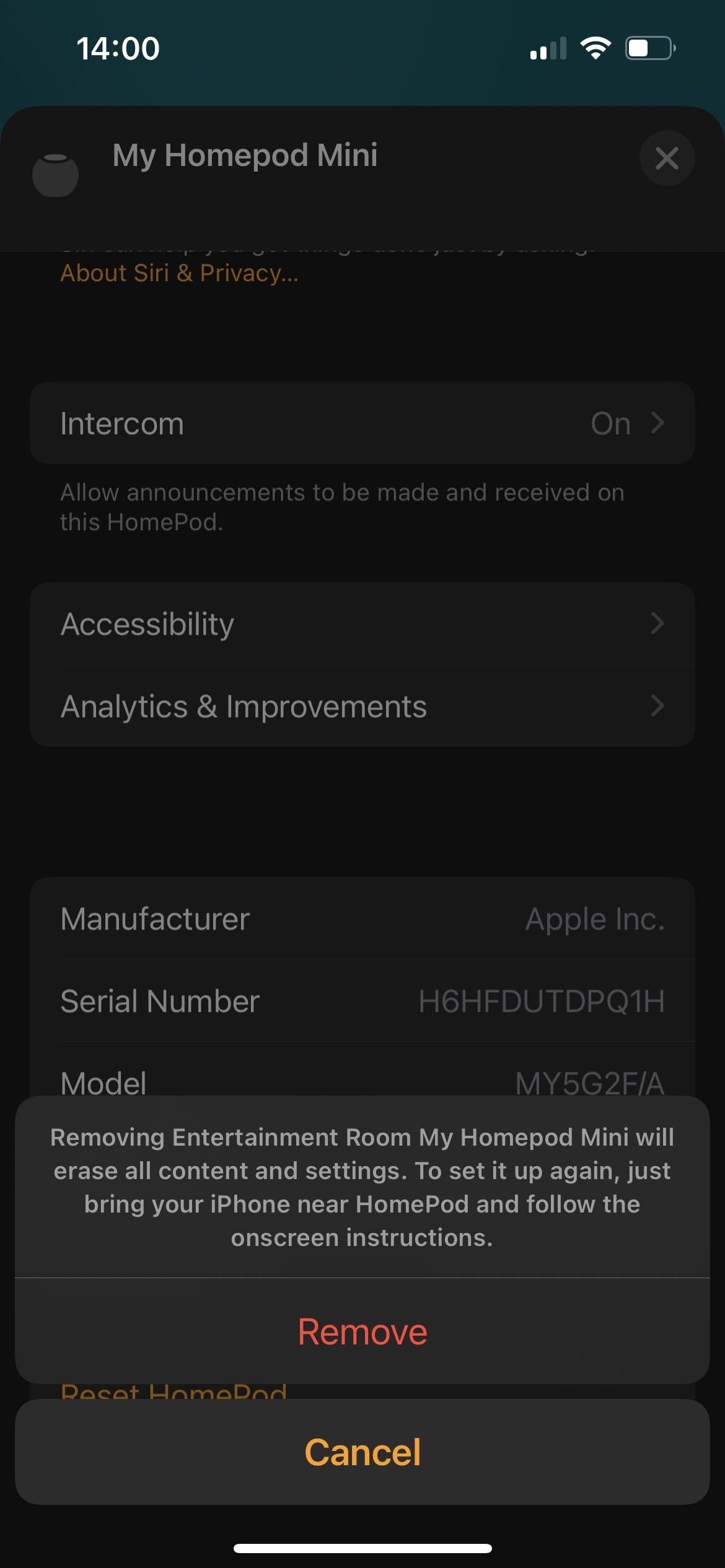
Изображение: предупреждение при удалении аксессуара HomePod mini из приложения «Дом»
Краткое резюме
HomePod mini — удобное устройство, но требующее стабильного питания, современного ПО и корректных сетевых настроек. Большинство проблем решается перезапуском, обновлением ПО и проверкой прав доступа в приложении «Дом». Если после всех шагов проблема сохраняется — обратитесь в сервисную поддержку Apple.
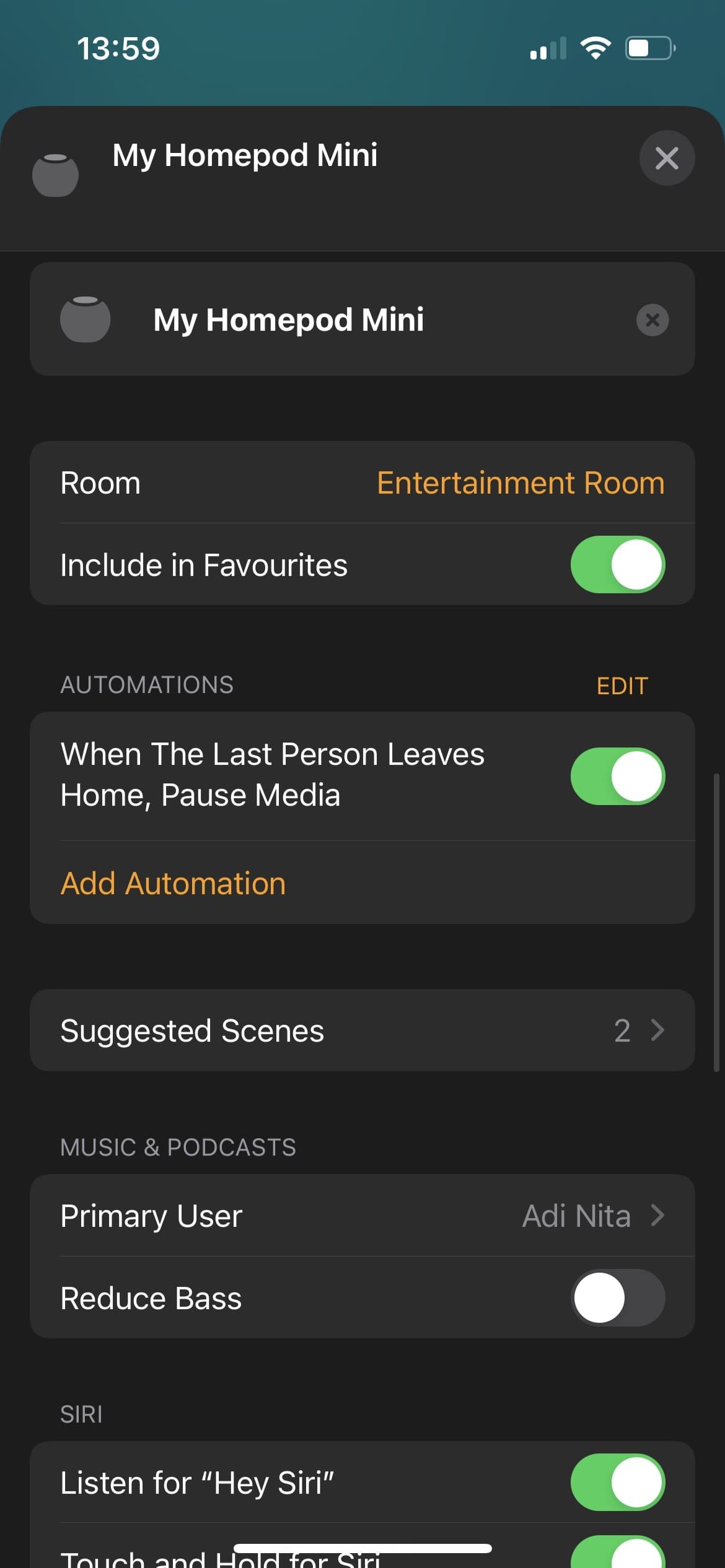
Изображение: меню настроек HomePod mini в приложении «Дом»
Краткий глоссарий в одну строку
- Siri — голосовой помощник Apple.
- AirPlay — протокол потоковой передачи аудио/видео компании Apple.
- HomeKit — платформа Apple для управления умным домом.
Социальная заметка (анонс 100–200 слов)
HomePod mini — компактная колонка, которая отлично вписывается в экосистему Apple, но иногда требует базовой диагностики. В этом руководстве собраны проверенные шаги: от проверки питания и перезапуска до плейбука по сетевой и программной диагностике. Вы найдёте короткие чек‑листы для владельцев и администраторов, дерево решений для быстрого выбора действий, критерии приёмки и практичные тесты. Если вам нужно быстро вернуть колонку в рабочее состояние — следуйте разделам «Быстрое исправление» для каждой типичной проблемы. Если ничего не помогает — указаны безопасные шаги перед обращением в сервис.
Контакты и следующая стадия
Если вы выполнили все шаги и HomePod mini всё ещё работает некорректно, сделайте фото/видео проблемы, соберите логи роутера (если есть) и обратитесь в официальную поддержку Apple или авторизованный сервисный центр с описанием шагов, которые вы уже сделали.

Похожие материалы

Несколько аккаунтов Skype: Multi Skype Launcher

Журнал для работы: повысить продуктивность

Персональные звуки уведомлений на Android

Скачивание шоу Hulu для офлайн‑просмотра

Microsoft Start: персонализированная новостная лента
