
Как обмениваться файлами в локальной сети
Картинка: ноутбук и настольный компьютер, подключённые к домашней сети, обмен файлами по локальной сети.
Коротко о смысле и преимуществах
Обмен файлами по локальной сети позволяет передавать большие объёмы данных быстрее и безопаснее, чем при пересылке по интернету или переносе на физическом носителе. Это удобно для совместной работы, резервного копирования и синхронизации мультимедиа между устройствами в одном доме или офисе.
Ключевые способы:
- Встроенные средства Windows (Homegroup, Workgroup, SMB).
- Облачные сервисы с LAN‑синхронизацией (Dropbox, OneDrive и аналоги).
- Пиринговые синхронизационные решения (BitTorrent Sync / Resilio).
Native Windows Sharing Solutions
В Windows есть всё необходимое для обмена файлами без сторонних сервисов. Ниже — практическая инструкция и советы по настройке.
Использование Homegroup в Windows 7, 8 и 10
Если все компьютеры работают на Windows 7 или новее, Homegroup упрощает обмен файлами и принтерами. Сначала убедитесь, что устройства физически подключены к одной сети (по кабелю или Wi‑Fi).
- Откройте поиск в панели задач и найдите “Homegroup”.
- Следуйте мастеру для создания Homegroup: выберите папки и устройства для общего доступа.
- При создании система выдаст пароль. Запомните его для подключения других компьютеров.
- На других устройствах подключитесь к Homegroup, введя пароль.
- Для передачи просто перетащите файлы в общую папку.
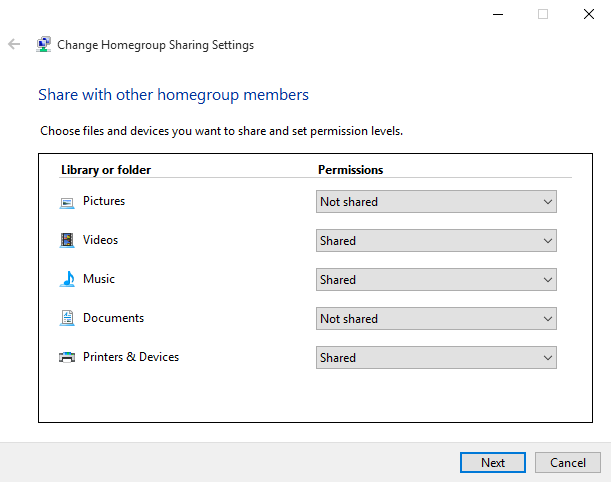
Картинка: окно настроек Homegroup в Windows.
Примечание: Homegroup автоматически настраивает нужные параметры брандмауэра, но проверять их всё равно полезно.
Использование Workgroup для всех версий Windows
Если в сети есть устаревшие системы (Windows Vista или XP), используйте Workgroup — совместимый способ обмена.
- Выберите единое имя рабочей группы (Workgroup) для всех компьютеров в сети. По умолчанию имя может различаться — лучше задать читаемое и короткое имя (например, WORKGROUP).
- В Windows XP: правый клик по “Мой компьютер“ → Свойства → вкладка “Имя компьютера”.
- В Windows Vista и новее: правый клик по “Компьютер“ → Свойства → “Изменить параметры” → “Имя компьютера” → Изменить.
- После установки одного и того же имени Workgroup на всех устройствах обнаружение и доступ к общим папкам упростятся.
Дополнительные настройки для Homegroup и Workgroup
Перед началом обмена проверьте системные параметры:
- Откройте “Центр управления сетями и общим доступом” → “Изменение дополнительных параметров общего доступа”.
- Включите: Обнаружение сети, Общий доступ к файлам и принтерам, Общий доступ к публичным папкам.
- Проверьте брандмауэр: Windows автоматически откроет нужные порты для файлового обмена, но сторонний брандмауэр может блокировать трафик.
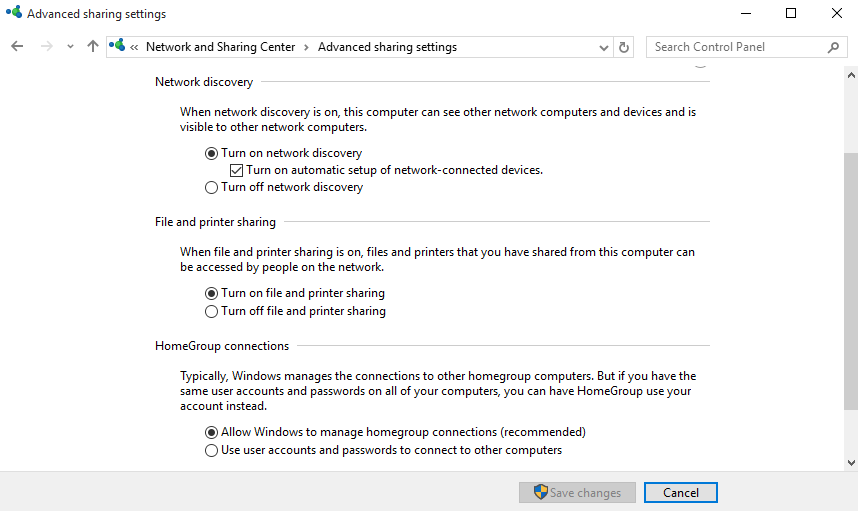
Картинка: Панель «Изменение дополнительных параметров общего доступа» в Windows.
Совет по безопасности: включайте обнаружение сети и общий доступ только в доверенной сети (дом, офис). На публичных сетях эти параметры оставляйте выключенными.
Sharing via the Cloud
Облачные сервисы — самый простой способ обмена между компьютерами, даже если они удалены. Для локальной сети полезна функция LAN‑синхронизации: файлы передаются напрямую по локальной сети, без загрузки на сервер.
Пример (Dropbox):
- Откройте значок Dropbox в системном лотке и нажмите шестерёнку → Настройки.
- Перейдите в Bandwidth → LAN Sync и включите опцию.
- Когда оба компьютера в сети и авторизованы в одном аккаунте или в общей папке, файлы будут синхронизироваться по LAN.
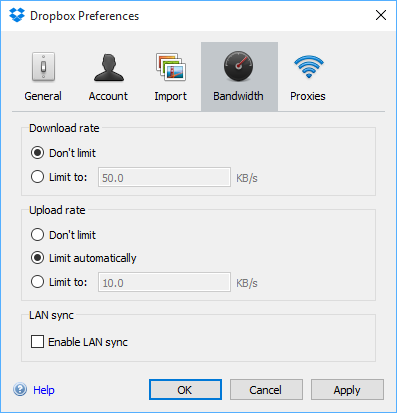
Картинка: интерфейс настроек Dropbox с опцией LAN Sync.
Плюсы: простота, резервное хранение на сервере, доступ с любого устройства. Минусы: лимиты места, возможная подписка.
Sharing Files over Your Local Network
Пиринговые и одноранговые решения позволяют синхронизировать папки напрямую между устройствами в локальной сети, обходя облачное хранилище.
BitTorrent Sync / Resilio Sync — пример такого подхода. Он работает как P2P‑синхронизация: файлы передаются напрямую между устройствами.
Как настроить (общая последовательность):
- Установите программу на все устройства.
- Создайте синхронизируемую папку на одном устройстве.
- Сгенерируйте ключ/ссылку/QR‑код и передайте его другому устройству.
- Подключите папку на втором устройстве — синхронизация начнётся по LAN.
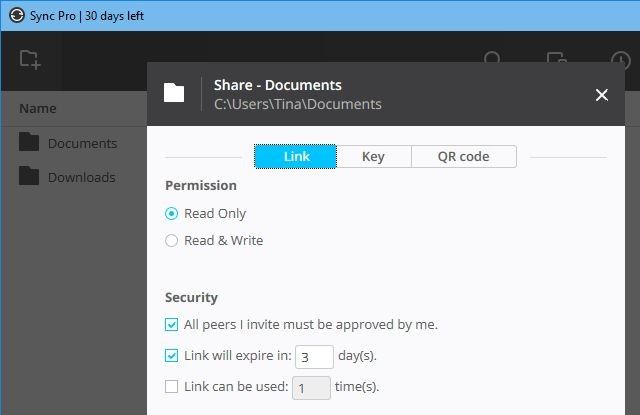
Картинка: интерфейс BitTorrent Sync/Resilio с перечнем синхронизируемых папок.
BitTorrent Sync доступен бесплатно; Pro‑версия добавляет селективную синхронизацию и управление правами доступа.
Практическая пошаговая инструкция для быстрого обмена (SOP)
- Определите цель: одноразовая пересылка, постоянная синхронизация, резервное копирование.
- Выберите метод: встроенные средства Windows (SMB), облако с LAN‑синхр., P2P‑синхр.
- Проверьте сетевое подключение: оба устройства в одной подсети, пингуются.
- Настройте общий доступ и права: папки, пользователи, пароли.
- Настройте брандмауэр и антивирус, откройте/разрешите доступ для нужных служб.
- Тест: передайте тестовый файл (несколько мегабайт), проверьте скорость и целостность.
- Если планируете автоматическую синхронизацию — настройте расписание резервного копирования.
Команда для монтирования сетевой папки в Windows (пример):
net use Z: \\COMPUTER-NAME\SharedFolder /user:USERNAME PASSWORDГде Z: — буква диска, COMPUTER-NAME — имя компьютера или IP‑адрес, SharedFolder — имя общей папки.
Критерии приёмки
- Файл успешно открывается на целевом устройстве.
- Скорость передачи соответствует ожиданиям для локальной сети (обычно выше интернет‑скорости).
- Права доступа настроены корректно: только нужные пользователи видят папку.
- Передача не требует обхода межсетевого экрана (исключение — осознанная настройка портов).
Роль‑ориентированные чек‑листы
Для Домашнего пользователя:
- Включить обнаружение сети и общий доступ.
- Создать общую папку с понятным именем.
- Дать ограниченные права другим пользователям.
- Протестировать передачу небольшого файла.
Для Сетевого администратора:
- Проверить настройки DHCP/статических адресов.
- Убедиться в настройке VLAN/сегментации сети.
- Настроить журналирование доступов и резервное копирование.
- Настроить безопасные протоколы (SMBv3, отключить SMBv1).
Для Продвинутого пользователя / DevOps:
- Использовать SSH/SFTP или WebDAV при необходимости.
- Автоматизировать синхронизацию через скрипты или планировщик задач.
- Защитить ключи и учётные данные менеджером секретов.
Безопасность и конфиденциальность
Важно защитить общий доступ:
- Отключите SMBv1 — старую уязвимую версию протокола. Используйте SMBv2/SMBv3.
- Применяйте учётные записи с паролями и, где возможно, многофакторную аутентификацию.
- Ограничьте диапазон IP или VLAN, если сеть поддерживает сегментацию.
- Шифруйте конфиденциальные файлы при передаче или хранении.
- Включите аудит доступа к важным папкам.
Конфиденциальность и законодательство: если вы передаёте персональные данные граждан ЕС, соблюдайте принципы GDPR: минимизация объёма передаваемых данных, защита прав субъектов, документированное основание обработки.
Совместимость и миграция
Таблица совместимости (основные технологии):
| Технология | Совместимость | Комментарий |
|---|---|---|
| Homegroup | Windows 7–10 | Удобно в домашней сети, устаревающая функциональность в новейших билд‑ах Windows 10/11 |
| Workgroup / SMB | Windows XP — Windows 11, Linux, macOS | Универсальный подход, требует настройки прав |
| Dropbox / OneDrive | Все ОС с клиентом | Простота, нужен аккаунт и интернет при первичной синхр. |
| BitTorrent Sync / Resilio | Windows, macOS, Linux, мобильные | Прямая P2P‑синхронизация, масштабируемо |
Миграция: перед переходом на новый метод проверьте резервные копии и права доступа. Тестируйте на небольшой выборке данных.
Типичные проблемы и как их решать
- Компьютеры не видят друг друга: проверьте, в одной ли они подсети; включено ли обнаружение сети; нет ли блокировки брандмауэром.
- Ошибка доступа при попытке открыть папку: проверьте права NTFS и настройки общего доступа; используйте правильные учётные данные.
- Медленная передача: проверьте тип соединения (Wi‑Fi 2.4 ГГц vs 5 ГГц), загруженность сети, межсетевую фильтрацию.
- Проблема с совместимостью SMB: отключите SMBv1 и включите SMBv2/SMBv3, обновите ОС / патчи.
Когда локальный обмен не подходит
- Нужно поделиться с удалёнными пользователями — лучше облако или FTP/HTTP сервер.
- Требуется централизованное управление версиями и история — используйте систему контроля версий или корпоративное хранилище.
- Ограничения по аппаратному пространству на устройствах — используйте сетевое хранилище (NAS).
Карта решений (flowchart)
flowchart TD
  A[Нужно передать файл?] --> B{Оба устройства в одной сети?}
  B -- Да --> C{Нужна постоянная синхронизация?}
  B -- Нет --> D[Использовать облако или удалённый сервер]
  C -- Да --> E{Необходима приватность и отсутствие облака?}
  C -- No --> F[Облачный клиент с LAN‑синхр. 'Dropbox/OneDrive']
  E -- Да --> G[BitTorrent Sync / Resilio]
  E -- No --> F
  G --> H[Настроить ключ/QR и подключить устройства]
  F --> I[Включить LAN‑sync и авторизовать устройства]
  D --> I
Краткая методология выбора
- Оцените объёмы и частоту передачи.
- Оцените требования к приватности и хранению.
- Оцените технический уровень пользователей.
- Выберите метод и протестируйте в ограниченной среде.
- Документируйте настройку и процедуры восстановления.
Шаблон быстрой проверки перед запуском
- Все устройства в одной подсети: Да/Нет
- Обнаружение сети включено: Да/Нет
- Общий доступ включён: Да/Нет
- Права доступа проверены: Да/Нет
- Тестовый файл передан и открыт: Да/Нет
Часто задаваемые вопросы
Как передать большую папку без облака?
Используйте SMB между двумя компьютерами в одной сети или P2P‑синхронизацию (Resilio Sync). Если у вас NAS — подключите его как общий сетевой ресурс.
Нужно ли отключать антивирус при обмене файлами?
Нет. Не отключайте антивирус целиком. Разрешите конкретные службы/порты в настройках безопасности при необходимости.
Что безопаснее: облако или локальная синхронизация?
Оба варианта имеют плюсы. Локальная синхронизация даёт контроль над данными и меньшую задержку, облако обеспечивает резервную копию и доступ из любой точки.
Итог
Локальный сетевой обмен файлами — это гибкий инструмент. Выберите метод, который соответствует вашим требованиям по безопасности, удобству и стоимости. Настройте права доступа, протестируйте передачу и документируйте процесс. В большинстве домашних и небольших офисных сценариев комбинация SMB (Windows) и облачных клиентов с LAN‑синхронизацией даёт наилучшее соотношение простоты и надёжности.
Важное: включайте обнаружение сети и общий доступ только в доверенных сетях.

Похожие материалы

Несколько аккаунтов Skype: Multi Skype Launcher

Журнал для работы: повысить продуктивность

Персональные звуки уведомлений на Android

Скачивание шоу Hulu для офлайн‑просмотра

Microsoft Start: персонализированная новостная лента
