
Потеря пакетов на Xbox — диагностика и способы устранения

К чему готовиться
- Основная цель статьи: подробно объяснить, что такое потеря пакетов на Xbox, как её проверить и какие шаги принять для устранения. Включены практические инструкции, чеклисты, сценарии, когда VPN помогает и когда нет.
- Для кого: геймеры, домашние администраторы сети, техподдержка бытовых сетей.
Почему это важно
Потеря пакетов влияет на отзывчивость игр в реальном времени, приводит к «резиновому» движению (rubberbanding), обрывам голосовой связи и частым отключениям от матчей. Чем выше процент потерь, тем хуже опыт онлайн-игр.
Что такое потеря пакетов
Пакет — это маленькая единица данных, которую устройства отправляют друг другу по сети. Потеря пакетов происходит, когда часть этих пакетов не достигает адресата. На игровых консолях это проявляется как:
- высокий пинг и всплески задержки (latency);
- джиттер (неравномерность задержек);
- «резиновое» движение персонажей (rubberbanding);
- голосовые сбои и отваливающиеся лобби;
- полные разрывы соединения и таймауты.
Кратко: если пакет не дошёл, игра «не узнала», что вы сделали действие, и состояние синхронизации нарушается.
Что означает «высокая» потеря пакетов
Термин «высокая» относителен, но практически:
- 0–1% — нормальная или незаметная потеря;
- 1–3% — заметные артефакты в играх при чувствительных сценариях;
- 3–10% — серьёзное ухудшение опыта, сбои в голосе и позиционировании;
10% — почти непригодно для большинства онлайн-игр.
Важно: кратковременные всплески потерь (несколько секунд) встречаются чаще, чем постоянные проблемы.
Где может возникать потеря пакетов
- локальная сеть: плохие кабели, повреждённые порты, Wi‑Fi помехи;
- домашний роутер: перегрузки, баги прошивки, неверные настройки QoS;
- провайдер (ISP): перегруженные каналы, проблемные магистрали, маршрутизация;
- серверы игры: перегрузка или плохая настройка на стороне сервиса;
- промежуточные узлы в интернете: маршрутизаторы, точки обмена трафиком.
Быстрая проверка перед глубоким разбором
- Подключите Xbox через Ethernet к роутеру.
- Перезапустите роутер и консоль.
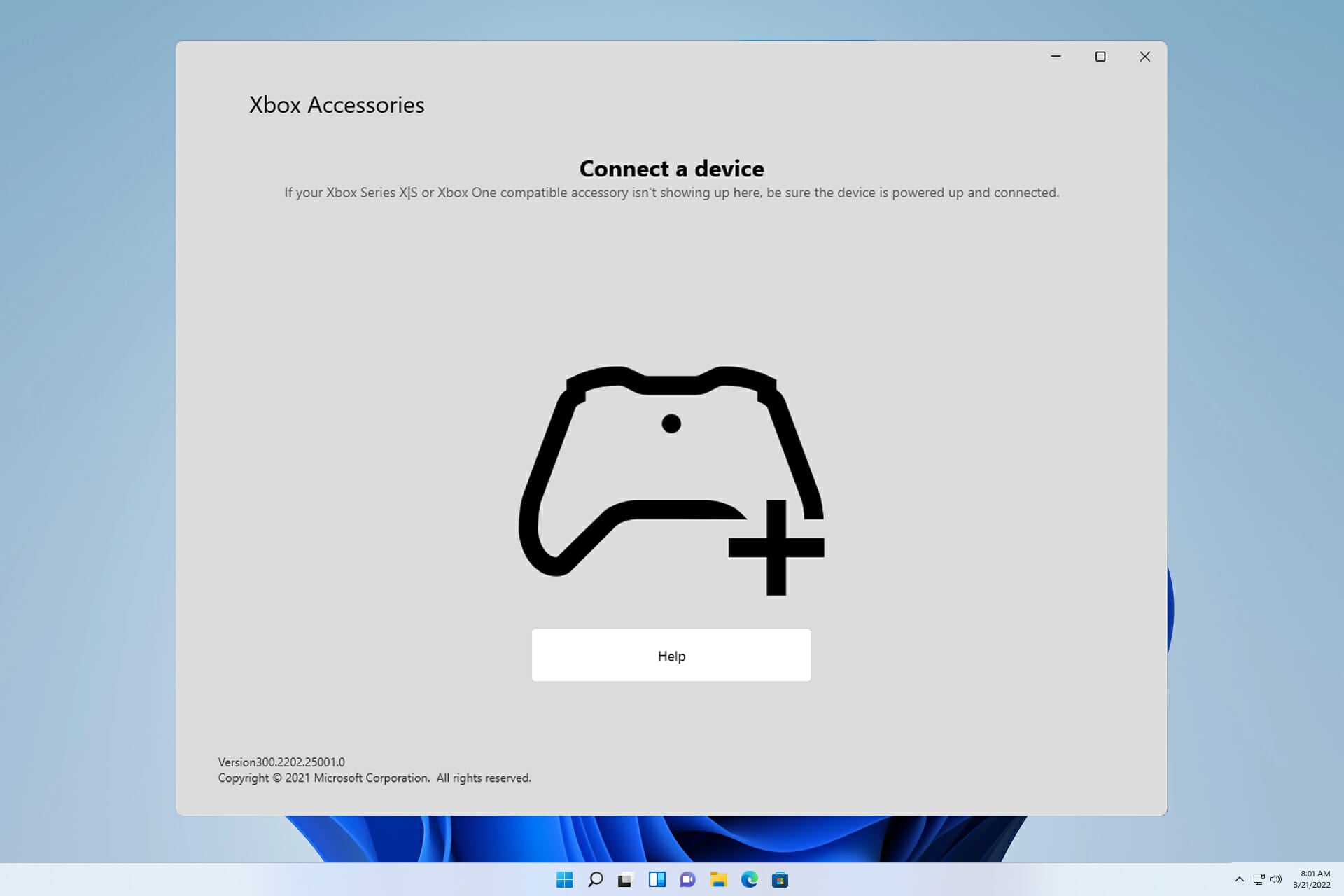
- Запустите на Xbox тест сети (Подробная статистика сети).
- Попробуйте сыграть в другое время (пиковая нагрузка может быть причиной).
Как проверить потерю пакетов на Xbox One / Series X|S
- Включите консоль.
- Откройте Настройки > Сеть > Сетевые параметры.
- Выберите Подробная статистика сети.
- Подождите завершения теста — будут отображены скорость загрузки/отдачи, задержка и потеря пакетов.
На Xbox тест покажет процент потерь, но он отражает лишь состояние на момент проверки. Для длительной диагностики полезно делать серию тестов в разное время.
Полный пошаговый план устранения потери пакетов
Ниже — методичный список действий от простых к более сложным. Выполняйте последовательно и фиксируйте результат после каждого шага.
1. Базовые проверки
- Убедитесь, что кабель Ethernet не повреждён и надёжно подключён.
- Если вы на Wi‑Fi, временно подключитесь по кабелю — это часто решает проблему.
- Перезагрузите консоль: полное выключение и включение (не быстрый режим).
Почему: многие ошибки устраняются простым сбросом состояния сети.
2. Перезагрузите роутер корректно
- Выключите роутер кнопкой Power.
- Отключите питание и подождите 60–120 секунд.
- Подключите питание и дождитесь полной загрузки.
- Перезапустите консоль и повторите сетевой тест.
3. Проверка кабелей и портов
- Попробуйте другой Ethernet‑кабель.
- Попробуйте другой LAN‑порт на роутере/коммутаторе.
- Если есть возможность, подключите напрямую к модему, минуя роутер.
4. Очистка скрытого (кеш) MAC‑адреса и проверка привязок
- В роутере проверьте привязки MAC/статические записи и ограничения по портам.
- На Xbox в настройках сети можно сбросить альтернативный MAC‑адрес (если был настроен).
5. Обновление прошивки роутера и консоли
- Обновите прошивку роутера до последней версии от производителя.
- Убедитесь, что система Xbox обновлена.
6. Настройка QoS и приоритезация трафика
- Войдите в веб‑интерфейс роутера.
- Найдите раздел QoS или приоритезации приложений/устройств.
- Добавьте Xbox в приоритетные устройства или пропишите приоритет игровых портов.
- Сохраните и перезагрузите роутер.
Примечание: разные модели роутеров реализуют QoS по‑разному — иногда лучше использовать простую приоритизацию устройства.
7. Смена DNS на публичные
Используйте DNS от Cloudflare (1.1.1.1 / 1.0.0.1) или Google (8.8.8.8 / 8.8.4.4):
- На Xbox — Настройки сети > Дополнительно > DNS и укажите желаемые адреса.
DNS обычно не решает потерю пакетов, но может ускорить разрешение имён и исключить проблемы с DNS‑байпасингом.
8. Использование VPN — когда и как
VPN может помочь, если потеря пакетов вызвана плохой маршрутизацией или проблемами на магистральных сегментах провайдера к серверам игры.
- Подключение через VPN иногда даёт лучший маршрут к игровому серверу и уменьшает потерю пакетов.
- Настройте VPN на ПК и раздайте соединение на Xbox либо используйте роутер с поддержкой VPN.
Шаги (пример для ПК‑флага):
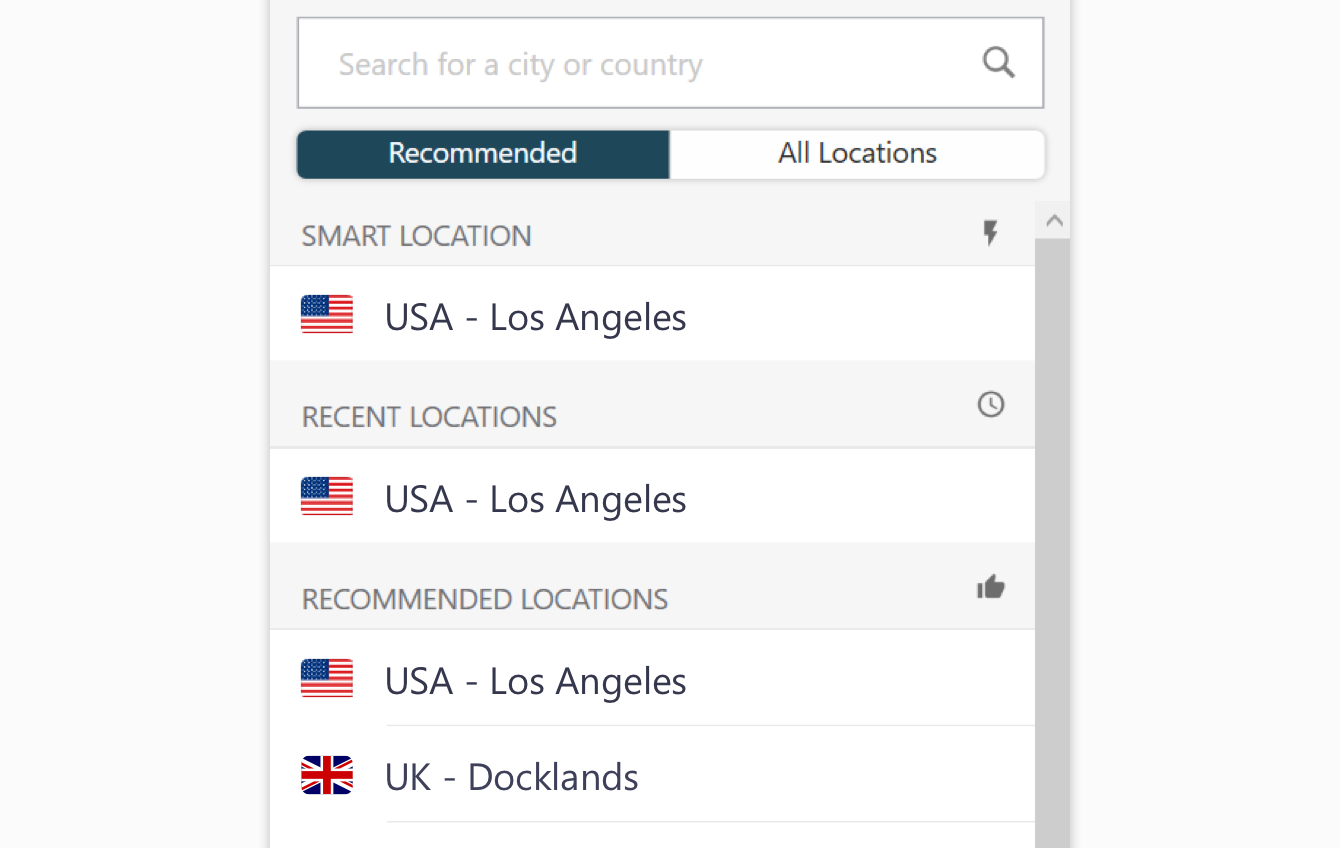
- Установите клиент VPN на ПК и подключитесь к оптимальному серверу (ближайший к серверу игры или рекомендованный провайдером VPN).
- Включите интернет‑шаринг (Internet Connection Sharing) или настройте мост между VPN и сетевым адаптером.
- Подключите Xbox к ПК по Ethernet.
- Проверьте потерю пакетов — изменится ли ситуация.
Важно: VPN не исправит физические неисправности кабелей, плохую работу сервера игры или локальные помехи Wi‑Fi.
9. Аппаратный сброс Xbox и роутера (hard reset)
- На Xbox: зажмите кнопку питания до полного отключения, извлеките питание на 10–15 секунд, затем включите.
- На роутере: сброс к заводским настройкам как крайняя мера (сохраните настройки, если нужно).
10. Проверка у провайдера и у серверов игры
- Если локальная диагностика не помогает, свяжитесь с технической поддержкой ISP, опишите симптомы и результаты тестов.
- Проверьте статус игровых серверов или официальные форумы — иногда проблема на стороне сервиса.
Сценарии и когда что помогает
- Если проблема исчезает при проводном подключении — виноват Wi‑Fi (помехи, слабый сигнал).
- Если проблема сохраняется при прямом подключении к модему — вероятно, дело у провайдера.
- Если VPN заметно уменьшает потерю пакетов — вероятно, маршрут через ISP к игровым серверам плох; VPN даёт лучший маршрут.
- Если потеря только в конкретной игре — вероятно, проблема на её серверах или с конкретной сетью игры.
Когда VPN не поможет
- аппаратные проблемы в локальной сети (плохие кабели, порт или коммутатор);
- перегрузка домашней сети (много пользователей или устройств одновременно);
- если сам игровой сервер в плохом состоянии — VPN только изменит маршрут, но не восстановит сервер.
Чеклист для быстрой диагностики (распечатайте/скопируйте)
- Проверить кабель Ethernet и порт
- Перезагрузить роутер и консоль
- Подключиться напрямую к модему (по возможности)
- Выполнить тест сети на Xbox (Подробная статистика сети)
- Попробовать другое время (исключить пик нагрузки провайдера)
- Если Wi‑Fi — сменить канал/диапазон (2.4/5 ГГц)
- Обновить прошивку роутера и ПО Xbox
- Если всё не помогло — связаться с провайдером
Ролевые чеклисты
Для геймера
- Подключите Ethernet
- Закройте фоновые загрузки и приложения
- Выполните тест сети на Xbox
- Если по-прежнему есть потеря — переключитесь на другой сервер игры (если возможно)
Для администратора домашней сети
- Проверить логи роутера (WAN/ISP errors)
- Выполнить трассировку (traceroute) к игровому серверу с ПК
- Проверить перегрузку канала — мониторинг пропускной способности
- При необходимости заменить коммутатор/роутер на модель с QoS и стабильной производительностью
Мини‑методология для системного устранения (SOP)
- Сбор данных: время, процент потерь, тесты ping/traceroute, версия прошивки роутера.
- Изоляция проблемы: кабель, порт, устройство, Wi‑Fi, ISP, сервер.
- Локальные исправления: смена кабеля, перезапуск оборудования, QoS, обновления.
- Пробное решение: VPN/мост через ПК для проверки альтернативного маршрута.
- Эскалация: обращение в поддержку провайдера с логами и результатами тестов.
Тесты и критерии приёмки
- Тест A — Детальная статистика Xbox: потеря пакетов <=1% при длительном тесте (5–10 мин).
- Тест B — Ping/traceroute с ПК к тому же игровому серверу: стабилизированный ping и отсутствие скачков.
- Тест C — Игра в реальном времени в течение 30 минут без видимых рывков или разрывов.
Критерий приёмки: все три теста успешны или наблюдаются минимальные и редкие всплески потерь <1%.
Диагностика с ПК: полезные команды
- Windows: ping -n 100
и tracert - macOS/Linux: ping -c 100
и traceroute
Анализ: регулярные пропуски или последовательные потери указывают на проблемный узел на маршруте.
Карта решений — быстрое дерево принятия решений
flowchart TD
  A[Начальная проверка: Ethernet или Wi‑Fi?] -->|Wi‑Fi| B[Подключитесь по Ethernet]
  A -->|Ethernet| C[Перезагрузите роутер и консоль]
  B --> C
  C --> D{Проблема ушла?}
  D -->|Да| E[Оставьте проводное подключение или оптимизируйте Wi‑Fi]
  D -->|Нет| F[Проверьте кабель и порт]
  F --> G{Кабель/порт OK?}
  G -->|Нет| H[Замените кабель/порт]
  G -->|Да| I[Сделайте traceroute к игровому серверу]
  I --> J{Проблемный узел вне сети?}
  J -->|Да| K[Связаться с провайдером]
  J -->|Нет| L[Попробовать VPN как обход]
  L --> M{VPN помогает?}
  M -->|Да| N[Оставить VPN/обратиться к провайдеру]
  M -->|Нет| O[Эскалация к поддержке игры]
Примеры ошибок и контрпример
- Контрпример: если поток HD‑видео тормозит, а игры нет — это не потеря пакетов, а узкая полоса пропускания вниз по потоку или приоритезация трафика другими устройствами.
- Пример: когда после смены кабеля и порта потеря ушла — аппаратная проблема была причиной.
Что написать провайдеру — шаблон запроса
Здравствуйте,
У меня наблюдается высокая потеря пакетов при игре на Xbox. Я выполнил(а) следующие шаги: подключение по Ethernet, перезагрузка роутера и консоли, проверка через traceroute (прилагаю вывод), смена кабеля. На момент проверки потеря пакетов составляет X% (см. скрин). Прошу проверить профиль соединения и трассировку к игровым серверам.
С уважением, [Ваше имя]
Факт‑бокс: ключевые наблюдения
- Потери <1% обычно незаметны для большинства игр.
- Проводное подключение почти всегда стабильнее Wi‑Fi.
- VPN может помочь при проблемах маршрутизации, но не исправит физические неисправности.
Безопасность и приватность
При использовании VPN проверьте политику провайдера VPN по логированию и расположение серверов. Не используйте сомнительные сервисы с неизвестной политикой безопасности.
Локальные советы для России и соседних регионов
- В регионах с большой нагрузкой на международные каналы VPN часто помогает снизить задержки к западным игровым серверам, однако при обращении в техподдержку провайдера укажите точное время и трассировки, чтобы ускорить обработку.
Частые вопросы и короткие ответы
- Поможет ли смена DNS при потере пакетов? — Редко; чаще это влияет на скорость разрешения имён, а не на сам маршрут пакетов.
- Стоит ли отключать UPnP? — UPnP упрощает проброс портов; отключать стоит только при подозрении на неправильные правила проброса или для отладки.
- Устраняет ли VPN проблему навсегда? — Нет, иногда это временный обходной путь.
Заключение
Высокая потеря пакетов на Xbox — это симптом сетевой проблемы, а не «особенность» консоли. Системный подход: начать с простых проверок (кабель, Ethernet, перезагрузка), затем двигаться к настройкам роутера, обновлениям и, при необходимости, к использованию VPN или обращению к провайдеру. Документируйте тесты и результаты — это ускорит поиск и устранение причины.
Важно: не торопитесь с радикальным сбросом настроек или заменой оборудования, пока вы не подтвердили источник проблемы по шагам диагностики.
Короткая версия для соцсетей (анонс, 100–200 знаков): Проблемы с лагами и разрывами на Xbox? Проверьте кабель, подключитесь по Ethernet, выполните сетевой тест на консоли и следуйте нашему пошаговому плану диагностики и устранения потери пакетов.

Похожие материалы

Несколько аккаунтов Skype: Multi Skype Launcher

Журнал для работы: повысить продуктивность

Персональные звуки уведомлений на Android

Скачивание шоу Hulu для офлайн‑просмотра

Microsoft Start: персонализированная новостная лента
