
Игра лагает при высоком FPS — причины и решения
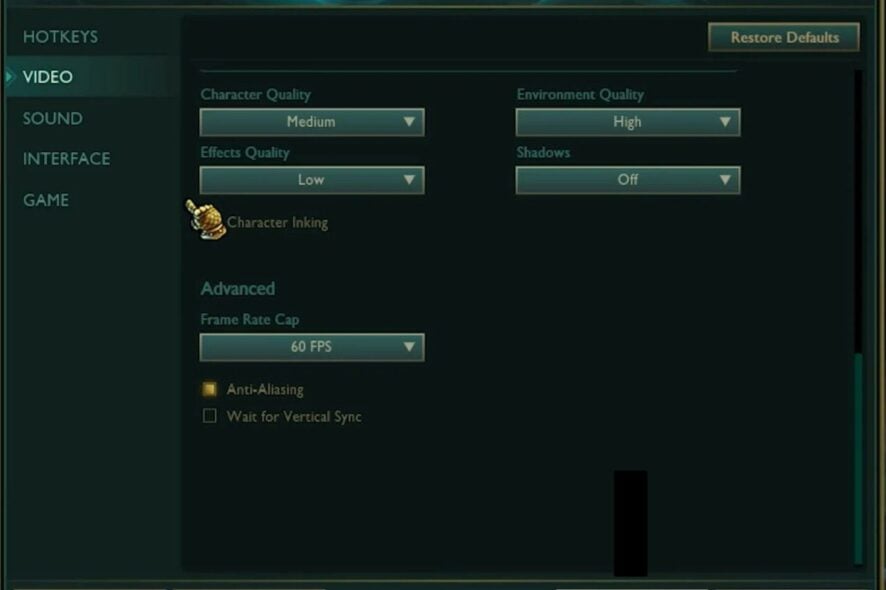
Коротко: высокий FPS сам по себе не гарантирует плавную картинку — за «заикания» и микрофризы чаще отвечают несинхронизированная частота обновления, узкие места в подсистемах (питание, память, диск), драйверы и фоновые процессы. Проверьте частоту обновления дисплея, питание, термодатчики, драйверы и фоновые приложения. Если базовые шаги не помогают — пройдите методичную диагностику железа и тесты PSU/GPU/RAM.
Короткое введение
Многие считают, что «144 FPS » = «плавно». На практике картинка зависит не только от счётчика кадров в секунду: важны частота обновления монитора, стабильность кадра, задержки ввода и способность системы поддерживать равномерную нагрузку. В этой статье мы объясним причины, дадим пошаговую диагностику и набор практических решений.
Почему игра может дергаться при высоком FPS
- Системные требования. Даже мощный ПК может плохо вести себя в конкретной игре, если не соблюдены рекомендованные требования (CPU, диск, пропускная способность шины).
- Сбой или деградация железа. GPU, оперативная память или накопитель могут работать неправильно — артефакты, утечки памяти, деградация чипов влияют на плавность.
- Блок питания (PSU). При пиковых нагрузках PSU с недостаточной мощностью вызывает просадки напряжения, CPU/GPU понижают частоты и появляются микрофризы.
- Устаревшая ОС или драйверы. Игры и драйверы оптимизированы под актуальные версии Windows и видеодрайверов; несовпадение может привести к нестабильности.
- Недостаток ОЗУ или медленный виртуальный файл подкачки. Слишком маленький объём RAM заставляет систему использовать диск, что резко увеличивает задержки.
- Неправильная частота обновления монитора. Если FPS выше или значительно отличается от частоты обновления дисплея без синхронизации, возникают разрывы и видимые «рывки».
- Энергетические и планировочные профили. Энергосберегающие планы ограничивают частоты CPU/GPU и влияют на стабильность кадровой частоты.
Важно: «FPS» — это среднее число кадров в секунду; ключ к плавности — стабильность времени кадра (frame time).
Что проверить в первую очередь (быстрый чеклист)
- Закройте лишние фоновые приложения и оверлеи (браузеры, рендеры, записи видео).
- Обновите драйверы видеокарты до последней стабильной версии.
- Проверьте температуру CPU и GPU — принудительное троттлинг вызывает фризы.
- Установите актуальные обновления Windows и микрокода (firmware/UEFI).
- Освободите место на системном диске и проверьте подкачку; при необходимости добавьте RAM.
- Запустите аппаратную диагностику (MemTest86 для RAM, тесты GPU, проверка SMART для дисков).
- Протестируйте PSU мультиметром/нагрузочной станцией или заменой на заведомо рабочий блок.
Развернутая методика диагностики и исправления
1. Настройка разрешения и масштабирования
Пояснение: снижение разрешения уменьшает нагрузку на GPU и может снизить вариативность frame time.
Шаги:
- Откройте Меню Пуск и запустите Параметры.
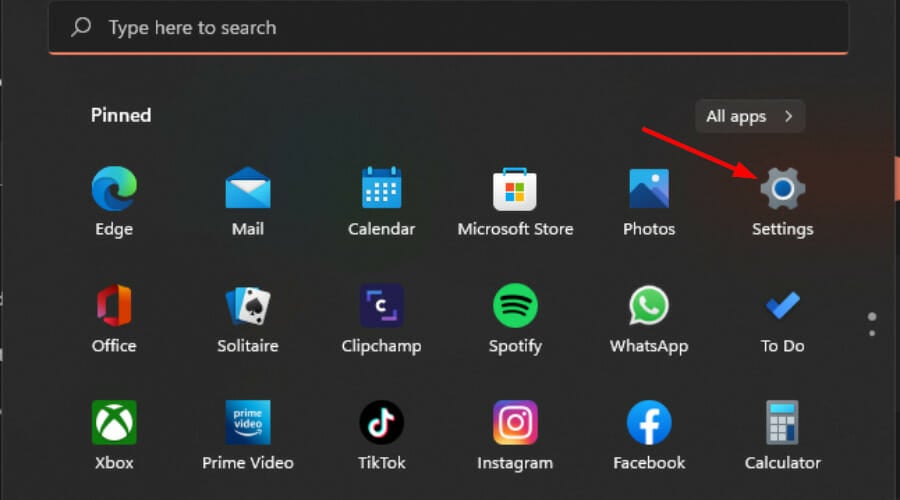
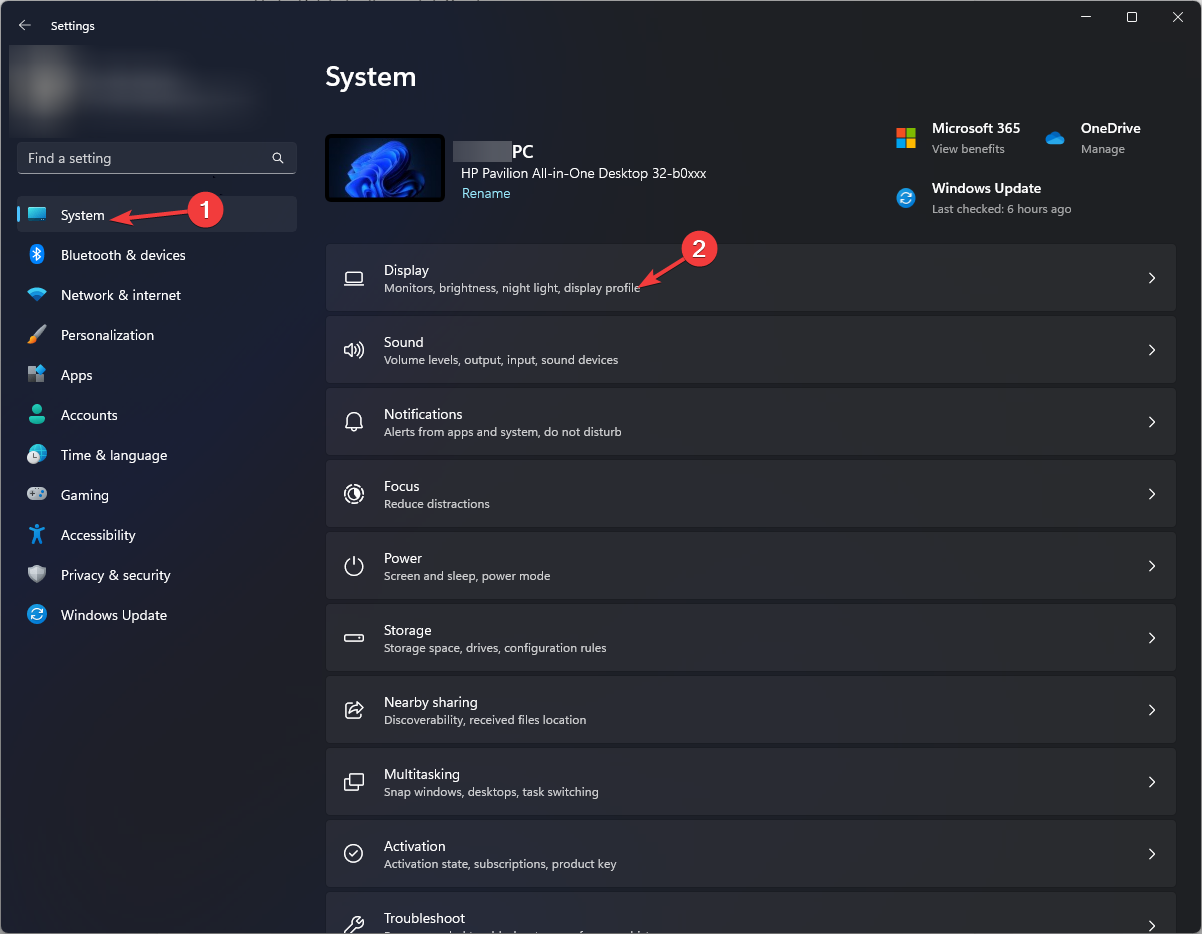
- Выберите Система → Экран.
- В разделе Масштаб и макет откройте список Разрешение дисплея и выберите чуть ниже текущее значение.
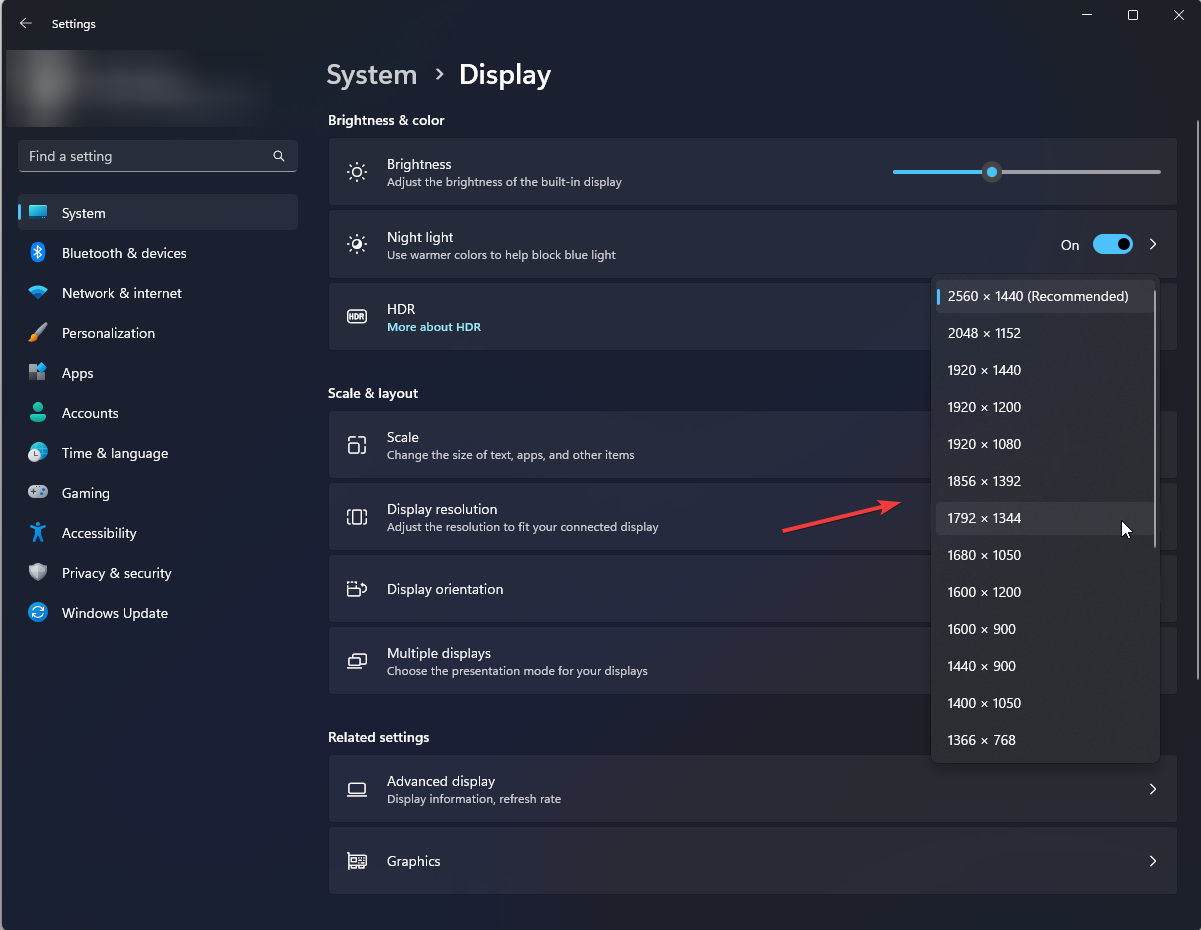
- Перезагрузите систему при необходимости.
Совет: для теста снизьте разрешение на 20–30% и оцените стабильность. Если фризы исчезли — проблема явно в подсистеме GPU/ворклоаде.
2. Частота обновления дисплея и синхронизация
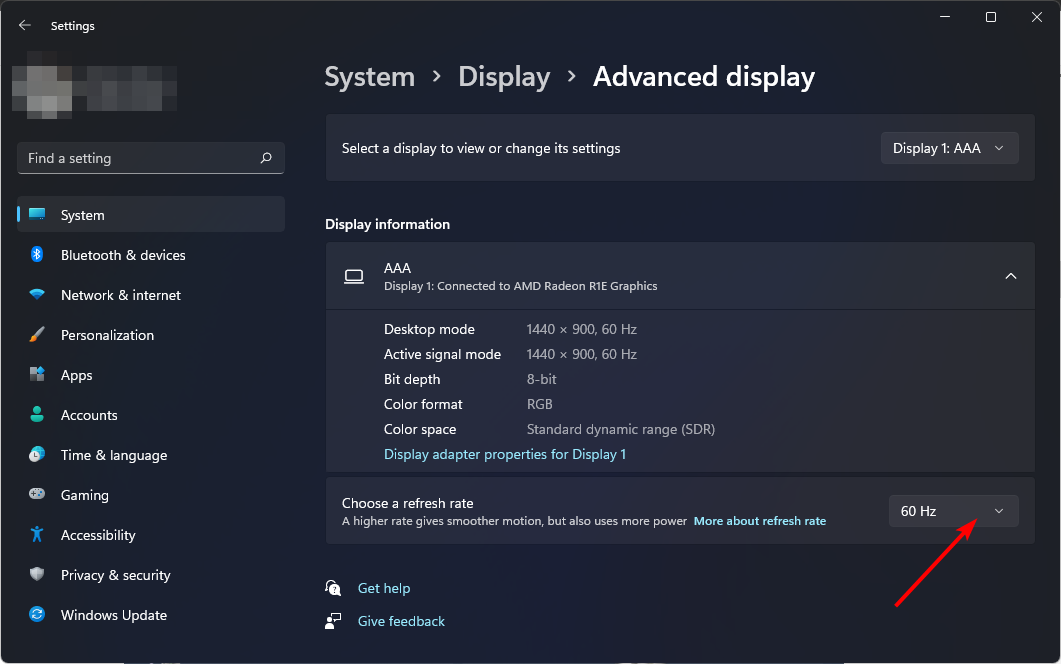
Почему это важно: если монитор обновляет картинку, скажем, на 60 Гц, а видеокарта рисует 144 FPS без синхронизации, вы увидите несогласованность и разрывы кадров.
Шаги:
- Откройте Параметры → Система → Экран.
- Перейдите в Дополнительные параметры экрана.
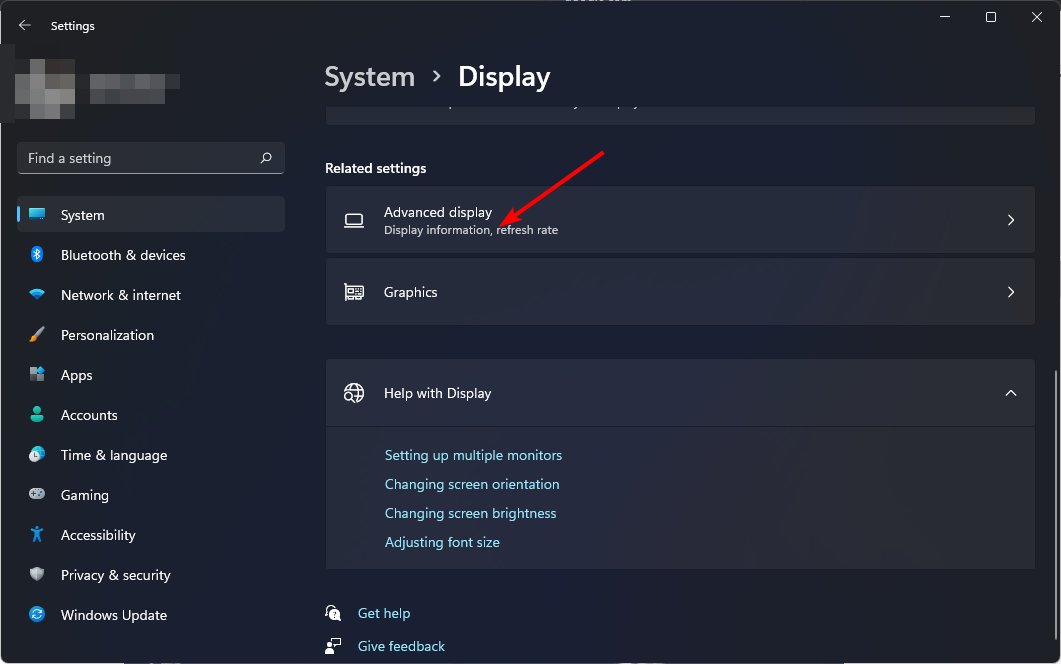
- Выберите требуемую частоту обновления из выпадающего списка.
- Включите G-Sync или FreeSync в настройках драйвера (если монитор и GPU поддерживают) и проверьте опцию вертикальной синхронизации (V-Sync) в игре.
Примечание: на переменном FPS лучше работает адаптивная синхронизация (G-Sync/FreeSync).
3. Энергетические настройки Windows
Шаги:
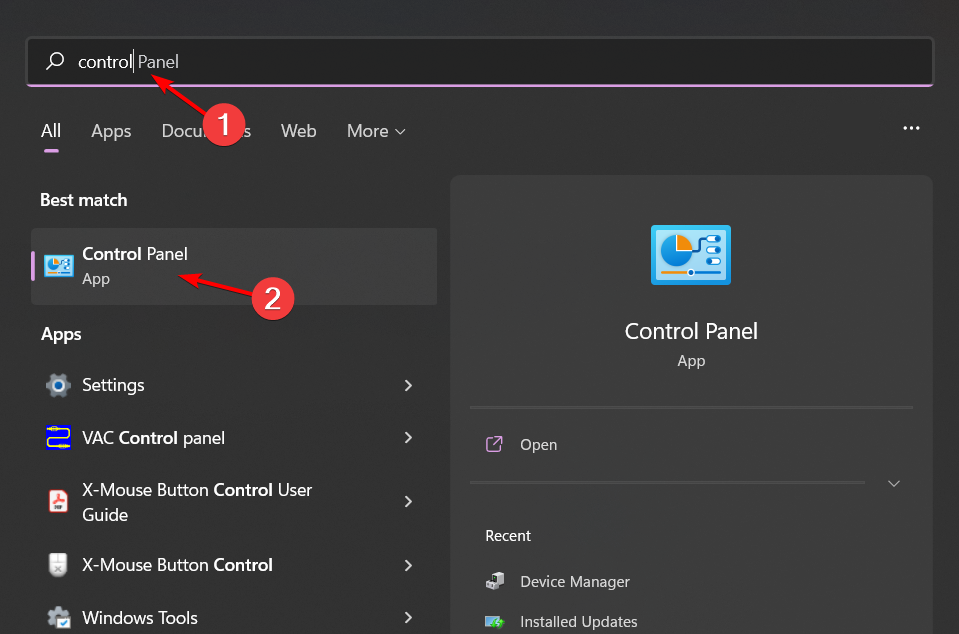
- Откройте Панель управления через Меню Пуск.
- Перейдите в Параметры электропитания.
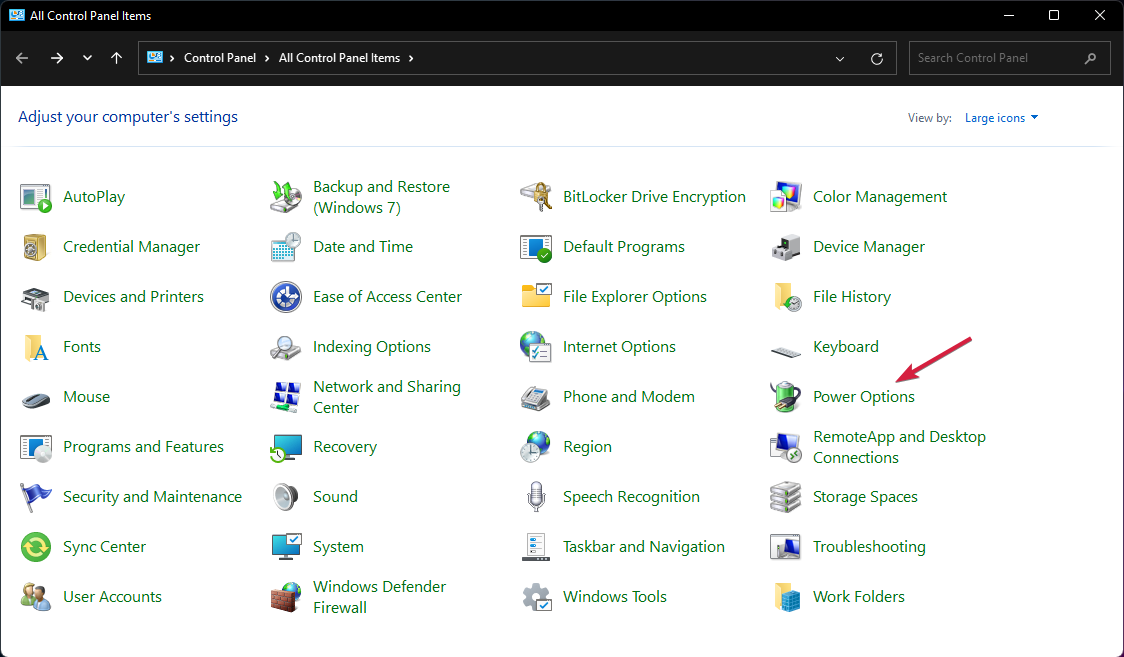
- Выберите план Высокая производительность.
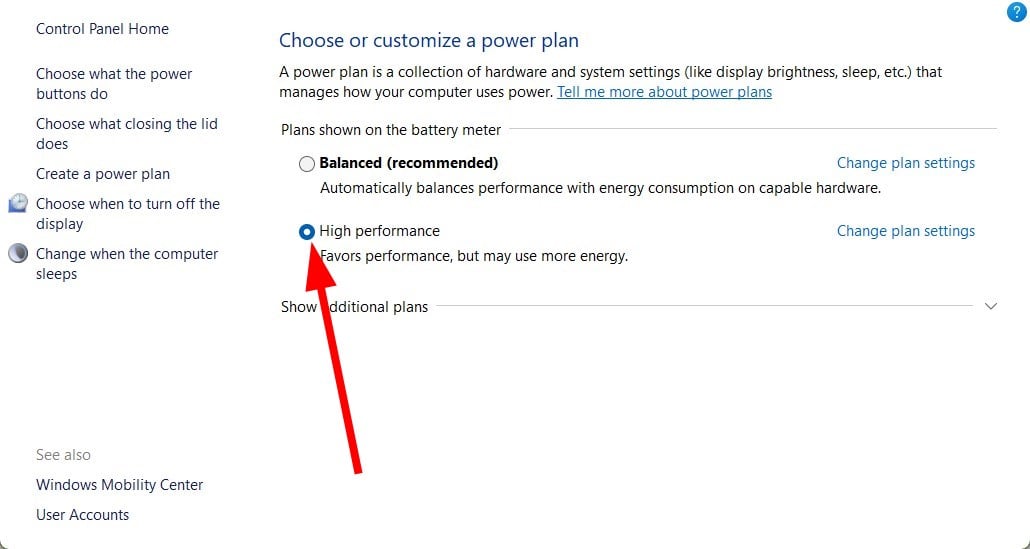
Важно: на ноутбуках также проверьте настройки в приложении производителя (HP, Lenovo, ASUS) и режимы питания GPU.
4. Драйверы, Windows и прошивки
- Обновите графический драйвер (через официальный сайт AMD/NVIDIA/Intel или GeForce Experience/Adrenalin).
- Установите последние накопительные обновления Windows и обновления микрокода/BIOS/UEFI.
- Если после обновления драйвера появились проблемы — попробуйте вернуться на предыдущую стабильную версию.
5. Температуры и троттлинг
Проверяйте температурные пики (CPU >90°C или GPU >85°C — тревожный знак). Поддерживайте чистоту корпуса, улучшите вентиляцию, смените термопасту при необходимости.
6. Оперативная память и диск
- Проверка RAM: запустите MemTest86 минимум на один проход; при ошибках замените планки.
- SSD/HDD: проверьте SMART и скорость последовательного чтения/записи. Медленный системный диск увеличивает задержки загрузки ресурсов в игре.
- Подкачка: для систем с 8 ГБ RAM и менее рекомендуется увеличить файл подкачки или добавить RAM.
Когда нужно менять железо
- GPU постоянно троттлит, артефакты или падение производительности при нормальных температурах → возможен дефект.
- PSU не выдерживает пиков — система выгружает питание, GPU/CPU понижаются в частоте → замените блок на более мощный с хорошими релейными характеристиками.
- RAM с ошибками → замена планок.
Контрпримеры / когда перечисленные шаги не помогут
- Сетевая синхронизация: при онлайн‑играх «лаг» может быть сетевым (пакетная потеря, высокая пинга), тогда локальные FPS не влияют на задержку ввода.
- Серверные проблемы в конкретной игре — микрофризы вызваны сервером, а не вашей машины.
- Специфичные баги игры: некоторые релизы имеют недоработки, патч разработчика исправит проблему.
Мини‑методология: как диагностировать быстро (5 шагов)
- Запустите игру в оконном режиме без рамки и включите показ времени кадра (RTSS/встроенный счетчик). Заметили резкие скачки frame time?
- Отключите оверлеи и фоновые приложения.
- Поставьте частоту обновления монитора равной ориентировочному FPS или включите адаптивную синхронизацию.
- Мониторьте температуры и потребление энергии (HWInfo, MSI Afterburner).
- При необходимости замените PSU на временно заведомо исправный и сравните.
Руководства по ролям (кратко)
- Для геймера: сначала проверьте настройки игры (V-Sync/G-Sync), закройте фоновую активность и протестируйте другой монитор/кабель.
- Для сборщика/техника: измерьте выходное напряжение PSU, проверьте конденсаторы на плате, выполните стресс-тесты GPU/CPU.
- Для системного администратора/IT: проверьте политики энергопотребления, групповые политики Windows и обновления драйверов через централизованный репозиторий.
Mermaid‑дерево принятия решений (диагностика)
flowchart TD
  A[Начало: есть высокая FPS, но наблюдаются фризы?] --> B{Фризы постоянные или в сети}
  B -- Сетевая проблема --> C[Проверьте пинг, потерю пакетов, трассировку]
  B -- Локальные фризы --> D[Проверка частоты обновления]
  D --> E{Частота ≈ FPS?}
  E -- Нет --> F[Синхронизируйте дисплей, включите G/FreeSync или V‑Sync]
  E -- Да --> G[Проверка температур и PSU]
  G --> H{Температуры/PSU в норме?}
  H -- Нет --> I[Охлаждение/замена PSU]
  H -- Да --> J[Проверка RAM и диска]
  J --> K{Ошибки обнаружены?}
  K -- Да --> L[Заменить/переустановить проблемный компонент]
  K -- Нет --> M[Проверить баги игры/откат драйверов]
Критерии приёмки
- Полностью решено: плавная картинка без микрофризов в течение 30 минут стабильной сессии при пиковых графических настройках.
- Частично решено: плавность достигнута после снижения настроек или включения синхронизации и/или обновления драйверов.
Факто-бокс (ключевые проверки)
- Частота обновления монитора: настройте равной или совместимой с целевым FPS.
- Термпорог: CPU >90°C, GPU >85°C — повод для исправления охлаждения.
- RAM: 8 ГБ — минимально для современных игр; 16 ГБ и более — рекомендуемый минимум.
- PSU: для современных игровых сборок рекомендуются качественные блоки с запасом мощности 20–30% над пиковым потреблением.
Безопасность и приватность
Проверки не требуют передачи личных данных. При использовании сторонних утилит (MSI Afterburner, HWInfo) скачивайте их только с официальных сайтов.
Часто задаваемые вопросы
Q: Могу ли я доверять онлайн‑инструментам для теста PSU? A: Онлайн‑утилиты дают ориентир, но точную проверку блока питания делает нагрузочная станция или тест с заведомо исправным PSU.
Q: Нужно ли всегда обновлять драйверы GPU? A: Да, но в случае новых проблем после обновления лучше временно откатиться на предыдущую стабильную версию драйвера.
Дополнительные материалы
- How to Download FiveM on Windows 11 (2025 Guide)
- Activision Ban Appeal (2025): How to Submit and Win Your Case
- 7 Best Cloud Gaming Services in 2025
Подведение итогов
Важно системно подходить к проблеме: высокий FPS не отменяет необходимости синхронизации с монитором, стабильного питания и исправной подсистемы памяти. Следуйте чеклистам выше и, при необходимости, переходите к аппаратной диагностике. Если хотите, опишите вашу систему и симптомы — я помогу составить пошаговый план тестов.

Похожие материалы

Несколько аккаунтов Skype: Multi Skype Launcher

Журнал для работы: повысить продуктивность

Персональные звуки уведомлений на Android

Скачивание шоу Hulu для офлайн‑просмотра

Microsoft Start: персонализированная новостная лента
