
Скрыть миниатюры YouTube в Firefox
К чему это полезно
Миниатюры видео часто отвлекают внимание при поиске обучающего контента или работе. Расширение позволяет создать более спокойный интерфейс: либо размыть, либо полностью скрыть миниатюры на страницах YouTube.
Быстрое пошаговое руководство
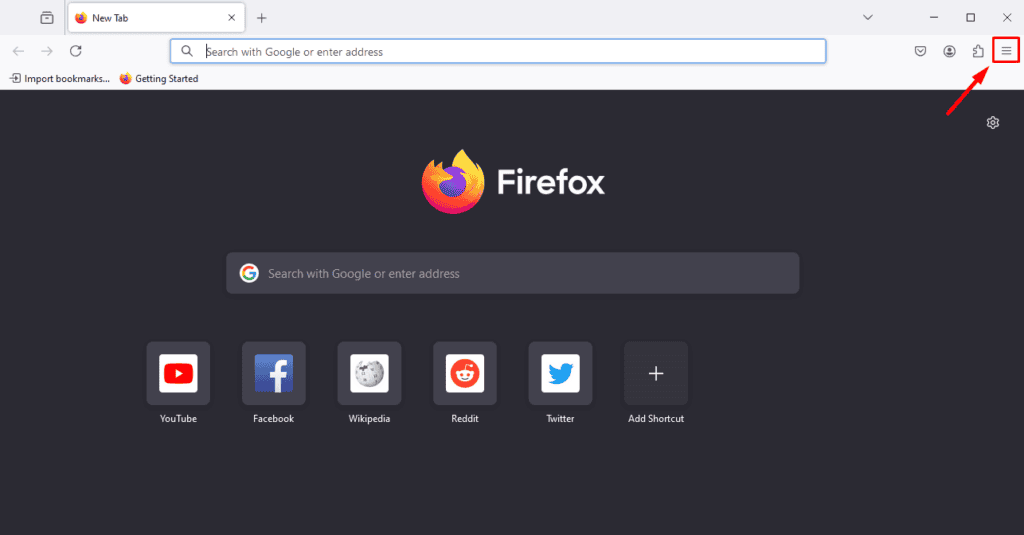
- Запустите Firefox и нажмите кнопку Меню (три горизонтальные линии) в правом верхнем углу.
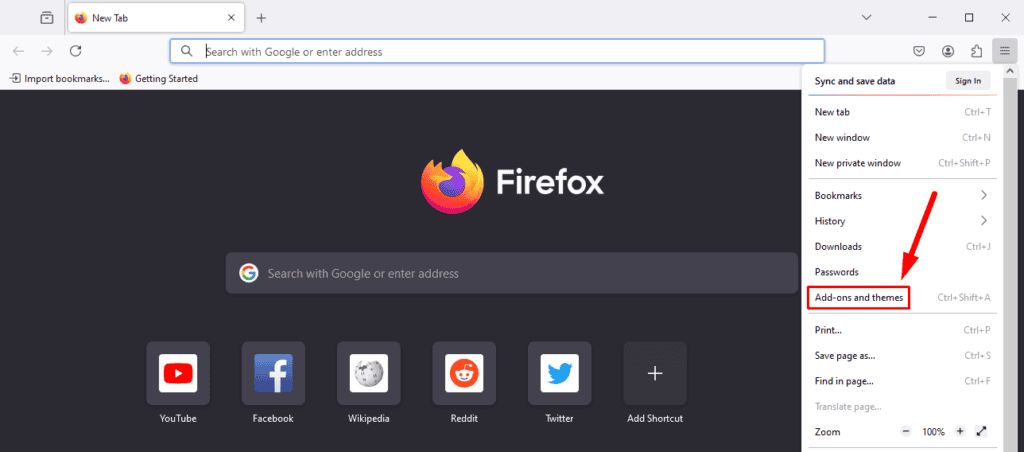
- Выберите «Дополнения и темы» в выпадающем меню.
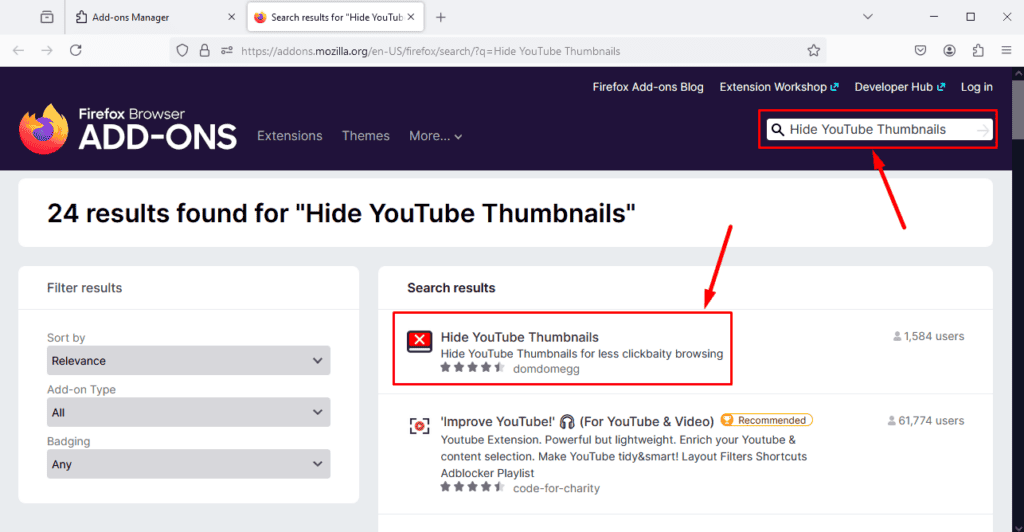
- В строке поиска введите «Hide YouTube Thumbnails», затем откройте страницу расширения.
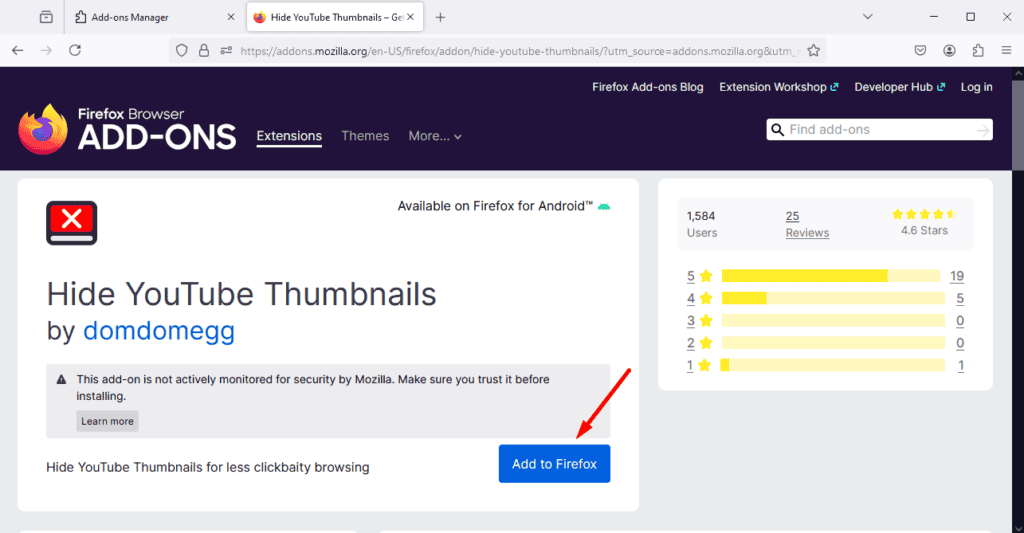
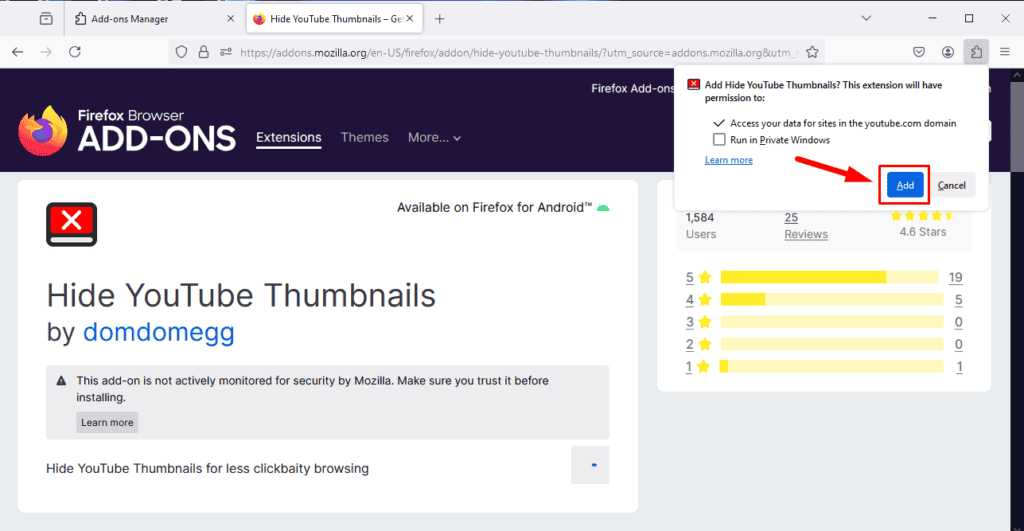
- Нажмите кнопку «Добавить в Firefox».
- Во всплывающем окне подтвердите разрешения, нажмите «Добавить».
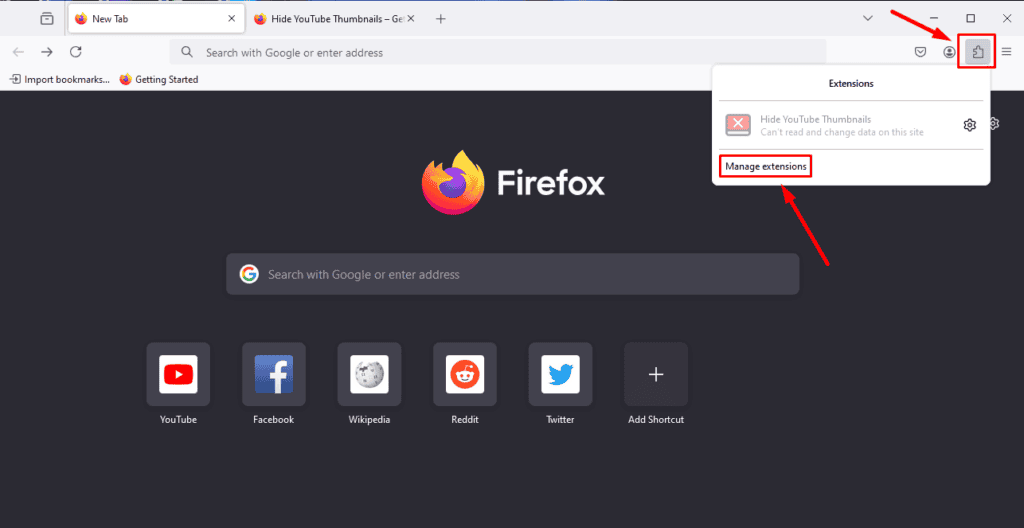
- После установки нажмите на кнопку расширения и выберите «Управление расширением».
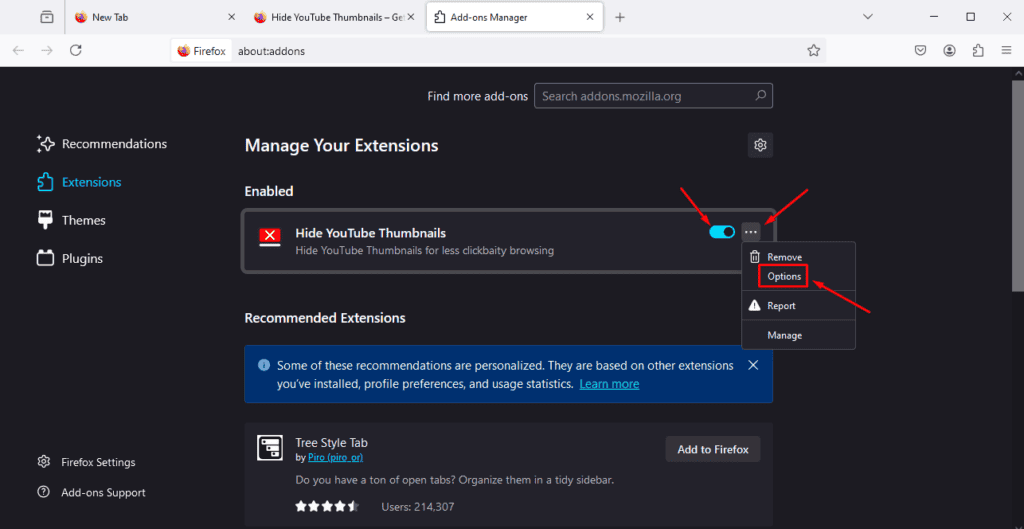
- Убедитесь, что расширение включено, нажмите на три точки и откройте «Параметры».
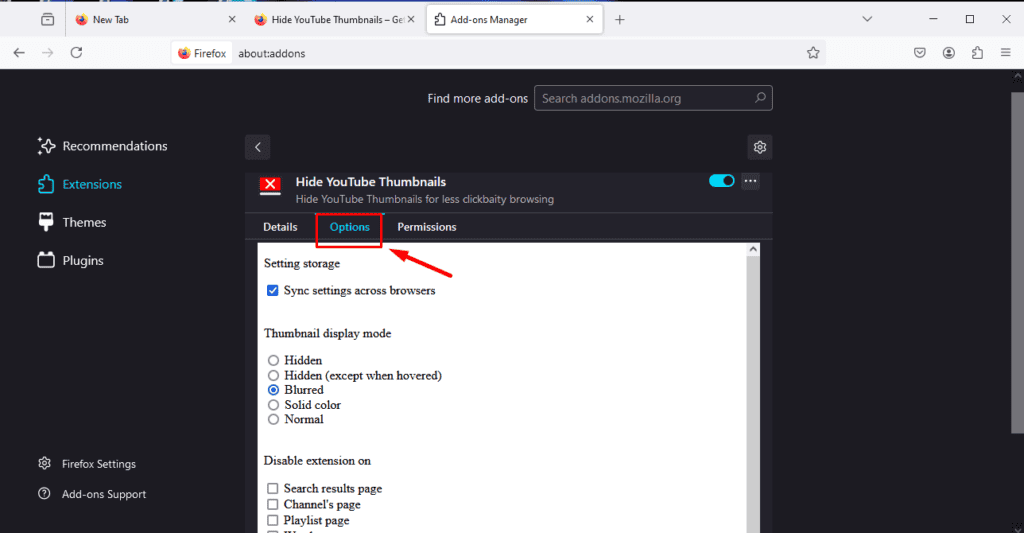
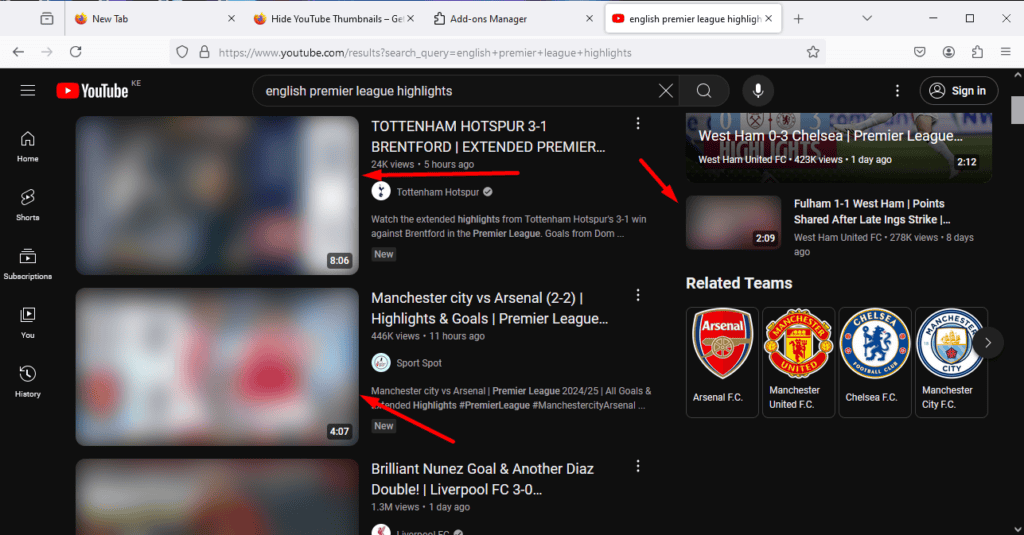
- В параметрах выберите режим отображения миниатюр. Для примера я выбрал «Размытые». Можно также указать типы страниц YouTube, где действие будет применяться.
- Перейдите на YouTube — миниатюры станут размытыми.
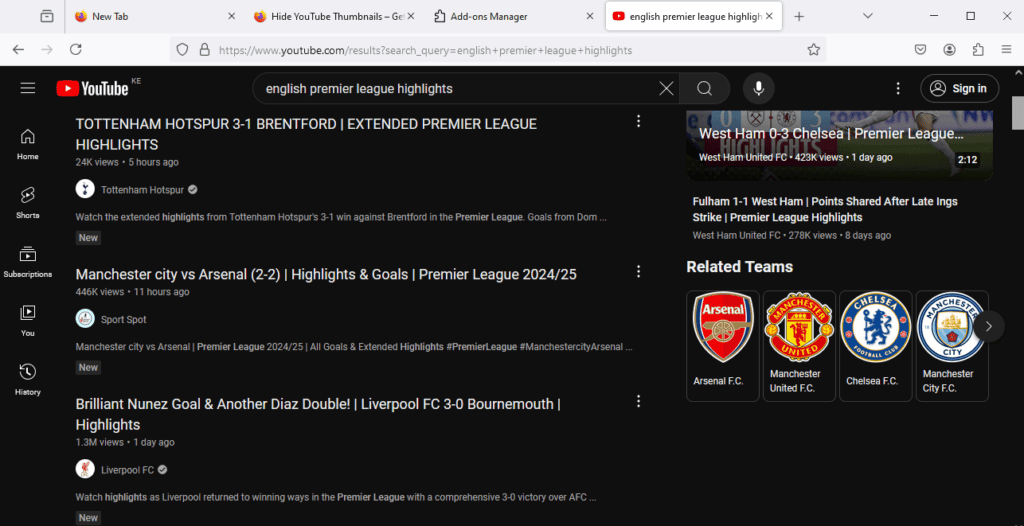
- Вместо «Размытие» можно выбрать «Скрыть» — тогда миниатюры будут полностью невидимы.
Подробные пояснения
- Режим «Размытие» — оставляет заголовки и метаданные видимыми, но делает изображение нерезким, что уменьшает визуальное привлечение внимания.
- Режим «Скрыть» полностью убирает элемент изображения; пространство может остаться пустым или с заменой-заполнителем в зависимости от реализации расширения.
- Параметры страницы позволяют отключать действие на главной странице, в результатах поиска или на странице видео отдельно.
Когда это может не сработать
- Если YouTube поменял структуру DOM или названия классов — расширение может временно перестать работать до обновления.
- Если у вас включены другие расширения, влияющие на интерфейс YouTube (блокировщики, скрипты), они могут конфликтовать.
- В приватном режиме (если вы не разрешили работу в приватных окнах) расширение не будет применяться.
Альтернативные подходы
- Пользоваться пользовательскими стилями (userContent.css / Stylus) для скрытия селекторов миниатюр.
- Установить расширения, которые отключают картинки глобально, но это радикально и повлияет на другие сайты.
- Использовать мобильное приложение YouTube в образовательном режиме (если доступно) для фокусированного просмотра.
Руководство по устранению неполадок
- Проверьте, включено ли расширение в списке дополнений.
- Обновите расширение и Firefox до последних версий.
- Отключите другие расширения, которые влияют на YouTube, и перезапустите браузер.
- Откройте инструменты разработчика (F12) и убедитесь, что элементы миниатюр присутствуют в DOM; если нет — расширению нужен апдейт.
- Если проблема сохраняется, временно включите режим «Скрыть» — возможно, «Размытие» конфликтует с темой оформления.
Чек-лист по ролям
- Пользователь: установить расширение, выбрать режим и проверить страницу YouTube.
- IT-администратор: проверить политику безопасности (установка расширений разрешена ли), настроить развертывание через корпоративный репозиторий при необходимости.
- Преподаватель/модератор: протестировать на общедоступных учебных плейлистах и проверить, не мешает ли сокрытие визуального контента пониманию материала.
Мини-методология настройки (3 шага)
- Установить расширение и дать необходимые разрешения.
- Выбрать режим отображения (Размыть/Скрыть) и указать области применения.
- Проверить и скорректировать при конфликте с другими расширениями.
Глоссарий
- Миниатюра: уменьшенное изображение-обложка видео на YouTube.
- DOM: модель объекта документа — структура элементов страницы.
- Расширение: дополнение к браузеру, добавляющее функциональность.
Критерии приёмки
- Миниатюры на указанных страницах размыты или скрыты.
- Заголовки и описания остаются читаемыми (при выборе «Размыть»).
- Нет видимых конфликтов с другими важными расширениями.
Важно: Если вы используете расширение для учебных целей в классе, убедитесь, что это не мешает визуальному распознаванию контента для людей с особыми потребностями — при необходимости предложите альтернативы.
Завершение Расширение Hide YouTube Thumbnails для Firefox — быстрый способ снизить визуальные отвлекающие факторы на YouTube и повысить концентрацию. Попробуйте оба режима и выберите подходящий под ваш сценарий использования.
Дополнительно: вы можете узнать о лучших расширениях для Firefox — для WhatsApp, пипетки цвета и перезагрузки вкладок.

Похожие материалы

Несколько аккаунтов Skype: Multi Skype Launcher

Журнал для работы: повысить продуктивность

Персональные звуки уведомлений на Android

Скачивание шоу Hulu для офлайн‑просмотра

Microsoft Start: персонализированная новостная лента
