
Что такое hiberfil.sys и как его очистить или удалить
TL;DR
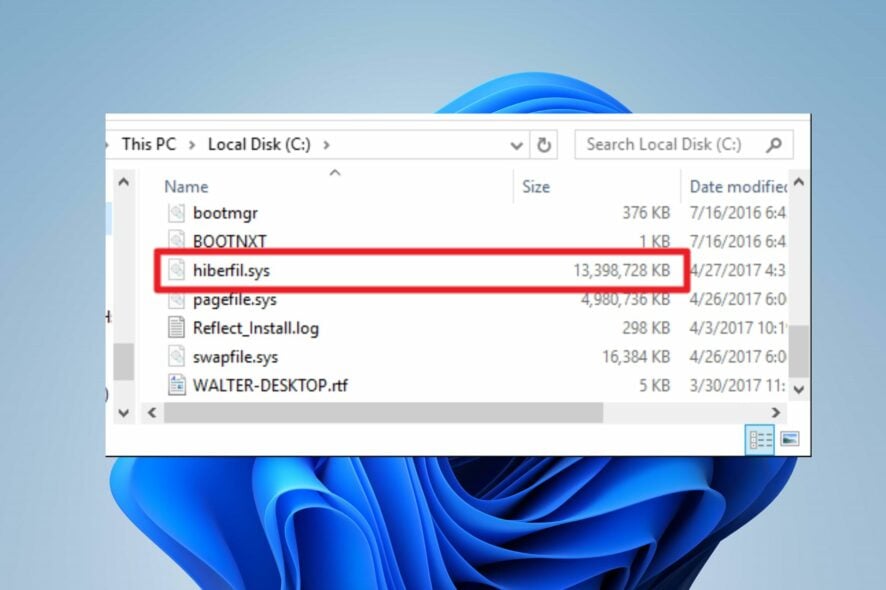
Hiberfil.sys — это системный файл Windows, который сохраняет содержимое оперативной памяти при гибернации и при включении может восстановить предыдущую сессию. Если требуется освободить место или устранить повреждение файла, сначала отключите гибернацию командой powercfg -h off или через параметры питания, затем удалите файл. Всегда делайте точку восстановления и учитывайте, что в файле могут быть приватные данные из ОЗУ.
Многие пользователи не до конца понимают назначение файла hiberfil.sys на своём ПК. Это системный файл, в который Windows записывает содержимое оперативной памяти при переходе в режим гибернации. При правильной работе он позволяет полностью остановить питание компьютера и потом восстановить рабочую сессию.
В этой статье объяснено, что именно хранит этот файл, почему иногда его стоит удалить или очистить, как это сделать безопасно и какие есть альтернативы. Приведены практические сценарии, инструкции с командами, меры безопасности и пошаговый план восстановления.
Что такое hiberfil.sys?
Hiberfil.sys — это закрытый системный файл Windows, который содержит снимок содержимого оперативной памяти (RAM) и некоторых системных данных в момент перехода компьютера в режим гибернации. При пробуждении система использует этот файл, чтобы восстановить состояние приложений и пользовательской сессии.
Краткое определение: гибернация — сохранение состояния системы на диск для полного выключения питания с последующим быстрым восстановлением.
Зачем он нужен
- Позволяет полностью выключить питание, не теряя открытые документы и запущенные программы.
- Используется Windows для функции «быстрой загрузки» (Fast Startup) на некоторых конфигурациях.
Что содержит файл
- Снимок оперативной памяти на момент перехода в гибернацию.
- Частично — информация о состоянии драйверов и ядра системы.
Важно: файл может содержать чувствительные данные, которые в RAM находились в момент записи.
Почему может понадобиться очистить или удалить hiberfil.sys
- Занимает дисковое пространство. На многих системах размер файла сравним с объёмом используемой памяти и в сумме может составлять несколько гигабайт, что критично на SSD с малым объёмом.
- Файл мог быть повреждён и мешать корректной загрузке системы.
- Требование безопасности: на компьютере, который передаётся третьим лицам, рекомендуется удалить все снимки оперативной памяти.
Примечание: простое удаление файла без отключения гибернации приведёт к тому, что Windows восстановит файл снова при следующем включении гибернации.
Предварительная подготовка — что сделать перед удалением
- Создайте точку восстановления системы.
- Закройте все удалённые сессии и отключите удалённые подключения.
- Завершите фоновые приложения, особенно те, которые работают с критическими данными.
- Убедитесь, что у вас есть права администратора.
Важно
- Если на диске включён шифрование (например, BitLocker), убедитесь, что у вас есть ключ восстановления.
- На ноутбуках не рекомендуется удалять гибернацию, если вы регулярно используете аккумулятор и нуждаетесь в полном сохранении сессии.
Способы отключить гибернацию и удалить hiberfil.sys
Ниже перечислены проверенные методы. Рекомендуется сначала использовать командную строку как администратор, затем проверить наличие файла и при необходимости удалить вручную.
1. Отключение через командную строку (рекомендуемый метод)
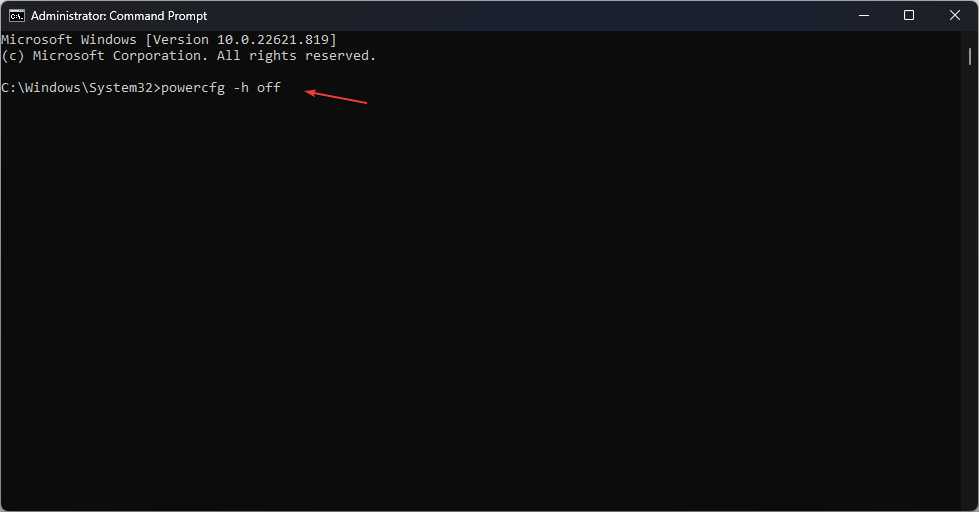
- Нажмите Пуск, введите cmd и выберите запуск от имени администратора.
- Введите команду:
powercfg -h off- Закройте окно командной строки.
Эта команда отключает режим гибернации и автоматически удаляет hiberfil.sys. Чтобы вернуть режим, выполните команду powercfg -h on.
2. Отключение через параметры питания в Панели управления
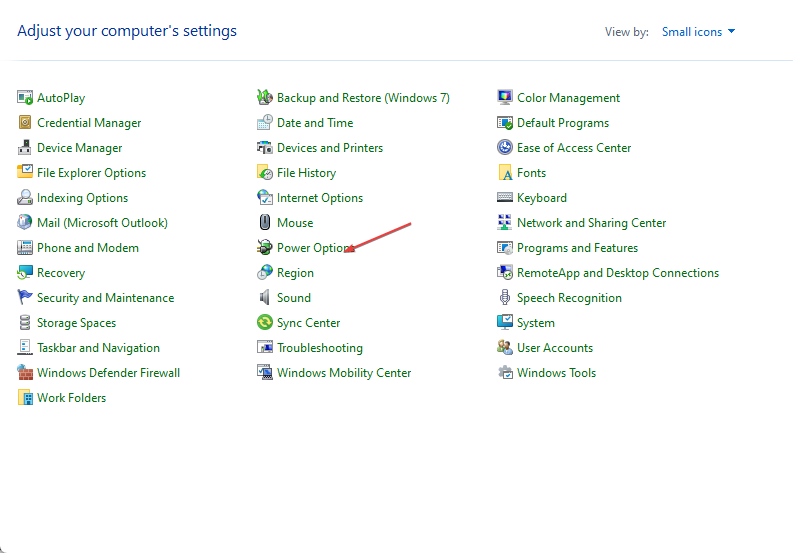
- Введите control panel в поиске на панели задач и откройте Power options.
- В разделе Related settings нажмите Additional power settings.
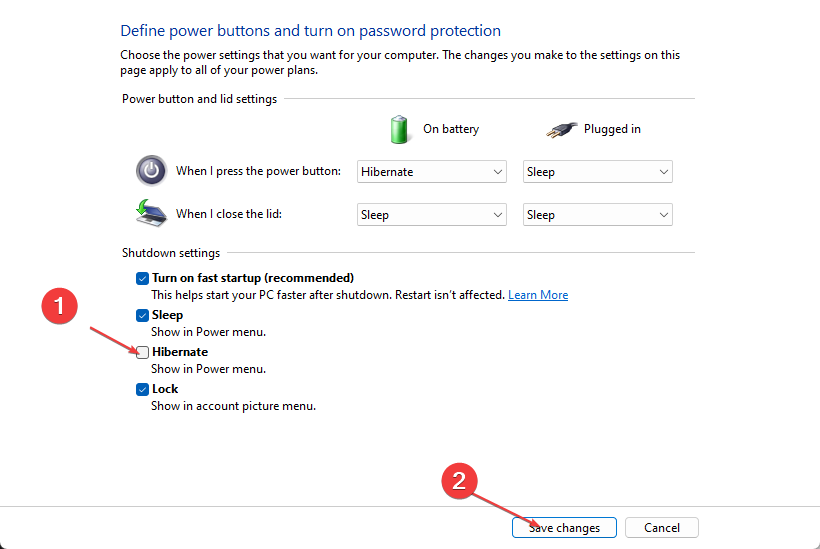
- Выберите Choose what the power buttons do, затем Change settings that are currently unavailable.
- Снимите галочку с Hibernate и нажмите Save changes.
После этого Windows перестанет предлагать гибернацию и файл будет удалён.

3. Удаление файла вручную через Проводник
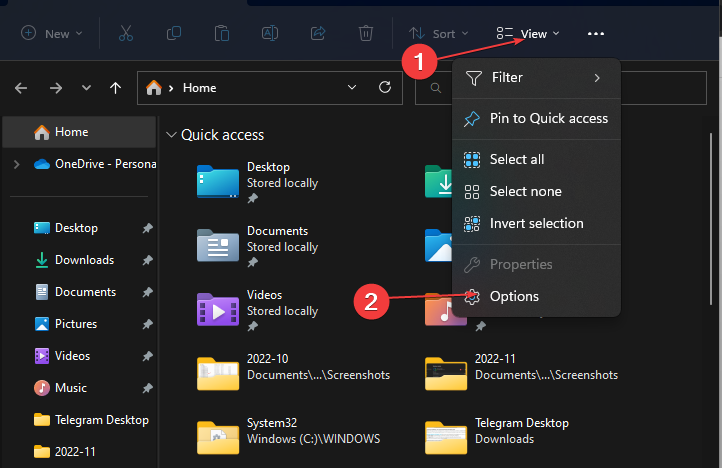
- Нажмите Windows + E для открытия Проводника.
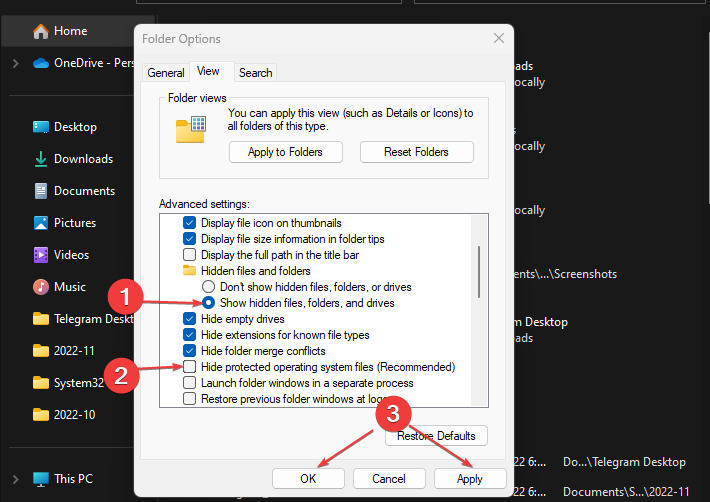
- На вкладке View откройте Options, затем вкладку View в диалоговом окне.
- Включите «Показывать скрытые файлы, папки и диски» и снимите галочку «Скрывать защищённые системные файлы». Подтвердите предупреждение и нажмите ОК.
- Найдите в корне системного диска файл hiberfil.sys и удалите его.
Если файл не удаляется, вероятно, гибернация всё ещё включена или у вас нет необходимых прав.
4. Отключение через Редактор реестра
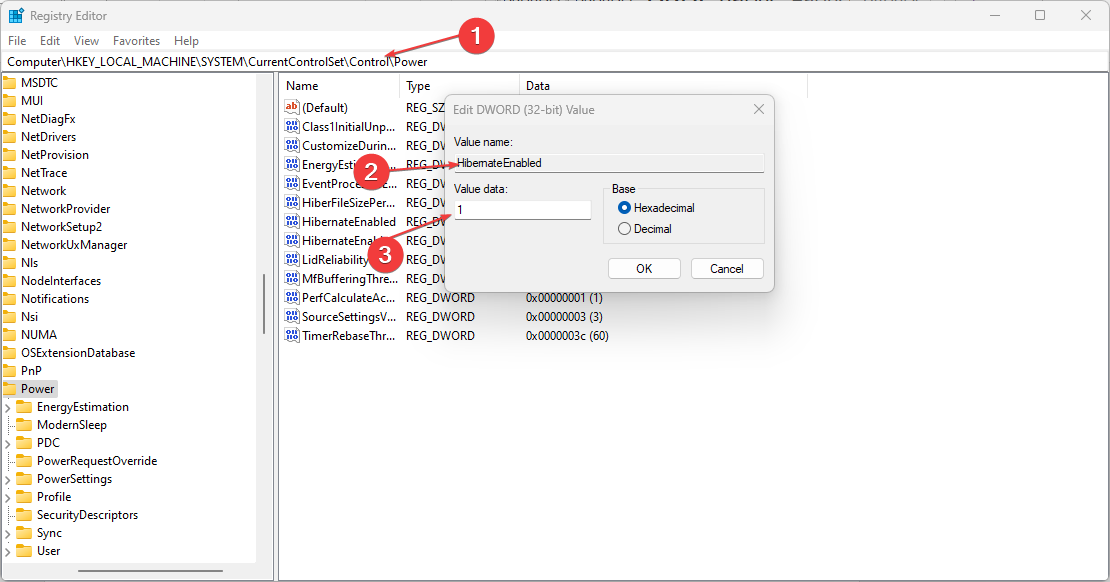
- Нажмите Windows + R, введите regedit и нажмите Enter.
- Перейдите к ключу:
HKEY_LOCAL_MACHINE\SYSTEM\CurrentControlSet\Control\Power- Дважды щёлкните по параметру HibernateEnabled и установите значение 0.
После изменения реестра гибернация отключится и файл будет удалён системой.
Альтернативные подходы и нюансы
- Fast Startup: в Windows функция быстрой загрузки использует похожие механизмы; отключите её, если хотите полностью убрать любые файлы сна.
- Если Windows автоматически восстанавливает hiberfil.sys, проверьте наличие планировщиков и сторонних утилит, которые могут включать гибернацию.
- На серверах и рабочих станциях в корпоративной сети консультация с администратором обязательна: политика безопасности и обновления могут требовать сохранения гибернации.
Когда удаление может не сработать — типичные проблемы
- Отсутствие прав администратора.
- Включённая гибернация или функция быстрой загрузки.
- Файл повреждён и система пытается его восстановить.
- Групповые политики или средства управления компьютерами в организации запрещают изменение настроек питания.
Если команда powercfg не выполняется, проверьте точность ввода и статус учётной записи администратора.
Безопасность и приватность
Hiberfil.sys может содержать фрагменты конфиденциальной информации из оперативной памяти: пароли в памяти, содержимое документов и т.п. При передаче или списании компьютера рекомендуется полностью отключить гибернацию и удалить файл.
Рекомендация: перед утилизацией или передачей ПК выполните безопасное удаление и перезапись свободного пространства или используйте средства шифрования диска.
Восстановление гибернации и откат изменений
Если после удаления вы решили вернуть гибернацию, выполните:
powercfg -h onИли в реестре установите HibernateEnabled = 1. После этого Windows создаст новый hiberfil.sys при следующем переходе в гибернацию.
Контрольная памятка для ролей (Role-based checklist)
Для обычного пользователя:
- Сделать точку восстановления;
- Отключить гибернацию через powercfg;
- Проверить наличие файла и удалить.
Для администратора IT:
- Убедиться в соответствии политике компании;
- Оповестить пользователей о потере функции гибернации;
- Документировать изменения и, при необходимости, откатить через сценарий.
Для специалистов по безопасности:
- Убедиться в удалении возможных утечек из hiberfil.sys;
- При необходимости провести перезапись дискового пространства.
Критерии приёмки
- hiberfil.sys отсутствует в корне системного диска или его размер значительно уменьшен.
- Режим гибернации недоступен в меню питания.
- Система корректно загружается и ведёт себя ожидаемо.
Мини-методология для команды поддержки (SOP)
- Проверка: подтвердить наличие hiberfil.sys и причину очистки.
- Резерв: создать точку восстановления и сохранить критичные данные.
- Отключение: выполнить powercfg -h off как администратор.
- Удаление: убедиться, что файл удалился автоматически; если нет — вручную после показа системных файлов.
- Верификация: перезагрузка и проверка параметров питания.
- Откат: при необходимости выполнить powercfg -h on.
Примеры тестовых случаев
- Сценарий 1: На ПК с 8 ГБ ОЗУ выполнять powercfg -h off, ожидать удаление hiberfil.sys и освобождение места.
- Сценарий 2: На ПК с управлением групповой политикой попытаться отключить гибернацию и убедиться, что изменения блокируются.
- Сценарий 3: После удаления проверить, не влияет ли это на Fast Startup и строки загрузчика.
Короткий глоссарий
- Гибернация: сохранение состояния системы на диск с последующим полным выключением.
- hiberfil.sys: файл, где Windows хранит снимок оперативной памяти при гибернации.
- Fast Startup: механизм быстрой загрузки Windows, использующий сохранение состояния.
Когда не стоит удалять hiberfil.sys
- Если вы регулярно используете гибернацию и ожидаете быстрое восстановление сессии.
- На портативных устройствах, где экономия энергии критична и гибернация помогает продлить автономную работу.
Риски и меры смягчения
- Риск: потеря незаписанных данных при некорректном отключении. Мягчение: закрыть приложения и сделать резервные копии.
- Риск: невозможность восстановления сессии. Мягчение: заранее сохранить все документы и создать точку восстановления.
Итог
Удаление hiberfil.sys — стандартная операция для освобождения дискового пространства и устранения проблем с гибернацией. Лучший метод — сначала отключить гибернацию командой powercfg -h off, сделать резервную копию и затем при необходимости удалить файл вручную. Учитывайте вопросы безопасности: файл хранит снимок RAM и может содержать чувствительные данные.
Если остались вопросы или нестандартные ситуации, опишите конфигурацию системы и ошибки, и мы поможем подобрать шаги для решения.

Похожие материалы

Несколько аккаунтов Skype: Multi Skype Launcher

Журнал для работы: повысить продуктивность

Персональные звуки уведомлений на Android

Скачивание шоу Hulu для офлайн‑просмотра

Microsoft Start: персонализированная новостная лента
