
Что такое батарейка CMOS и как её заменить
Быстрые ссылки
Что такое батарейка CMOS и зачем она нужна
Когда стоит заменить батарейку CMOS
Как заменить батарейку CMOS
Краткое содержание
Батарейка CMOS хранит настройки BIOS/UEFI и текущие дату/время на материнской плате.
В настольных ПК это обычно монетная литиевая батарейка; в ноутбуках — меньшие или впаянные варианты.
Признаки неисправности: ошибки при загрузке, сбрасывание времени и настроек.
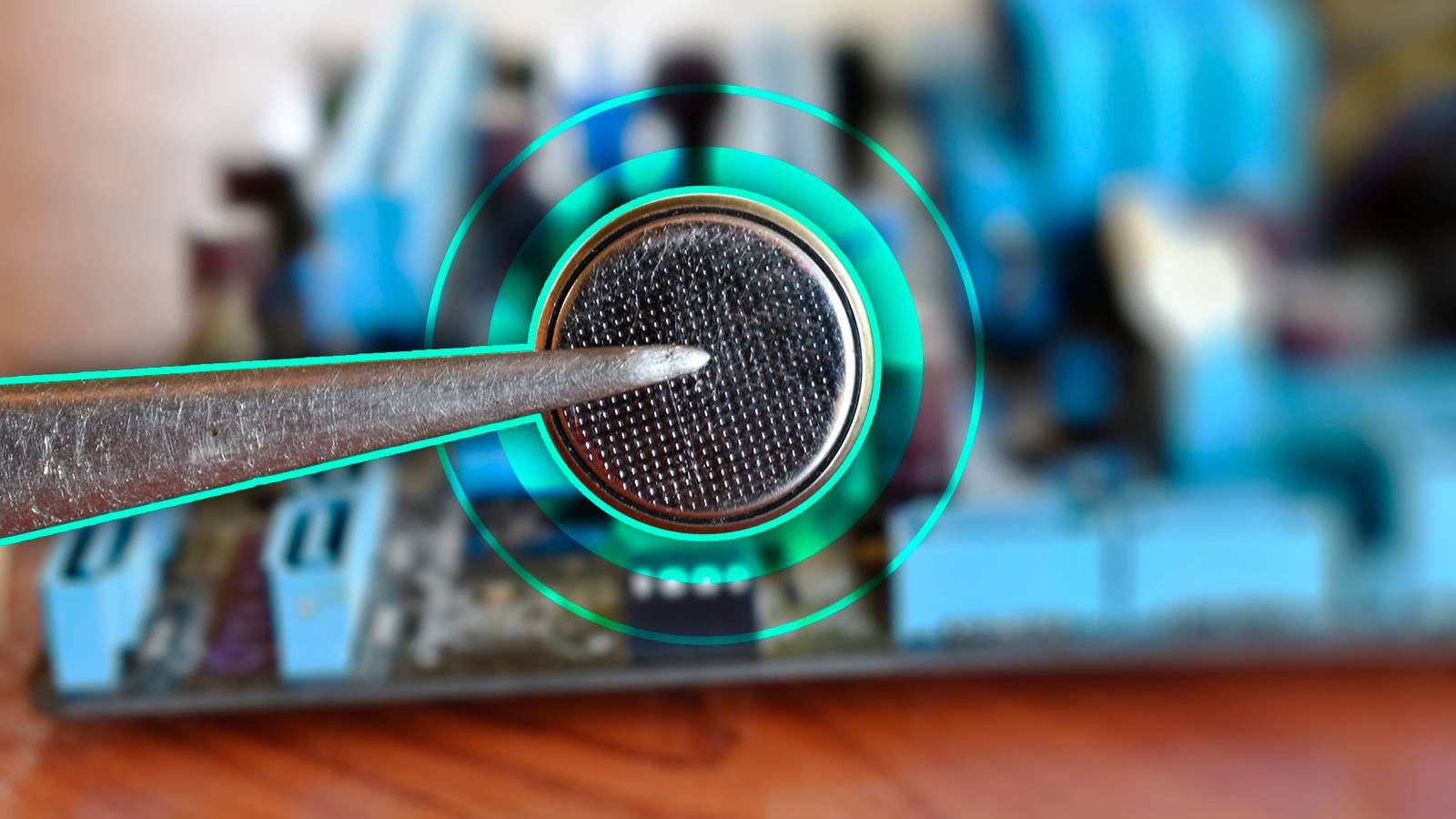
Короткое описание изображения: Пинцет держит монетную батарейку CMOS на фоне материнской платы.
Что такое батарейка CMOS и какую роль она выполняет
CMOS — это микросхема на материнской плате, в которой сохраняются настройки BIOS или UEFI, а также системные часы. BIOS/UEFI управляет низкоуровневыми задачами запуска компьютера до передачи управления операционной системе, поэтому он не может обращаться к накопителю для загрузки этих настроек до старта ОС.

Короткое описание изображения: Крупный план материнской платы с видимой монетной батарейкой CMOS и окружающими компонентами.
Благодаря батарейке CMOS микросхема постоянно получает питание, чтобы сохранить дату, время и параметры аппаратной конфигурации — порядок загрузки, частоты, напряжения и другие пользовательские установки. Без питания эти данные могут быть потеряны.
На большинстве настольных ПК используется плоская литиевая монетная батарейка, помеченная производителем. В статье упоминаются варианты моделей батареек: некоторые платы используют типичные монетки, другие — уменьшенные или специализированные батарейки. Всегда проверяйте маркировку на текущей батарейке перед покупкой замены.
Если батарейка разряжается, при каждой загрузке BIOS может не находить сохранённые параметры или время — вы увидите сообщения об ошибках и, возможно, необходимость сброса настроек вручную.
У ноутбуков есть батарейка CMOS?
Да, ноутбуки тоже имеют источник питания для микросхемы часов и настроек. Однако форма и расположение могут отличаться:
- Во многих ноутбуках используется небольшая печатная батарейка или пайка на плате, чтобы её нельзя было вынуть без разборки.
- Некоторые производители используют встроенный аккумулятор ноутбука или отдельный, припаянный модуль RTC.
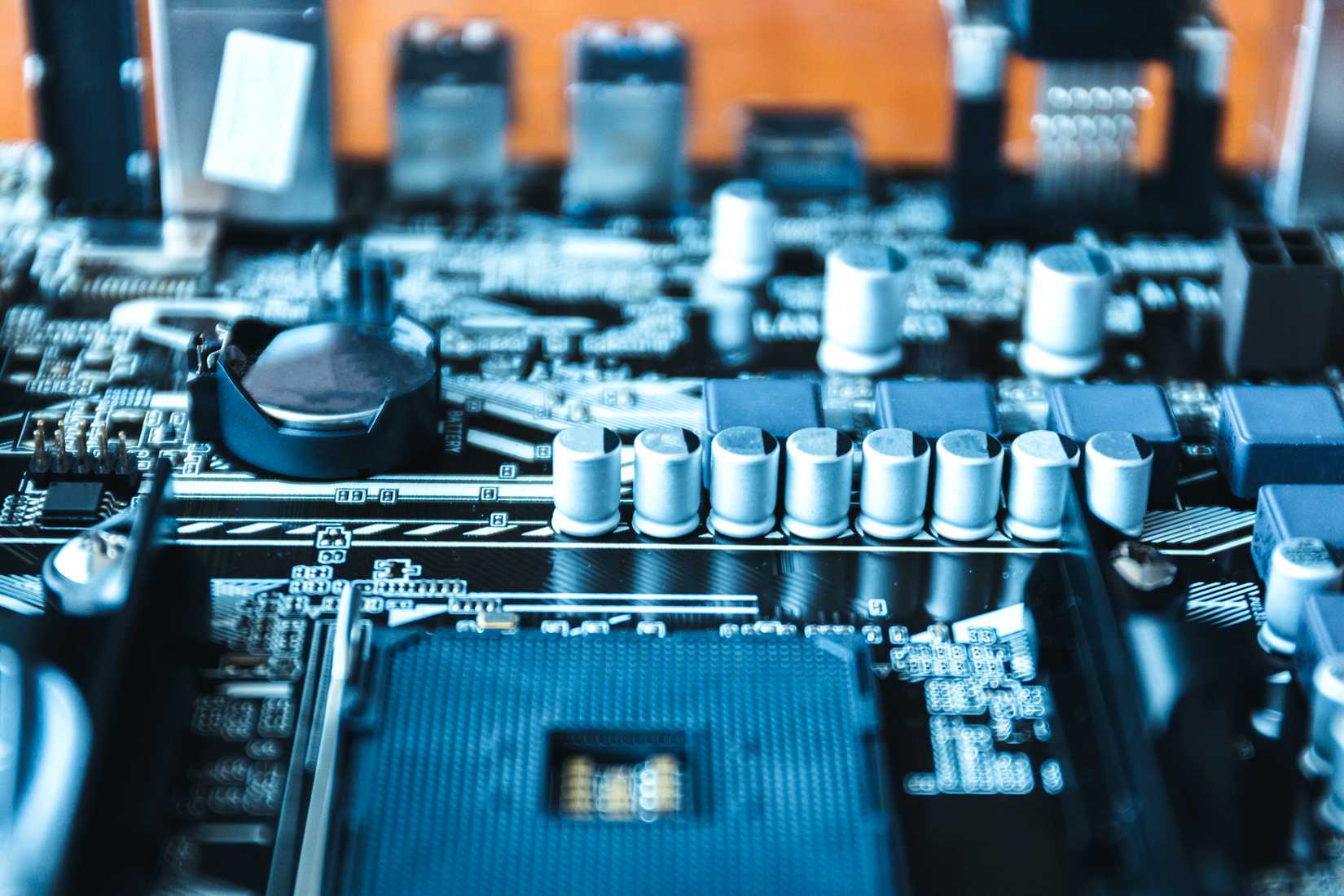
Короткое описание изображения: Батарейка CMOS рядом с конденсаторами и другими элементами на плате.
Это делает замену в ноутбуках более трудоёмкой по сравнению со стационарными ПК, но в большинстве случаев эти батарейки рассчитаны на срок службы, сопоставимый с жизненным циклом самого ноутбука.
Признаки, что батарейку CMOS пора заменить
Когда батарейка теряет ёмкость, вы заметите конкретные симптомы. Ниже — список частых признаков:
- Ошибки при загрузке с сообщениями вроде “CMOS Battery Failure”, “CMOS Read Error”, “CMOS Checksum Error” или “ACPI BIOS Error”.
- Сброс системного времени и даты на заводские значения при каждой перезагрузке.
- Появление сообщения “New CPU Installed” без реальной смены процессора — это происходит потому, что BIOS утратил сохранённую конфигурацию.
- Нестабильная работа настроек BIOS: сбрасываются профили разгона, порядок загрузки и пр.
Важно: на современных платах часть параметров хранится в энергонезависимой памяти, поэтому при посадке батарейки чаще всего нарушается только системное время; на старых платах возможна потеря всех настроек.
Когда замена батарейки не решит проблему
- Если материнская плата физически повреждена или вышел из строя контроллер питания, замена батарейки не исправит загрузочные ошибки.
- Если проблема вызвана вирусом, повреждением прошивки BIOS/UEFI или несовместимостью оборудования, простая замена батарейки не поможет.
Альтернативные способы сброса настроек и диагностика
- Сброс через перемычку CLR_CMOS или JBAT на материнской плате — безопасный способ сбросить настройки без извлечения батарейки.
- Сброс через меню BIOS/UEFI: большинство современных прошивок имеют пункт «Load Defaults» или «Reset to Defaults».
- Обновление/перепрошивка BIOS/UEFI может в ряде случаев устранить проблемы, но делать это стоит осторожно.
Как заменить батарейку CMOS — по шагам (настольный ПК)
Ниже — стандартная пошаговая инструкция для настольных компьютеров. Если вы сомневаетесь, остановитесь и обратитесь к сервису.
Инструменты и подготовка:
- Отвертка под соответствующие винты корпуса.
- Антистатический браслет или касание за заземлённый металлический корпус перед началом работ.
- Запасная батарейка с той же маркировкой/форм-фактором.
Пошаговая инструкция:
- Выключите компьютер и отключите кабель питания из розетки.
- Нажмите и удерживайте кнопку питания 5–10 секунд, чтобы разгрузить остаточное напряжение.
- Снимите боковую панель корпуса, обеспечив доступ к материнской плате.
- Найдите батарейку — обычно круглая монетка в гнезде держателя.
- Перед извлечением зафиксируйте ориентацию полярности, чтобы правильно установить новую батарейку.
- Аккуратно извлеките батарейку защёлкивающим движением, не сгибая контактную площадку.
- Установите новую батарейку в том же положении, что и старая.
- Соберите корпус, подключите питание и включите ПК.
- Зайдите в BIOS/UEFI, проверьте дату/время и при необходимости восстановите нужные настройки или загрузите сохранённый профиль.
Важные меры предосторожности:
- Не работайте под напряжением. Полностью отключите питание.
- Избегайте статического электричества: используйте антистатический браслет или касайтесь заземлённой металлической части корпуса.
- Не применяйте чрезмерную силу при извлечении батарейки.
Замена батарейки в ноутбуке — рекомендации
- Для большинства ноутбуков потребуется частичная или полная разборка корпуса — изучите сервисный мануал вашего устройства.
- В некоторых моделях батарейка припаяна — в этом случае лучше обратиться в авторизованный сервис.
- Если батарейка встроена и доступ ограничен, рассмотрите альтернативные варианты: оставить батарейку и использовать часы ОС для синхронизации времени через интернет.
Риски и как их снизить (матрица)
- Риск: Повреждение платы при неаккуратной разборке. Митигатор: Следовать мануалу, использовать правильные инструменты.
- Риск: Ошибка полярности при установке батарейки. Митигатор: Запомните ориентацию, фотографируйте до извлечения.
- Риск: Статическое разряд enie. Митигатор: Антистатический браслет, заземление.
- Риск: Неправильная модель батарейки. Митигатор: сверить маркировку на батарейке или в документации.
Критерии приёмки после замены
- ПК загружается без ошибок CMOS/BIOS.
- Система сохраняет дату и время после нескольких перезагрузок.
- Пользовательские настройки BIOS/UEFI (если восстановлены вручную) остаются применёнными.
Роль-ориентированные чеклисты
Для домашнего пользователя:
- Отключить питание и вынуть кабель.
- Сделать фото расположения батарейки.
- Поменять батарейку и проверить время в ОС.
Для техника:
- Проверить версию BIOS/UEFI перед заменой.
- Записать старые настройки BIOS (или экспортировать профиль, если возможно).
- Тест загрузки и стресс-страбирование системы после замены.
Быстрые советы и подсказки
- Всегда проверяйте маркировку на старой батарейке перед покупкой.
- Если не уверены в модели батарейки, сфотографируйте её и используйте фото при покупке.
- Для современных систем можно выставить синхронизацию времени через NTP как временное решение.
Когда лучше обратиться в сервис
- Если батарейка припаяна к плате.
- Если ноутбук трудно разобрать или у вас нет инструментов.
- Если после замены остаются ошибки BIOS/UEFI — проблема может быть глубже.
Мини-руководство по тестированию (приёмочные тесты)
- Проверка 1: Включение системы — должна пройти без ошибок CMOS.
- Проверка 2: Установка неправильной даты, перезагрузка, проверка на сохранение — дата должна сохраниться.
- Проверка 3: Провести 3 полных выключения/включения и убедиться, что системное время корректно.
Небольшой словарь
- CMOS: микросхема для хранения настроек BIOS/UEFI и системного времени.
- BIOS/UEFI: прошивка, выполняющая начальную инициализацию оборудования перед загрузкой ОС.
- RTC: модуль реального времени, отвечает за отсчет часов.
Когда замена не помогает — краткая диагностика
- Проверьте, не повреждён ли держатель батарейки и контакты.
- Попробуйте сбросить CMOS через перемычку или извлечение батарейки на 10–30 секунд.
- Обновите BIOS/UEFI, если доступна проверенная версия от производителя.
flowchart TD
  A[Система не загружается / ошибки CMOS] --> B{Есть ли явный сброс времени?}
  B -- Да --> C[Замените батарейку или проверьте питание]
  B -- Нет --> D{Ошибки BIOS/UEFI сохраняются}
  D -- Да --> E[Сброс перемычкой CLR_CMOS]
  D -- Нет --> F[Проверить физические повреждения / обратиться в сервис]
  C --> G[Проверка загрузки и настроек]
  E --> G
  G --> H[Проблема решена?]
  H -- Да --> I[Завершить]
  H -- Нет --> F
Частые ошибки и как их избежать
- Ошибка: Вставили батарейку в обратную полярность. Избежать: фотографируйте перед извлечением.
- Ошибка: Использовали неподходящую модель батарейки. Избежать: сверяйте маркировку.
- Ошибка: Работали с платой под напряжением. Избежать: полностью отключайте питание.
Итог
Батарейка CMOS небольшая, но важная: она сохраняет настройки BIOS/UEFI и поддерживает системные часы. На настольных компьютерах её замена проста и безопасна при соблюдении элементарных мер предосторожности. В ноутбуках замена может быть сложнее и иногда требует сервисного вмешательства. Если после замены проблемы остаются, причина, скорее всего, глубже и требует диагностики платы или прошивки.

Короткое описание изображения: Материнская плата MSI с видимыми компонентами и местом для батарейки.
Важно: всегда сверяйтесь с документацией вашего устройства и, при сомнениях, обращайтесь к квалифицированному специалисту.

Похожие материалы

Несколько аккаунтов Skype: Multi Skype Launcher

Журнал для работы: повысить продуктивность

Персональные звуки уведомлений на Android

Скачивание шоу Hulu для офлайн‑просмотра

Microsoft Start: персонализированная новостная лента
