
Что такое батарейка CMOS и как её заменить
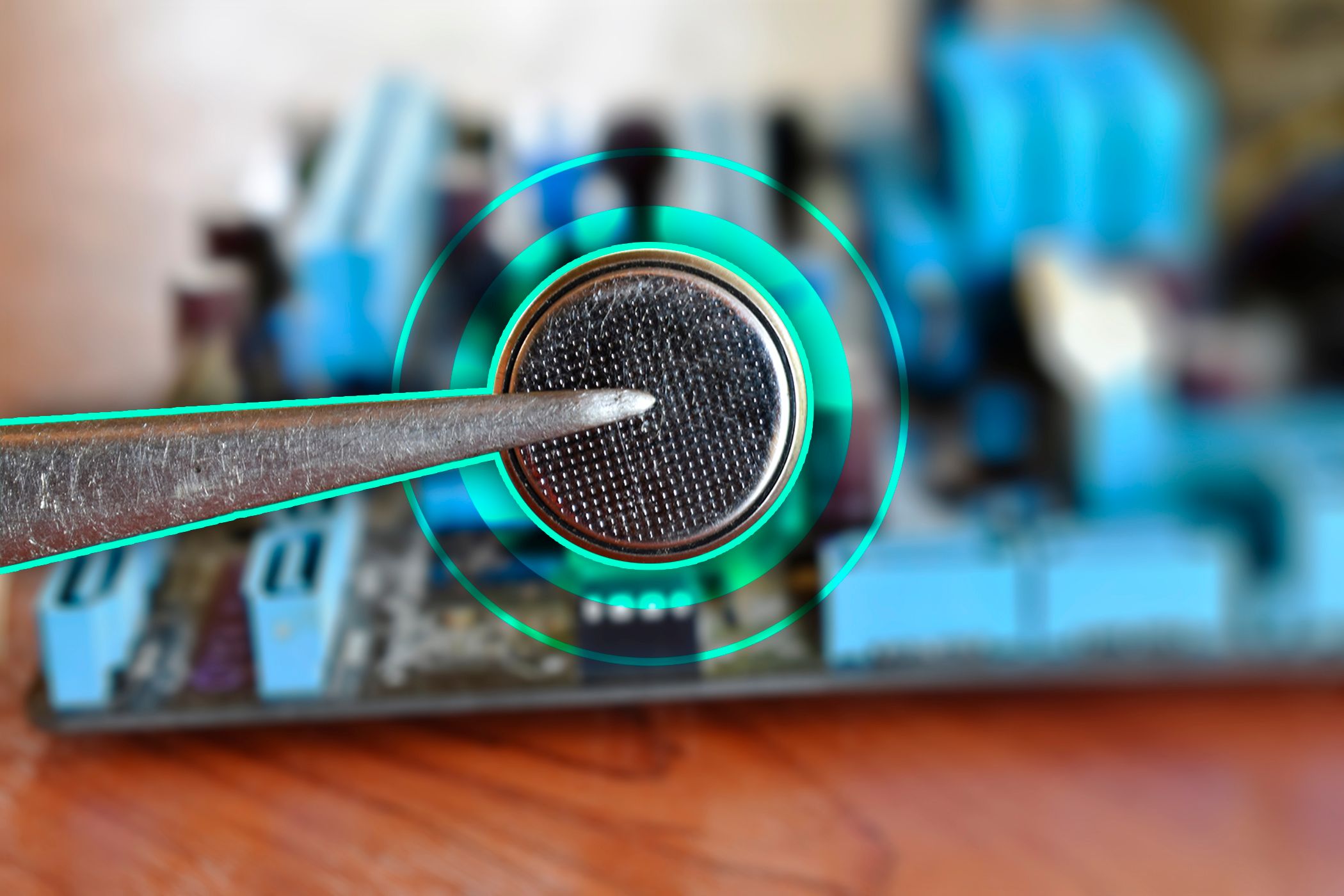
Батарейка CMOS поддерживает настройки BIOS/UEFI и реальное время на материнской плате. Она редко требует замены — обычно через несколько лет — но при её отказе компьютер может не загружаться или терять дату и настройки. В этой статье — признаки разряда, пошаговая замена для настольных ПК и ноутбуков, советы по безопасности и сценарии обхода.
Быстрые ссылки
Что такое батарейка CMOS и зачем она нужна
Когда нужно менять батарейку CMOS
Как заменить батарейку CMOS по шагам
Краткое содержание
- Батарейка CMOS хранит настройки BIOS/UEFI и поддерживает часы реального времени на материнской плате.
- В настольных ПК обычно используется стандартная монетная батарейка типа CR2032 (3 В).
- У ноутбуков батарейка может быть меньшего размера или впаяна; замена сложнее.
Что такое батарейка CMOS и зачем она нужна
CMOS — это сокращение от Complementary Metal Oxide Semiconductor. В разговорной речи под «CMOS» часто понимают энергонезависимый блок, который хранит базовые настройки BIOS или UEFI и часы реального времени (RTC). Эти данные нужны до загрузки операционной системы, поэтому они должны быть доступны сразу при включении компьютера.
Батарейка питает этот небольшой контроллер и резервную память, когда компьютер выключен. Если питание пропадает и батарейка разряжена, настройки могут сброситься, а системный календарь и часы остановиться.
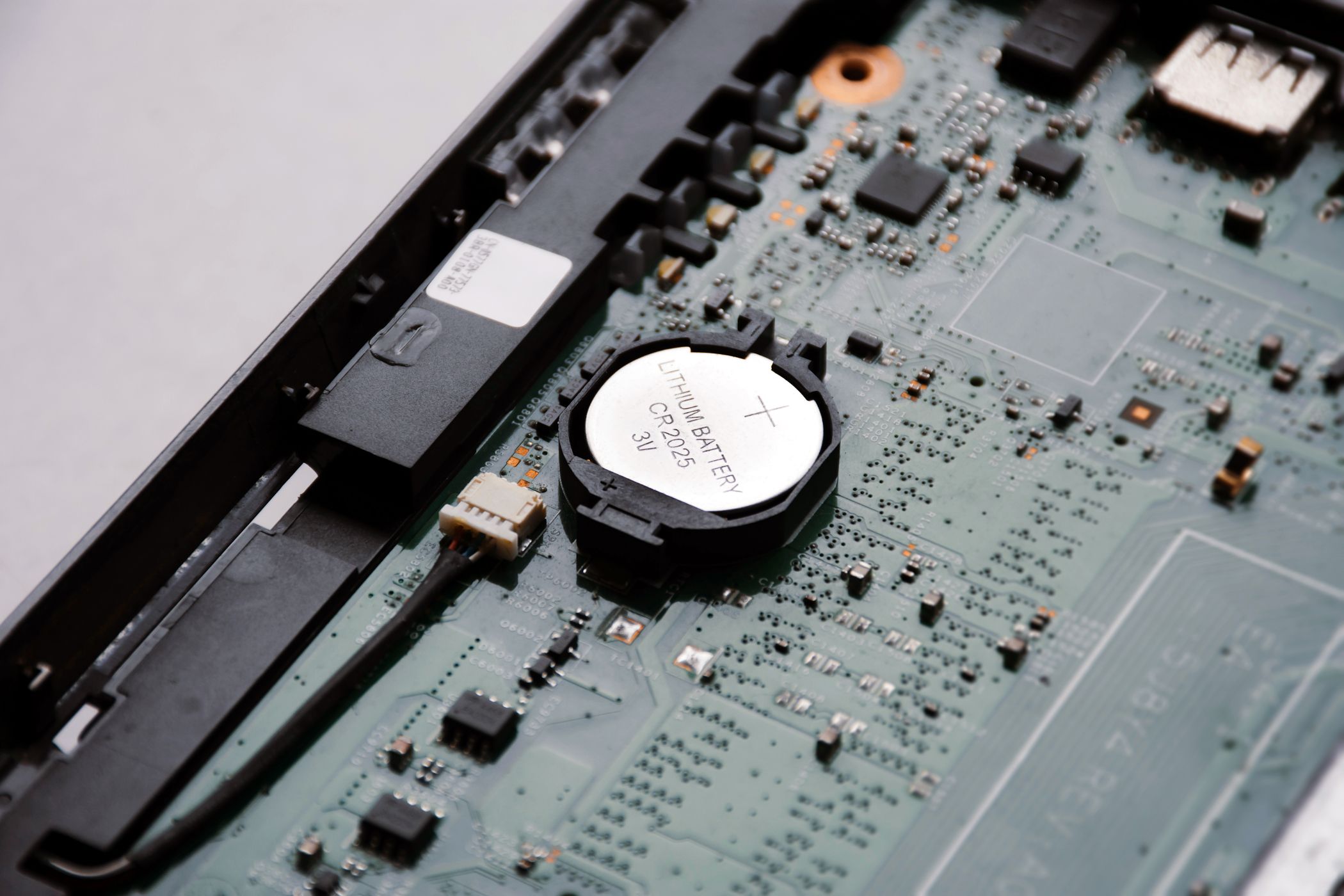
Важно понимать три простых термина:
- BIOS/UEFI — программная оболочка низкого уровня, управляющая стартовой инициализацией аппаратуры.
- RTC — часы реального времени, которые ведут системное время.
- CR2032 (CR2023 в тексте оригинала) — распространённый тип монетной батарейки, 3 В.
Принцип работы прост: при включении BIOS/UEFI считывает настройки из памяти, питаемой батарейкой. При изменении настроек они сохраняются, и батарейка нужна, чтобы эта информация не терялась между включениями.
Влияние на работу системы
Если батарейка теряет заряд, вы заметите:
- Сброс времени и даты в ОС после выключения питания.
- Сообщения об ошибках при загрузке (см. раздел ниже).
- Потерю пользовательских настроек BIOS/UEFI (порядок загрузки, разгонные профили, флаг безопасности).
На новых материнских платах многие критичные данные сохраняют в энергонезависимой памяти (NVRAM), и тогда отказ батарейки чаще всего влияет только на часы. Но на старых платах полный отказ батарейки может приводить к невозможности загрузиться.
Есть ли батарейка CMOS в ноутбуке
Да, в ноутбуке обычно тоже есть батарейка, но её форма и расположение зависят от конструкции. В тонких или компактных моделях применяют маленькие плоские батарейки или впаянные элементы, которые труднее заменить.
Для ноутбуков распространены три подхода:
- Стандартная монетная батарейка в гнезде на плате — её можно заменить, сняв крышку.
- Малая батарейка в мешочке на кабеле — её проще достать, но нужно аккуратно располагать кабель.
- Впайка или использование встроенного аккумулятора системы — замена возможна только на сервисе.
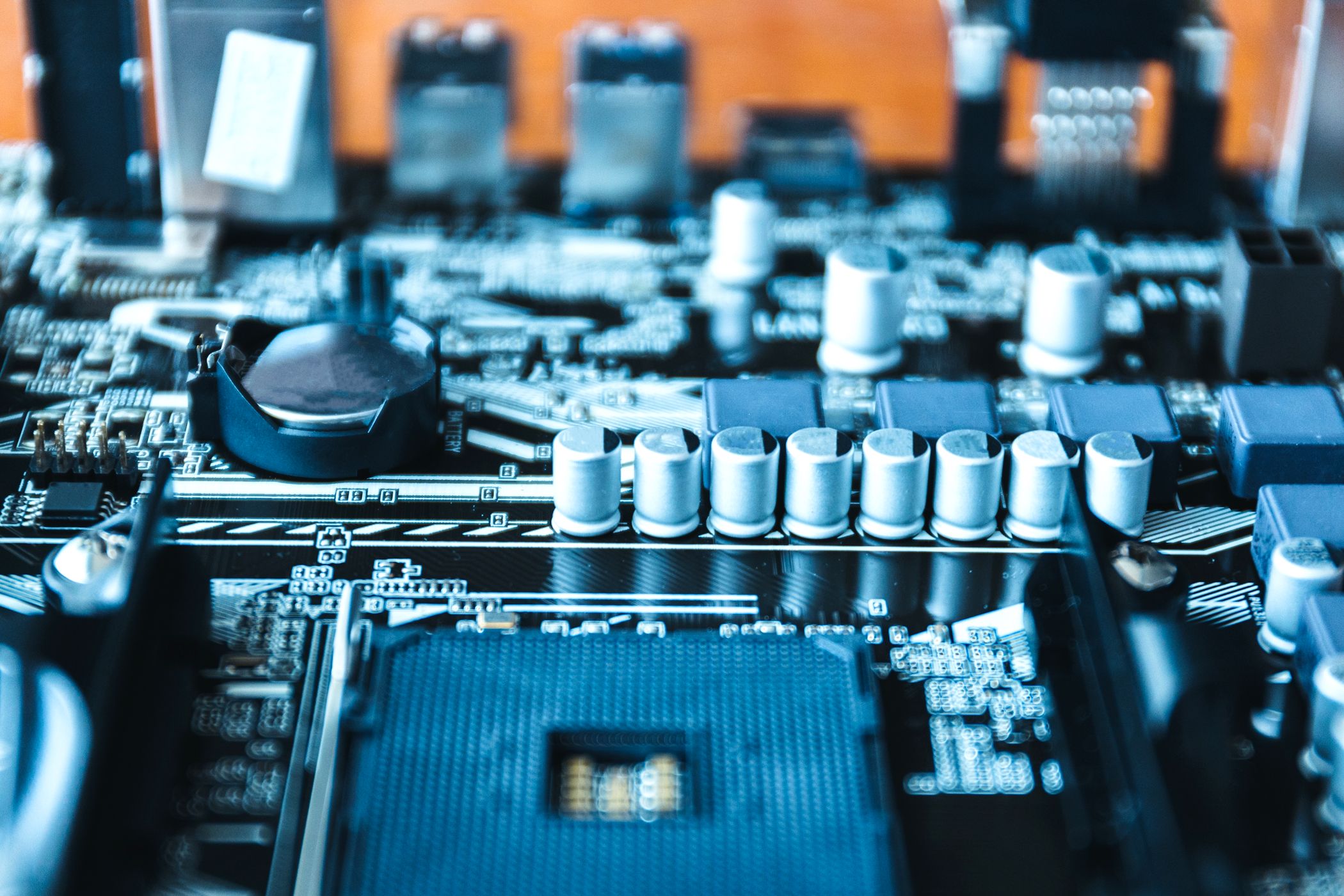
Производители иногда используют резервное питание от основной батареи ноутбука. Это уменьшает потребность в замене отдельного элемента. В таких моделях батарейка CMOS рассчитана на весь срок службы устройства.
Важно: перед попыткой замены убедитесь, что у вас есть сервисная документация или руководство по разборке конкретной модели ноутбука.
Когда нужно менять батарейку CMOS
Признаки разряда батарейки CMOS:
- Сообщения при включении: «CMOS Battery Failure», «CMOS Checksum Error», «CMOS Read Error», «ACPI BIOS Error».
- Сбрасывается дата и время после каждого выключения.
- BIOS/UEFI забывает пользовательские настройки (порядок загрузки, профиль разгона).
- Операционная система сообщает ошибку времени синхронизации при подключении к сети.
Иногда появляется сообщение «New CPU Installed» даже без смены процессора — это происходит потому, что плата утратила данные о конфигурации и думает, что железо поменялось.
Counterexample (когда это не батарейка):
- Если время уходит лишь при длительном отключении питания, но не сразу после выключения — проблема может быть в настройках энергосбережения или программном сбое.
- Если ошибки загрузки остаются после замены батарейки — вероятна аппаратная проблема материнской платы или повреждение NVRAM.
Совет: перед заменой батарейки попробуйте сбросить BIOS через меню, установить текущую дату/время и наблюдать. Если после полного отключения питания дата и настройки не сохраняются, батарейку менять нужно.
Как заменить батарейку CMOS — пошагово для настольного ПК
В этом разделе — практическая инструкция. Она подходит для большинства настольных компьютеров с монетной батарейкой типа CR2032.
Инструменты и подготовка:
- Отвертка (обычно крестовая) для снятия боковой панели.
- Антистатический браслет или частое заземление (касание металлической части корпуса).
- Новая батарейка совместимого типа (проверьте маркировку на старой, чаще всего CR2032).
- Бумага и ручка для записи ориентации батарейки.
Шаги:
- Выключите компьютер и отключите все кабели, особенно питание. Подождите 10–30 секунд, чтобы снизить остаточное напряжение.
- Откройте корпус, сняв боковую панель.
- Найдите батарейку: это металлическая круглая монетка в пластиковом или металлическом гнезде. Запишите или сфотографируйте ориентацию полюсов.
- Наденьте антистатический браслет или периодически касайтесь металлической части корпуса, чтобы разрядить статическое электричество.
- Аккуратно поднимите за край зажим или выдавите батарейку из держателя. Не тяните за контакты и не нажимайте сильнее, чем нужно.
- Вставьте новую батарейку в том же положении, что и старая (обычно положительный полюс вверх). Убедитесь, что контакт плотный.
- Соберите корпус, подключите питание и включите компьютер.
- Зайдите в BIOS/UEFI и установите дату и время, а также проверьте пользовательские настройки.
Важно: некоторые материнские платы имеют перемычки для аппаратного сброса BIOS. Если вы используете такую перемычку, выполняйте операцию в соответствии с инструкцией производителя.
Замена батарейки CMOS в ноутбуке
Замена у ноутбука требует больше осторожности:
- Изучите руководство по разборке вашей модели. Некоторые производители публикуют сервисные мануалы.
- Отключите питание и извлеките основной аккумулятор, если он съёмный.
- Снимите нижнюю крышку. Для некоторых моделей потребуется снять клавиатуру и другие модули.
- Найдите батарейку: она может быть в гнезде, в пластиковом мешочке на проводе или впаяна.
- Если батарейка подключена кабелем — аккуратно отсоедините штекер и замените элемент на идентичный.
- Если элемент впаян, замену лучше оставить сервисному центру.
- Соберите ноутбук и проверьте дату/время в BIOS/UEFI.
Примечание: в тонких моделях замена батареи может аннулировать гарантию. Проверьте условия гарантии перед разборкой.
Альтернативы и обходные пути
- Сброс BIOS перемычкой: на некоторых платах можно сбросить настройки, вынув батарейку или замыкая перемычку. Это помогает при зависшем BIOS, но не заменяет батарейку.
- Использование синхронизации времени по сети: для временного решения можно настроить автоматическую синхронизацию часов в ОС через NTP — это не восстановит параметры BIOS.
- Обновление прошивки: если плата теряет настройки, причиной может быть программная ошибка BIOS/UEFI — обновление прошивки иногда помогает.
Когда замена не нужна:
- На современных платах, где все критичные настройки хранятся в энергонезависимой памяти, отказ батарейки может коснуться только часов. В этом случае замена не всегда обязательна, но удобна.
Диагностика и проверка после замены
- Установите и сохраните время в BIOS/UEFI, затем полностью отключите питание и подождите 1–2 минуты. Включите — время должно сохраниться.
- Проверьте, что сообщения об ошибках при загрузке исчезли.
- Если плата поддерживает мониторинг здоровья батареи в BIOS, посмотрите состояние элемента.
Mermaid: простой поток действий при подозрении на разряд батарейки
flowchart TD
  A[ПК не сохраняет время/ошибки CMOS?] --> B{Да}
  B --> C[Проверить дату/время в BIOS]
  C --> D{Сброс после отключения питания?}
  D -->|Да| E[Заменить батарейку]
  D -->|Нет| F[Проверить прошивку/плату]
  B -->|Нет| G[Искать другие причины: ОС, сеть]
Рольовые чек-листы
Для домашнего пользователя:
- Выключить и отключить питание.
- Сфотографировать расположение батарейки.
- Использовать подходящую батарейку (маркировка как у старой).
- Осторожно извлечь и установить новую.
- Проверить дату/время в BIOS.
Для техника:
- Подготовить антистатический браслет и набор инструментов.
- Диагностировать наличие ошибок на POST/BIOS.
- Выполнить тест после замены и записать результаты.
- Сообщить владельцу о потенциальных проблемах с платой.
Для IT-администратора:
- Планировать замену батареек на критичных серверах согласно графику профилактики.
- Вести учёт замен и серийных номеров плат.
- Настроить мониторинг времени на сетевых устройствах.
Фактбокс — ключевые числа и факты
- Типичные батарейки: монетные CR2032, напряжение ~3 В.
- Ожидаемый срок службы: от 3 до 10 лет в зависимости от нагрузки и конструкции.
- Последствия отказа: сброс настроек BIOS/UEFI, потеря времени, возможный отказ при загрузке на старых платах.
Важно: конкретные модели батареек и срок службы зависят от производителя материнской платы и условий использования.
Критерии приёмки
- После замены BIOS сохраняет дату и время при полном отключении питания.
- Сообщения об ошибках CMOS исчезли при загрузке.
- Пользовательские настройки BIOS/UEFI восстановлены или перенастроены.
- Нет нестабильности системы, связанной с контактами батареи.
Отказоустойчивость и риски
Риски при самостоятельной замене:
- Повреждение держателя батарейки или платы при неаккуратном извлечении.
- Потеря гарантии у ноутбуков при нарушении пломб.
- Статическое электричество может повредить компоненты.
Меры снижения рисков:
- Работайте в антистатической среде или используйте браслет.
- Фотографируйте расположение и ориентацию батарейки.
- При сомнениях обращайтесь в сервисный центр.
Короткая проверка и тесты приёмки
- Тест 1: Установить время, выключить ПК на 5 минут, включить — время не должно сброситься.
- Тест 2: Перезагрузить и войти в BIOS/UEFI — отсутствие ошибок при POST.
- Тест 3: Проверить контакт и фиксацию батареи в держателе.
Однострочный глоссарий
- CMOS — контроллер, сохраняющий настройки BIOS/UEFI и часы; батарейка питает его.
- BIOS/UEFI — интерфейс начальной загрузки и настройки аппаратуры.
- RTC — часы реального времени.
- CR2032 — распространённая монетная батарея 3 В.
Заключение
Батарейка CMOS — маленький, но важный компонент. Для настольных компьютеров её замена проста и безопасна при соблюдении базовых мер предосторожности. В ноутбуках процесс может быть сложнее и требовать разборки или обращения в сервис. Если вы видите ошибки при загрузке или системные часы постоянно сбрасываются, замена батарейки — логичный и часто недорогой шаг для восстановления стабильности.
Важно: перед вмешательством проверьте гарантийные условия и инструкции производителя.
Краткое резюме
- Следите за временем и сообщениями при загрузке.
- Для настольного ПК чаще всего достаточно стандартной CR2032.
- В ноутбуках замена может потребовать разборки или сервисного вмешательства.

Похожие материалы

Несколько аккаунтов Skype: Multi Skype Launcher

Журнал для работы: повысить продуктивность

Персональные звуки уведомлений на Android

Скачивание шоу Hulu для офлайн‑просмотра

Microsoft Start: персонализированная новостная лента
