
Что такое батарейка CMOS и как её заменить
Быстрые ссылки
- Что такое батарейка CMOS и что она делает?
- Когда нужно заменить батарейку CMOS
- Как заменить батарейку CMOS
- Контрольный список и методика для техников
- Часто задаваемые вопросы
Что такое батарейка CMOS и что она делает?
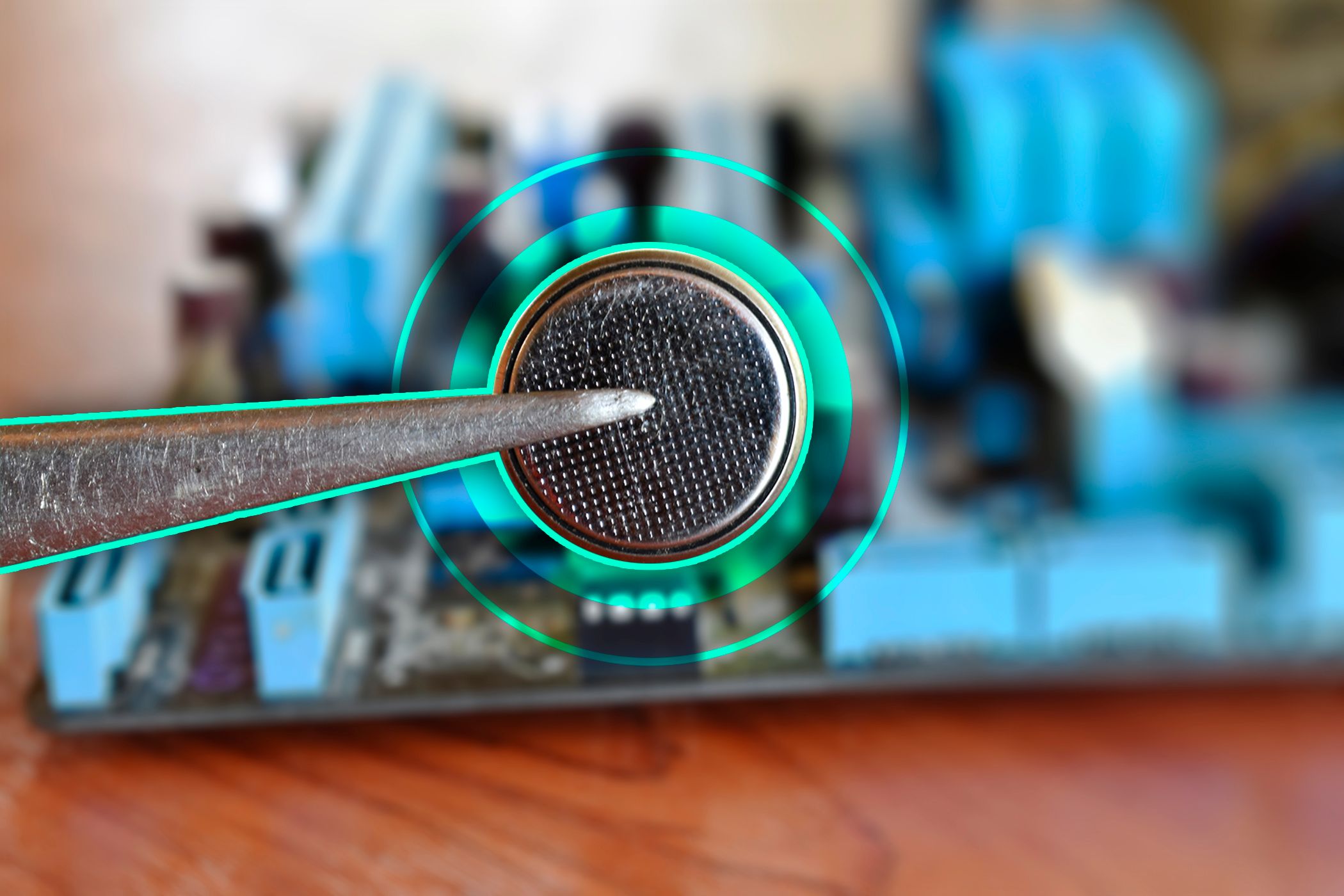
Определение: CMOS (Complementary Metal Oxide Semiconductor) — полупроводниковый чип, на котором хранятся параметры BIOS/UEFI и данные часов в реальном времени (RTC). BIOS/UEFI управляет базовой инициализацией аппаратуры до загрузки операционной системы.
Коротко: CMOS хранит небольшие, но критичные данные о конфигурации системы. Батарейка поддерживает питание этого чипа, чтобы параметры не терялись при отключении питания компьютера.
На многих платах батарейка находится в пластиковом держателе в виде плоской кнопки. Когда вы включаете ПК, BIOS/UEFI читает данные CMOS и запускает систему с последними сохранёнными настройками. При изменении настроек BIOS эти данные перезаписываются в CMOS.
Обратите внимание: современные платы часто используют энергонезависимую память (NVRAM/EEPROM) для хранения важных параметров, поэтому при полном разряде батарейки последствия ограничатся, как правило, только сбросом часов и пользовательских настроек. Тем не менее на старых или отдельных платах отсутствие питания CMOS может приводить к невозможности загрузки без ручной настройки.
Какие батарейки используются?
Чаще всего это литиевые кнопочные батарейки типа CR2032, но встречаются и близкие по формату модели, например CR2023. Конкретная модель зависит от дизайна платы.
Есть ли батарейка CMOS в ноутбуках?
Да, в ноутбуке тоже есть батарейка, но её форма и расположение варьируются. Производители часто используют меньшие по размеру варианты или интегрируют RTC-батарею на плату (иногда припаянную). В некоторых моделях CMOS питается от основной аккумуляторной батареи при нормальной эксплуатации.
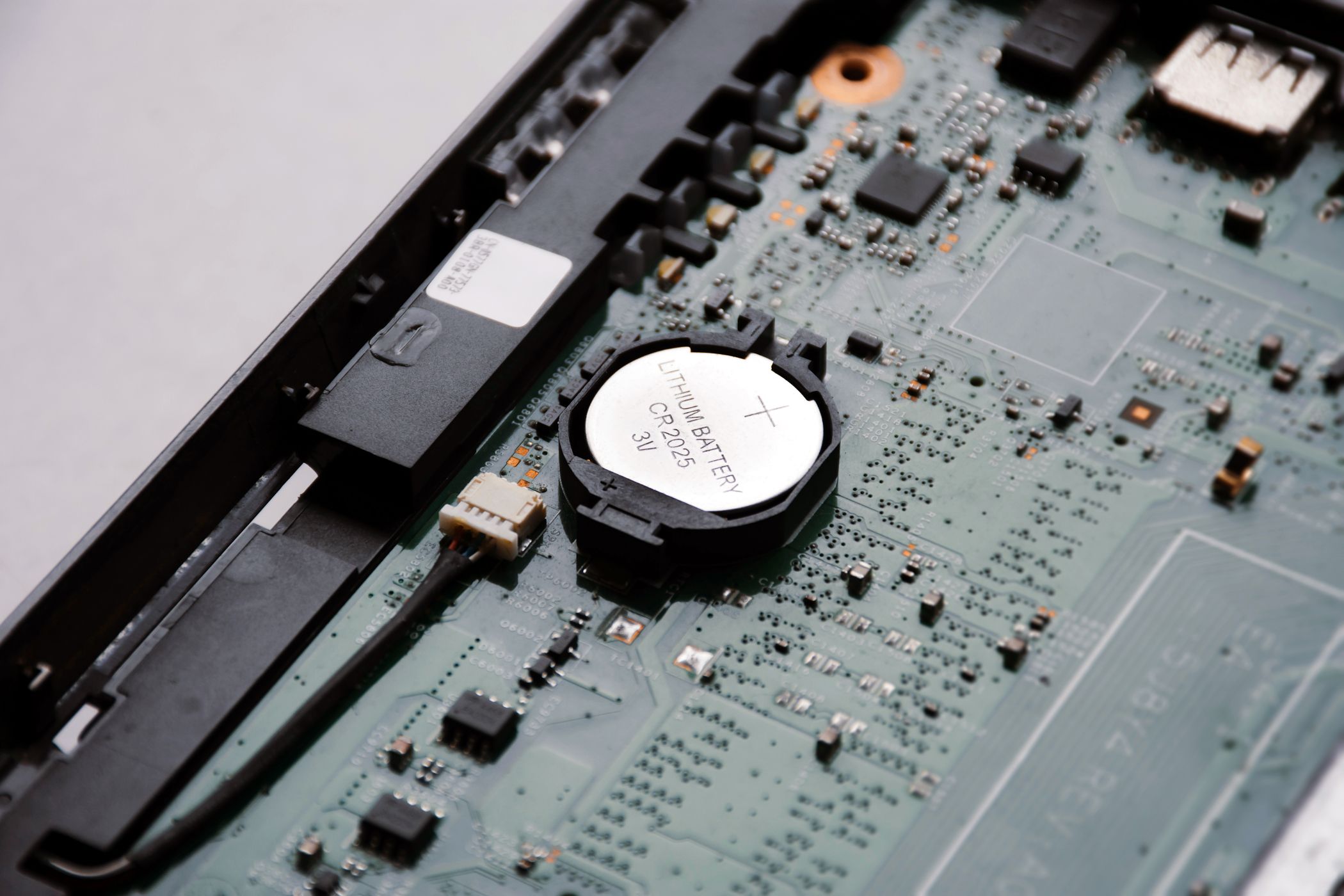
Последствия: у ноутбука замена может быть сложнее из-за компактности корпуса. Иногда придётся разбирать половину корпуса, чтобы добраться до батарейки. В большинстве случаев производители проектируют ноутбук так, чтобы батарейка служила весь срок службы устройства.
Когда нужно заменить батарейку CMOS
Признаки разряда или неисправности:
- Сообщения при загрузке: «CMOS Battery Failure», «CMOS Checksum Error», «CMOS Read Error», «ACPI BIOS Error».
- Сброшенные дата и время после каждого выключения питания.
- Сброс настроек BIOS/UEFI, потеря пользовательских параметров загрузки или настроек памяти.
- Система сообщает «New CPU Installed» без смены процессора — плата «забыла» параметры аппаратуры.
Примечание: на новых материнских платах основная конфигурация может храниться в энергонезависимой памяти, и в случае разряда батарейки единственное следствие — сбой времени. Но на старых платах или при специфичных конфигурациях полный разряд может мешать запуску системы.
Когда ещё менять:
- При покупке и установке новых компонентов — извлечение батарейки позволяет безопасно сбросить BIOS и начать с чистой конфигурации.
- Если вы обнаружили частые ошибки загрузки, и другие проверки (блок питания, оперативная память) не показали проблем.
Как заменить батарейку CMOS на настольном ПК — пошаговая инструкция
Минимальная подготовка: чистое рабочее место, антистатический браслет по возможности, крестовая отвертка, подходящая батарейка той же модели.
- Выключите ПК и отключите кабель питания от розетки.
- Откройте корпус (снимите боковую панель).
- Заведите задание: найдите держатель батарейки — обычно круглая металлическая корзина рядом с низкопрофильными компонентами.
- Зафиксируйте ориентацию старой батарейки (плюс вверх или вниз) — фотография смартфоном поможет.
- Осторожно извлеките батарейку: подденьте ногтем или пластиковым инструментом; не используйте металлические щипцы с сильным давлением.
- Вставьте новую батарейку в том же положении.
- Закройте корпус, подключите питание и включите ПК.
- Проверьте дату и время в BIOS/UEFI и сохраните настройки.
Советы по безопасности:
- Отсоедините питание и дождитесь, пока компоненты не остынут.
- Избегайте статического разряда: работайте на непыльной поверхности, используйте антистатический браслет или касайтесь металлической части корпуса до начала работ.
- Не перепутайте полярность при установке.
Альтернативный способ: сброс CMOS без замены батарейки
- На многих платах есть перемычка CLEAR_CMOS (jumper) или кнопка сброса.
- Алгоритм: выключить питание, замкнуть контакты перемычки на несколько секунд по инструкции производителя, затем вернуть перемычку в исходное положение и включить ПК.
- Это временно сбросит настройки, но не восстановит работу, если батарейка полностью разрядится и чип требует питания для часов.
Как заменить батарейку CMOS в ноутбуке — особенности
- Ознакомьтесь с документацией производителя и сервисным мануалом.
- В некоторых моделях нужно снимать клавиатуру, нижнюю крышку или материнскую плату.
- На некоторых ноутбуках батарейка припаяна: замена требует навыков пайки или обращения в сервис.
- Если батарейка интегрирована с основной батареей, проверьте рекомендации производителя — замена может быть невозможна без сервисного центра.
Рекомендация: если устройство на гарантии — обратитесь в авторизованный сервис, чтобы не потерять гарантию.
Методика проверки и приёмки после замены
Критерии приёмки:
- Система загружается без ошибок, связанных с CMOS.
- Дата и время сохраняются после нескольких полных выключений и включений питания.
- Все ранее настроенные параметры BIOS/UEFI (при необходимости) восстановлены вручную и корректно сохраняются.
Тесты после установки:
- Перезагрузите ПК 3–5 раз и проверьте, не возвращаются ли ошибки.
- Выключите питание из розетки на 10–30 минут и проверьте, не сбросились ли дата/время.
Контрольный список для техников и пользователей
Для пользователя:
- Подготовить подходящую батарейку.
- Отключить питание и заземлиться.
- Записать или сфотографировать ориентацию старой батарейки.
Для техника:
- Проверить состояние держателя батарейки и контактов.
- Осмотреть плату на наличие коррозии или повреждений.
- Припаяные батарейки менять только при наличии навыков пайки или направлять в сервис.
Альтернативные подходы и когда они работают хуже
- Использовать перемычку для сброса BIOS: быстро устраняет некорректные настройки, но не заменяет батарейку и не решает проблему с хронометражем.
- Перепрошивка BIOS/UEFI: иногда помогает после сбоев, но не исправит аппаратную проблему разряженной батарейки.
- Подключение внешнего источника питания для RTC: специфично и редко применяется; требует глубоких знаний платы.
Когда замена батарейки не решит проблему
- Повреждённый BIOS-чип или контроллер питания.
- Проблемы с блоком питания или материнской платой.
- Коррозия контактов держателя батарейки.
Если после замены батарейки симптомы не исчезают, выполните диагностику блока питания, оперативной памяти и проводки питания материнской платы.
Факты и рекомендуемые сроки
Факт-бокс:
- Типичные модели: CR2032, CR2023 (встречаются другие форматы).
- Ожидаемый срок службы: в большинстве систем — около десяти лет, в ноутбуках чаще — весь срок эксплуатации устройства.
- Последствия полного разряда: сброс времени и настроек; на старых платах — невозможность загрузки.
Матрица совместимости батареек и мест установки
| Устройство | Частая модель батарейки | Примечания |
|---|---|---|
| Настольный ПК | CR2032 | Устанавливается в держатель — легко заменить |
| Ноутбук (старый) | Малые кнопочные | Могут быть припаяны или скрыты; нужен разбор |
| Ноутбук (новый) | Интегрированные решения | Производитель может использовать питание от основного аккумулятора |
Риск-матрица и рекомендации по снижению рисков
- Небрежная замена: риск повреждения платы — используйте пластиковые инструменты и антистатический браслет.
- Неправильная полярность: срабатывание платы — всегда фотографируйте ориентацию.
- Потеря гарантии: при гарантии — направляйте в сервисный центр.
Краткая инструкция для сервисного SOP
- Подтвердить проблему: собрать логи загрузки и сообщения BIOS.
- Отключить питание, заземлиться.
- Извлечь старую батарейку, оценить держатель на коррозию.
- Вставить новую батарейку того же форм-фактора.
- Включить, зайти в BIOS, выставить дату/время и применить нужные настройки.
- Выполнить тесты перезагрузки и отключения питания.
Ментальные модели для принятия решения
- «Если часы постоянно отстают или BIOS постоянно сбрасывается — заменяй батарейку.»
- «Если ошибки загрузки сохраняются после замены — ищи проблему глубже: питание, чипы, коррозия.»
Короткий глоссарий
- CMOS — чип для хранения конфигурации BIOS/UEFI и данных RTC.
- BIOS/UEFI — низкоуровневое ПО, запускающее аппаратную инициализацию.
- RTC — часы реального времени на плате.
Диагностическое дерево
flowchart TD
  A[Появляются ошибки при загрузке?] -->|Да| B[Проверить дату и время]
  B -->|Сброшены| C[Заменить батарейку CMOS]
  B -->|ОК| D[Проверить блок питания и RAM]
  A -->|Нет| E[Нет срочной замены — мониторинг]
  C --> F{После замены ошибки исчезли?}
  F -->|Да| G[Готово]
  F -->|Нет| H[Диагностика материнской платы и BIOS]
Часто задаваемые вопросы
Как понять, что батарейка CMOS разрядилась?
Основные признаки — сброшенные дата и время, сообщения об ошибке CMOS при загрузке и потеря пользовательских настроек BIOS.
Можно ли использовать батарейку с другим номером модели?
Лучше использовать ту же модель или эквивалент по напряжению и размерам. Неподходящая батарейка может не фиксироваться в держателе или иметь другую ёмкость.
Нужно ли выключать компьютер полностью перед заменой?
Да. Отключите питание от сети и снимите остаточное напряжение, чтобы избежать повреждений и статического разряда.
Итог и рекомендации
- Проверяйте дату и время системы как простую проверку состояния CMOS.
- На настольных ПК замена проста и недорогая; на ноутбуках — сложнее и иногда требует сервиса.
- Проводите замену аккуратно: фотографируйте ориентацию, используйте антистатические меры.
Ключевые выводы:
- Батарейка CMOS удерживает важные настройки и часы — её разряд приводит к видимым и легко диагностируемым симптомам.
- Замена батарейки решает большинство проблем, связанных со сбросом настроек, но не лечит аппаратные неисправности платы.
Спасибо за внимание. Если нужно, могу подготовить пошаговый чеклист под конкретную модель материнской платы или ноутбука.

Похожие материалы

Несколько аккаунтов Skype: Multi Skype Launcher

Журнал для работы: повысить продуктивность

Персональные звуки уведомлений на Android

Скачивание шоу Hulu для офлайн‑просмотра

Microsoft Start: персонализированная новостная лента
