
Что такое батарейка CMOS и как её заменить
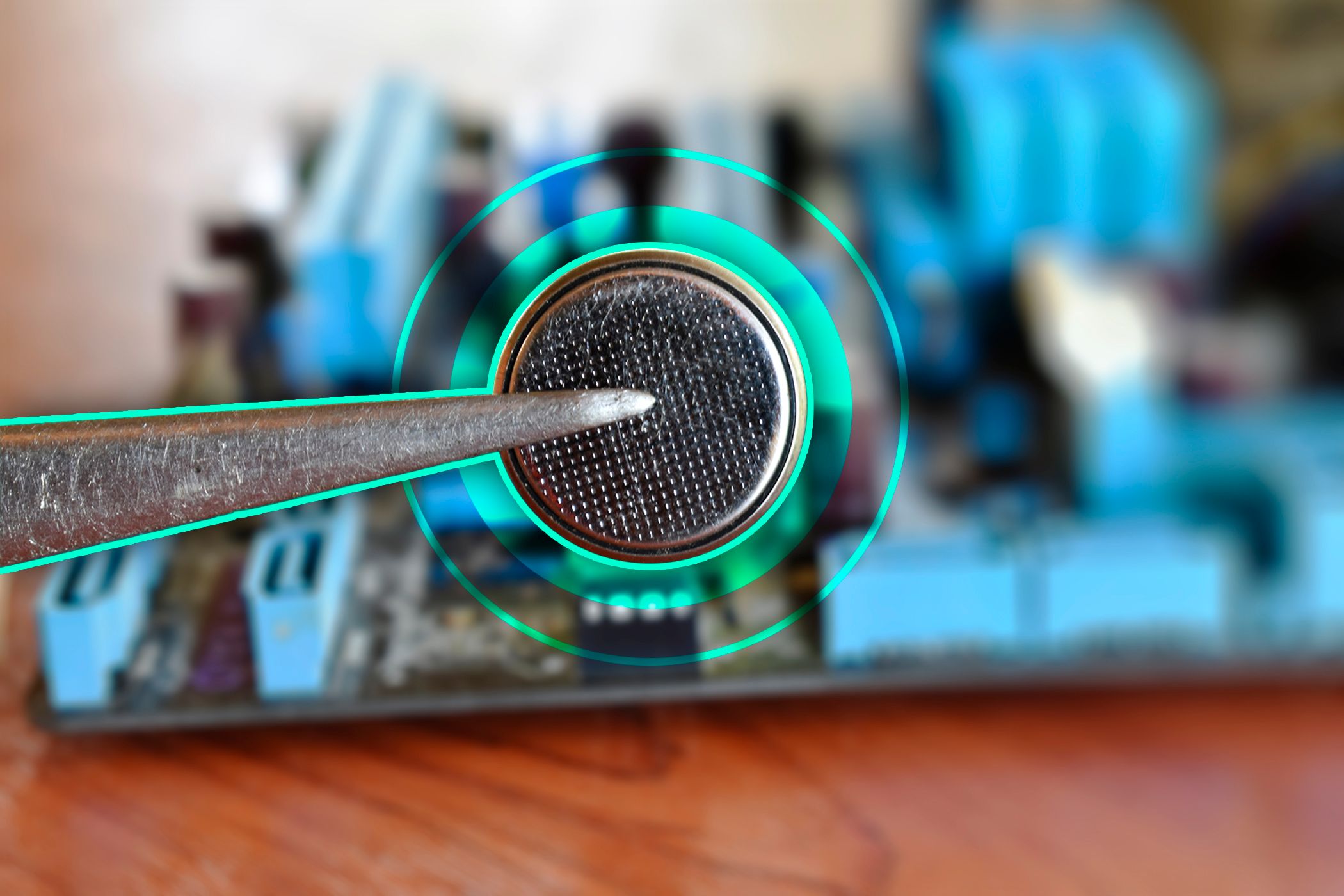
- Батарейка CMOS — маленькая круглая батарейка на материнской плате, которая питает память BIOS/UEFI и реального времени (часы). Обычно это CR2032, но встречаются и другие форматы.
- Симптомы разряда: неправильное время, ошибки CMOS/BIOS при загрузке, сброс настроек.
- На настольных ПК замена простая: обесточить, открыть корпус, заменить батарейку по ориентации. В ноутбуках батарейка может быть миниатюрной или впаяна — замена сложнее.
Что такое батарейка CMOS и зачем она нужна
CMOS (Complementary Metal Oxide Semiconductor) — это микросхема на материнской плате, где хранятся параметры BIOS/UEFI и часы реального времени (RTC). BIOS/UEFI выполняет базовые операции и инициализацию железа до запуска операционной системы. Поскольку эти данные должны быть доступны ещё до загрузки системы, микросхема должна получать резервное питание — его обеспечивает небольшая батарейка на плате.
Чем занимается батарейка CMOS:
- Поддерживает настройки BIOS/UEFI (приоритет загрузки, параметры напряжений и тактовых частот, некоторые настройки безопасности).
- Питаeт часы системы, чтобы дата и время сохранялись при выключенном питании.
- Обеспечивает сохранение конфигурации между перезагрузками и отключениями питания.
На большинстве настольных ПК используют стандартную таблеточную батарейку (чаще всего CR2032). В ноутбуках применяют меньшие элементы или впаянные RTC-модули — это зависит от модели и конструктивных ограничений.
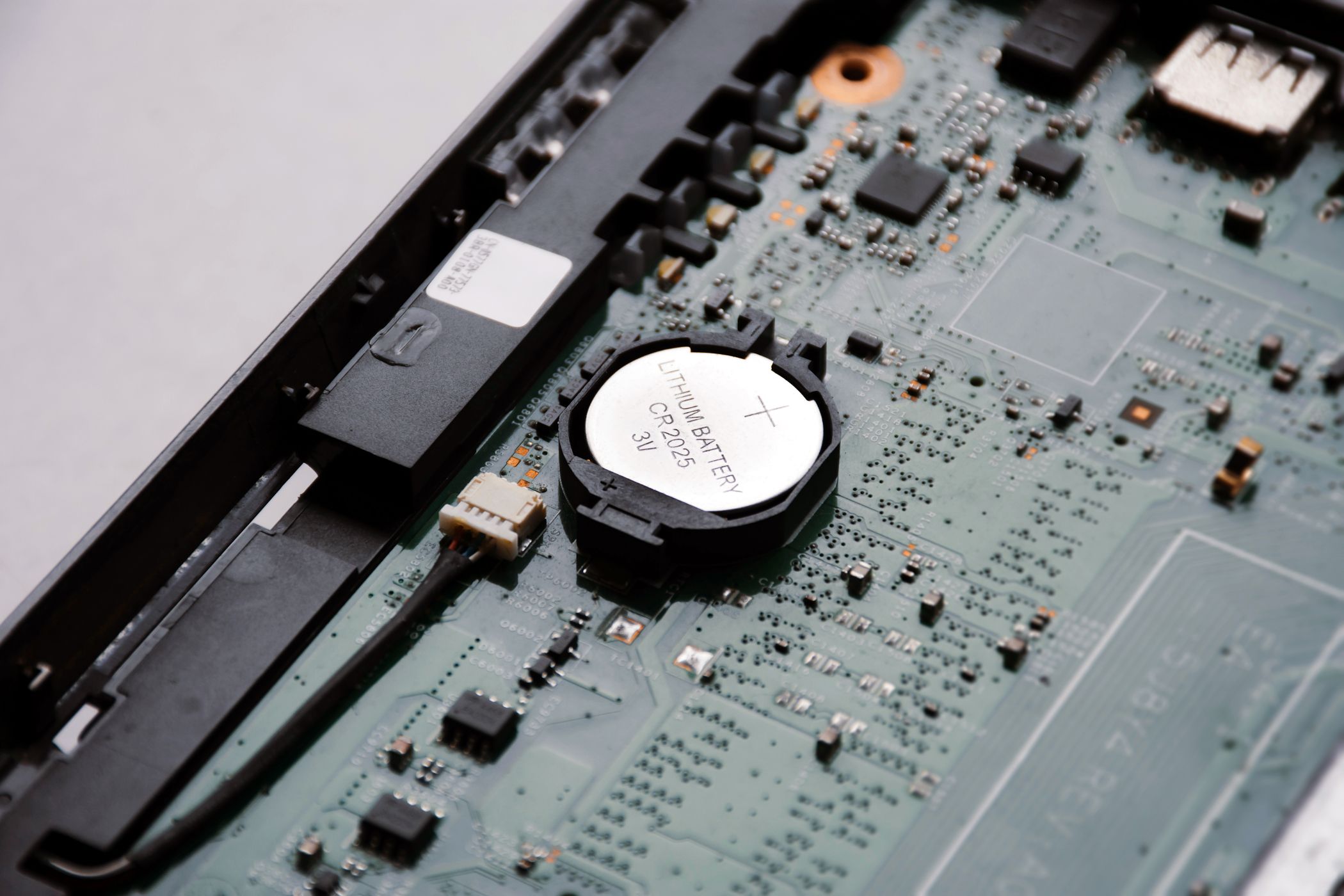
Важно понимать: сама по себе батарейка не даёт питания основной электронике при работе компьютера. Она лишь подпитывает энергонезависимую память и часы. Без неё память настроек может сбрасываться при полном отключении питания, а система иногда вообще не даст загрузиться.
Факт-бокс
- Обычный тип батареи: CR2032 (таблеточная).
- Типичные признаки разряда: сообщения об ошибке CMOS/BIOS, сброс времени и настроек.
- Ожидаемый срок службы: в большинстве систем батарейка служит несколько лет; в источниках встречается фраза «около десяти лет» — на практике это зависит от режима хранения и конструкции платы.
Батарейки в ноутбуках: отличия и нюансы
Ноутбуки обычно компактнее, поэтому полноразмерная CR2032 может не поместиться. Производители используют:
- Маленькие дисковые батарейки в специальном отсеке;
- Пластиковые держатели с проводом и клеммой;
- Впаянные элементы или модуль RTC, который меняется только при ремонте.
Если батарейка находится на невидимой стороне платы или впаяна, самостоятельная замена может потребовать разборки корпуса или пайки. В таких случаях разумно обратиться в сервис.
Замечание: некоторые ноутбуки используют встроенную основную батарею для поддержания часов и настроек при нормальной эксплуатации. Но при полном разряде или при длительном хранении без питания внутренней батареи этого может оказаться недостаточно.
Когда нужно менять батарейку CMOS
Признаки, что батарейка села или даёт сбои:
- При загрузке появляются сообщения: “CMOS Battery Failure”, “CMOS Checksum Error”, “CMOS Read Error”, “ACPI BIOS Error” и т.п.
- Системные часы постоянно показывают неправильную дату/время, особенно после выключения питания.
- Настройки BIOS/UEFI постоянно сбрасываются к заводским.
- Появляется сообщение “New CPU Installed” без фактической замены процессора — это симптом потери данных CMOS.
Стоит учитывать, что на современных платах важные данные часто записывают в энергонезависимую память (NVRAM), поэтому при выходе батареи из строя последствия могут быть ограничены только сбросом времени. На старых платах потеря батарейки могла приводить к более серьёзным проблемам и невозможности загрузки.
Когда замена необязательна:
- Если вы не замечаете ошибок и время сохраняется — менять преждевременно не нужно.
- Если компьютер всегда подключён к сети и находится в активной эксплуатации, батарейка разряжаться будет медленнее.
Диагностика: как убедиться, что дело в батарейке
Пошаговая проверка перед заменой:
- Проверьте системное время в BIOS и в ОС. Если оно неправильно после полной остановки питания — подозрение на батарею.
- Обратите внимание на сообщения при POST (Power-On Self Test). Ошибки CMOS/Checksum — типичный признак.
- Если есть мультиметр, можно измерить напряжение батарейки вне платы: для CR2032 рабочее напряжение около 3 В, у севшей — заметно ниже.
- Попробуйте вынуть и снова вставить батарейку (с выключенным и обесточенным ПК) — иногда контакт окисляется.
mermaid
flowchart TD
  A[Проблемы при загрузке или неправильное время?] --> B{Да}
  A --> C{Нет}
  B --> D[Проверить сообщения BIOS]
  D --> E{Есть ошибки CMOS/Checksum?}
  E --> F[Проверить время в BIOS]
  F --> G{Время неправильно?}
  G --> H[Заменить батарейку или измерить напряжение]
  E --> I[Если ошибок нет — проверить NVRAM и обновления BIOS]
  C --> J[Наблюдать, замена не срочная]
Как заменить батарейку CMOS — пошаговое руководство для настольного ПК
Подготовка и меры предосторожности
- Полностью выключите компьютер и извлеките сетевой кабель.
- Нажмите и удерживайте кнопку питания 5–10 секунд после отключения, чтобы разрядить остаточные конденсаторы.
- Работайте на несинтетической поверхности, избегайте статического электричества; при возможности используйте антистатический браслет или касайтесь металлической части корпуса для заземления.
- Зафиксируйте ориентацию батарейки (плюс/минус), прежде чем вынимать её. Обычно «+» вверх.
Инструменты
- Набор крестовых и плоских отверток;
- Пинцет для удобства (без металлических острых контактных частей или с антистатикой);
- Мультиметр (опционально) для проверки напряжения новой и старой батарейки.
Процесс замены
- Откройте боковую панель корпуса.
- Найдите батарейку — маленький круглой формы элемент в гнезде на материнской плате.
- Запомните или сфотографируйте ориентацию батарейки.
- Аккуратно извлеките батарейку: подденьте защёлку и выньте элемент.
- Вставьте новую батарейку того же типоразмера (совместимый заменитель).
- Закройте корпус и подключите питание.
- При первом включении зайдите в BIOS/UEFI и проверьте дату, время и критические настройки; при необходимости восстановите параметры и сохраните их.
Советы
- Никогда не используйте повреждённую батарейку.
- Если плата использует нестандартный держатель, убедитесь в совместимости по габаритам и напряжению.
- Храните заменяемую батарейку в безопасном месте до утилизации по правилам приема бытовых батарей.
Как действовать для ноутбука
- Изучите руководство пользователя и схемы разборки конкретной модели.
- Если батарейка впаяна или скрыта под компонентами, лучше обратиться в сервис.
- В некоторых ноутбуках батарейка соединена проводом с разъёмом — её проще заменить, чем впаянную.
Важно: самостоятельная разборка ноутбука иногда аннулирует гарантию.
Что делать, если после замены проблема не исчезла
- Сбросьте настройки BIOS на значения по умолчанию и заново настройте критичные параметры.
- Обновите BIOS/UEFI до последней версии с сайта производителя.
- Проверьте контакты держателя батареи на коррозию и повреждения.
- На старых платах причина может быть в неисправности самой микросхемы CMOS или контроллера питания.
Альтернативные подходы и исключения
- Временно можно выставлять время вручную в BIOS, но это не решит проблему при полном отключении питания.
- Для некоторых серверов и специальных плат применяют резервные блоки питания или суперконденсаторы вместо батарейки — это зависит от требования к времени работы RTC.
- Если плата сохраняет конфигурацию в энергонезависимой памяти, можно ограничиться только корректировкой часов.
Когда замена бессмысленна
- Если ошибки вызваны физическим повреждением платы или контроллера, замена батарейки не поможет.
- Если BIOS/UEFI повреждён или прошивка некорректна, требуется восстановление/перепрошивка.
Чек-листы по ролям
Техник настольного ПК
- Обесточить систему.
- Зафиксировать ориентацию батарейки.
- Заменить батарейку и проверить BIOS.
- Утилизировать старую батарейку.
Инженер ноутбуков / сервисный центр
- Оценить необходимость разборки.
- Проверить гарантийные обязательства.
- В случае впаянной батарейки выполнить пайку/замену или предложить замену модуля.
Пользователь без опыта
- Сделать фотографию расположения и ориентации батарейки.
- Проверить руководство и найти тип батарейки.
- При сомнениях обратиться в сервис.
Критерии приёмки
- После замены BIOS корректно сохраняет дату и время при полном отключении питания.
- Сообщения об ошибках CMOS/Checksum больше не появляются при загрузке.
- Все ранее настроенные критические параметры BIOS восстановлены и работают как ожидается.
Глоссарий (1‑строчно)
- BIOS: базовая прошивка для запуска и тестирования аппаратуры.
- UEFI: современная замена BIOS с расширенными возможностями.
- RTC: часы реального времени, обеспечивают текущую дату и время.
- NVRAM: энергонезависимая память для хранения настроек.
Часто задаваемые вопросы
Можно ли временно извлечь батарейку и вставить другую без выключения ПК?
Нет. Всегда полностью выключайте и обесточивайте ПК перед работой с батарейкой.
Подойдёт ли любая CR2032 для моей платы?
Большинство плат используют стандартные CR2032 того же напряжения (3 В). Всегда сверяйте габариты и напряжение, указанные производителем.
Как утилизовать старую батарейку?
Сдавайте батарейки в специализированные пункты приёма. Не выбрасывайте в бытовой мусор.
Краткое резюме
Батарейка CMOS — простая и важная деталь материнской платы. Она сохраняет настройки BIOS/UEFI и поддерживает системные часы. На настольных ПК замена обычно проста; в ноутбуках процесс может быть сложнее. Перед заменой соблюдайте технику безопасности и проверяйте совместимость замены. Если после замены проблемы сохраняются, проверьте BIOS, контакты и при необходимости обратитесь в сервис.

Похожие материалы

Несколько аккаунтов Skype: Multi Skype Launcher

Журнал для работы: повысить продуктивность

Персональные звуки уведомлений на Android

Скачивание шоу Hulu для офлайн‑просмотра

Microsoft Start: персонализированная новостная лента
