
Что такое батарейка CMOS и как её поменять
Быстрая навигация
- Что такое батарейка CMOS и что она делает?
- Когда следует менять батарейку CMOS
- Как поменять батарейку CMOS
- Признаки неисправности и типичные ошибки
- Контрольные списки, сценарии и безопасная процедура
Что такое батарейка CMOS и что она делает?
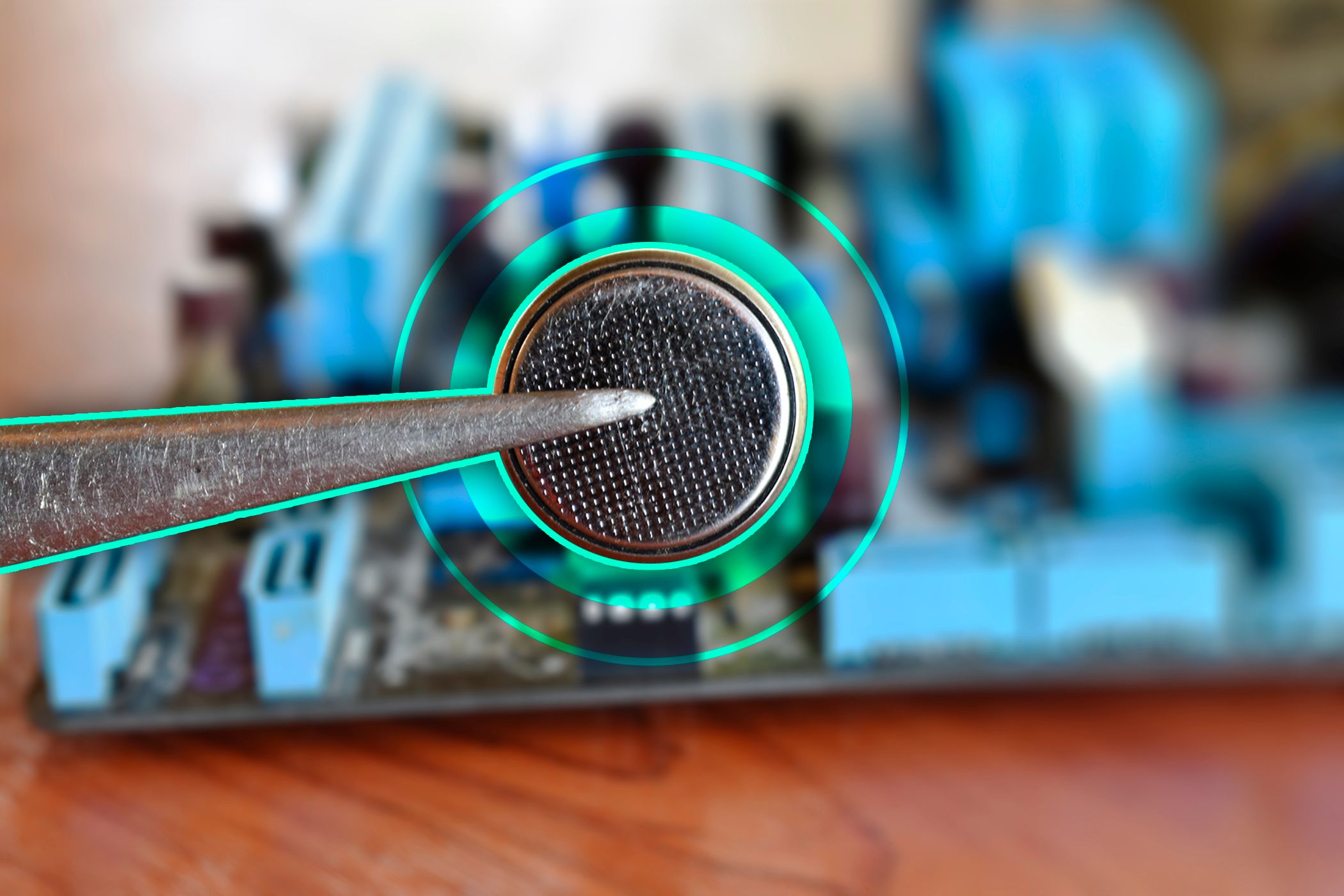
CMOS (Complementary Metal Oxide Semiconductor) — это тип памяти и соответствующий чип на материнской плате, в котором хранятся настройки BIOS или UEFI: системное время, порядок загрузки, настройки оборудования и другие низкоуровневые параметры. Поскольку BIOS/UEFI работает до загрузки операционной системы, эта память должна питаться постоянно, чтобы не терять данные при отключении компьютера.
Батарейка CMOS обеспечивает питание этого чипа, поддерживая время и сохранённые настройки. На большинстве настольных ПК используется круглая литиевая батарейка формата CR2032. В некоторых ноутбуках и компактных платах применяют меньшие или нестандартные элементы, иногда припаянные к плате.
Определение в одну строку: CMOS — это память настроек BIOS/UEFI; батарейка CMOS поддерживает её питание и системные часы.
Важно: без резервного питания настройки BIOS могут сбрасываться и компьютер иногда вообще не будет загружаться.
Как CMOS хранит настройки и почему батарейка важна
При каждом запуске BIOS/UEFI считывает данные из CMOS и инициирует аппаратное окружение в соответствии с этими настройками. Если вы меняете параметр (например, приоритет загрузки) — новые значения записываются в CMOS, и батарейка помогает сохранить их, когда машина выключена.
На современных платах часть конфигурации хранится в энергонезависимой памяти (NVRAM), поэтому при полном разряде батарейки вы, возможно, потеряете только системное время. На старых платах потеря батарейки означала потерю всех настроек, что могло привести к невозможности загрузки или ошибкам аппаратного распознавания.
На ноутбуках ли есть батарейка CMOS?
Да, ноутбуки обычно имеют источник резервного питания для часов и настроек. Однако форм-фактор часто отличается:
- В настольных ПК обычно используется стандартная круглая батарейка CR2032.
- В тонких и компактных ноутбуках могут применяться миниатюрные батарейки или припаянные элементы RTC.
- Некоторые ноутбуки используют встроенную батарею устройства для поддержки часов и настроек, что усложняет независимую замену CMOS-батарейки.
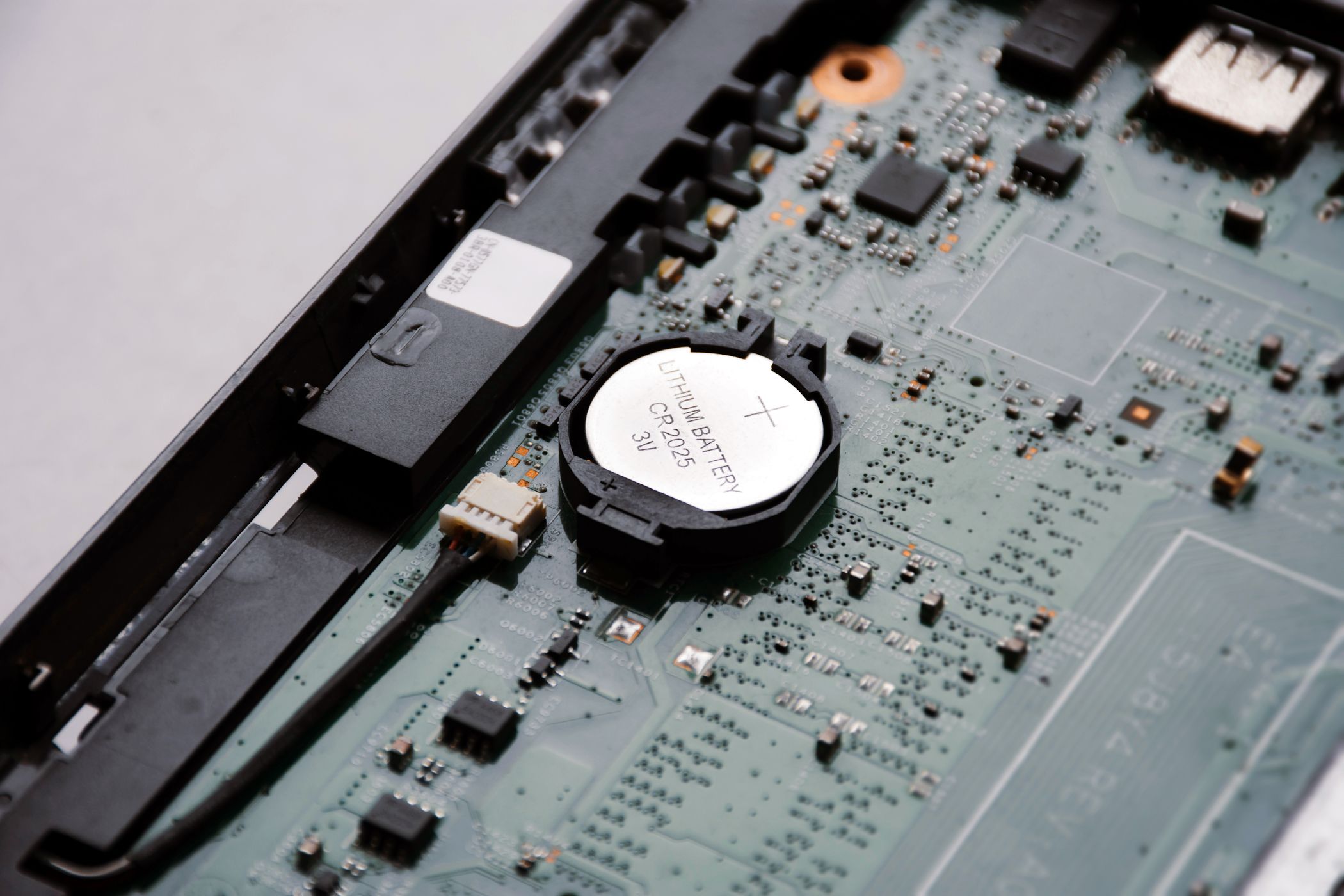
Если батарейка спрятана с обратной стороны платы или припаяна, самостоятельная замена может быть затруднена и лучше поручить её сервисному центру.
Признаки неисправной батарейки CMOS
Типичные индикаторы разрядившейся или нестабильной батарейки:
- Сообщения при загрузке: “CMOS Battery Failure”, “CMOS Read Error”, “CMOS Checksum Error”.
- Неправильное системное время и дата после выключения питания.
- Сообщение “New CPU Installed” при отсутствии замен процессора (симптом потери сохранённых данных о железе).
- Сброс BIOS/UEFI к заводским значениям после выключения.
- Неудовлетворительная загрузка или долгие проверки POST.
Важно: некоторые из этих симптомов могут указывать на другие проблемы с материнской платой или BIOS — батарейка не всегда причина.
Когда следует заменить батарейку CMOS
Замените батарейку, если вы наблюдаете вышеописанные ошибки, если системное время регулярно сбрасывается или если материнская плата старше и вы не помните, когда меняли батарейку в последний раз. В типичных условиях элемент служит долго (примерно десятилетие), но интенсивное использование и температурный режим могут сократить срок службы.
Также целесообразно поменять батарейку при апгрейде системы или перед длительным хранением компьютера без питания.
Безопасная пошаговая процедура замены (SOP)
В следующих шагах приведён стандартный порядок действий для настольного ПК. Для ноутбука инструкции зависят от модели; ознакомьтесь со схемой разборки производителя.
- Подготовка:
- Выключите компьютер и отключите кабель питания от сети.
- Нажмите кнопку питания на корпусе 2–3 секунды, чтобы разрядить остатки энергии.
- Рабочая поверхность должна быть чистой и антистатической (лучше использовать антистатический браслет).
- Доступ к плате:
- Снимите боковую панель корпуса и найдите батарейку — она выглядит как круглый серебристый диск в держателе.
- Зафиксируйте ориентацию батарейки (положительная сторона обычно вверх и обозначена +).
- Извлечение и замена:
- Осторожно подденьте батарейку отверткой или пластиковым инструментом, не выламывая держатель.
- Установите новую батарейку того же типа (обычно CR2032), соблюдая полярность.
- Проверка:
- Подключите питание, включите ПК и войдите в BIOS/UEFI.
- Проверьте системное время и при необходимости внесите корректировки.
- Сохраните настройки и перезагрузите систему.
Важно: если батарейка припаяна или спрятана с обратной стороны платы, не пытайтесь выпаивать её без навыков — обратитесь в сервис.
Меры предосторожности и советы по безопасности
- Обязательно отключайте питание перед работой с материнской платой.
- Не прикасайтесь к разъёмам и контактам голыми руками при отсутствии антистатической защиты.
- Заметки: зафиксируйте текущие настройки BIOS/UEFI — можно сфотографировать экраны перед заменой.
- Используйте подходящую модель батарейки; подделки дешевле, но могут иметь худшую ёмкость и срок службы.
Критерии приёмки
Поменяли батарейку — как проверить, что всё в порядке:
- BIOS/UEFI сохраняет введённые вами настройки после полной остановки питания и отключения кабеля.
- Системное время остаётся корректным после выключения и включения питания.
- При загрузке отсутствуют сообщения об ошибках CMOS.
- Все датчики и оборудование распознаются корректно.
Если хотя бы один из пунктов не проходит — диагностируйте проблему дальше (см. раздел “Когда замена не поможет”).
Когда замена батарейки не поможет (контрпримеры)
Иногда симптомы, похожие на разряд батарейки, имеют другие причины:
- Проблемы с микросхемой CMOS/чипсетом или повреждение дорожек на плате.
- Повреждение BIOS/UEFI (коррупция прошивки) — требует перепрошивки.
- Сбой резервного питания на плате (например, неисправный регулятор напряжения).
- Системный сбой, вызванный проблемами с питанием или блоком питания.
В таких случаях замена батарейки не решит проблему — потребуется диагностика платы или обращение в сервис.
Альтернативные подходы и дополнительные методы диагностики
- Сброс BIOS через перемычку «CLR_CMOS» или кнопку на плате — позволяет временно очистить настройки, не меняя батарейку.
- Временная замена батарейки на заведомо рабочую для проверки симптомов перед покупкой новой.
- Проверка напряжения батарейки мультиметром (обычно около 3 В у новой CR2032).
- Обновление BIOS/UEFI — иногда устраняет ложные ошибки аппаратного распознавания.
Контрольные списки по ролям
Домашний пользователь:
- Отключить питание и снять корпус.
- Осмотреть батарейку и её держатель на предмет коррозии.
- Заменить на тот же тип батарейки и проверить время в BIOS.
- Сделать фото настроек BIOS перед заменой.
Сервисный инженер:
- Проверить напряжение батарейки мультиметром.
- Проверить состояние дорожек и пайки на плате.
- Если батарейка припаяна — выполнить аккуратную выпайку и заменить элемент.
- Протестировать систему под нагрузкой и провести окончательный контроль через 24–48 часов.
Краткий глоссарий (одной строкой)
- BIOS/UEFI — прошивка начальной загрузки системы.
- CMOS — память настроек BIOS/UEFI и сопутствующий чип.
- CR2032 — стандартная круглая литиевая батарейка 3 В, часто используемая как батарейка CMOS.
- RTC — реальное время (Real-Time Clock), часы системы.
Частые вопросы (коротко)
В: Могу ли я использовать любую батарейку CR2032? О: Используйте качественный элемент подходящего размера и напряжения. Убедитесь, что форма и толщина совпадают с держателем.
В: Как узнать, припаяна ли батарейка? О: Осмотрите плату с обеих сторон; припаянные элементы видны как маленькая деталь с контактами, без держателя. Если сомневаетесь — обратитесь в сервис.
В: Сколько служит батарейка CMOS? О: В типичных условиях — несколько лет, часто около десятилетия, но зависит от качества и условий эксплуатации.
Итог
Батарейка CMOS — маленькая, но важная деталь материнской платы. Её разряд проявляется в виде ошибок загрузки и сброса времени/настроек. На настольных ПК замена проста и безопасна при соблюдении базовых мер предосторожности; на ноутбуках процесс может потребовать разборки или помощи сервиса. Перед заменой всегда делайте фото настроек BIOS и проверяйте тип батарейки.
Важно: если после замены проблемы остались, продолжите диагностику — причиной могут быть повреждённые компоненты платы или программные ошибки BIOS.
Примечание: при сомнениях или отсутствии опыта лучше обратиться к специалисту, чтобы избежать повреждений материнской платы.

Похожие материалы

Несколько аккаунтов Skype: Multi Skype Launcher

Журнал для работы: повысить продуктивность

Персональные звуки уведомлений на Android

Скачивание шоу Hulu для офлайн‑просмотра

Microsoft Start: персонализированная новостная лента
