
Как просматривать, редактировать и удалять сохранённые пароли на iPhone
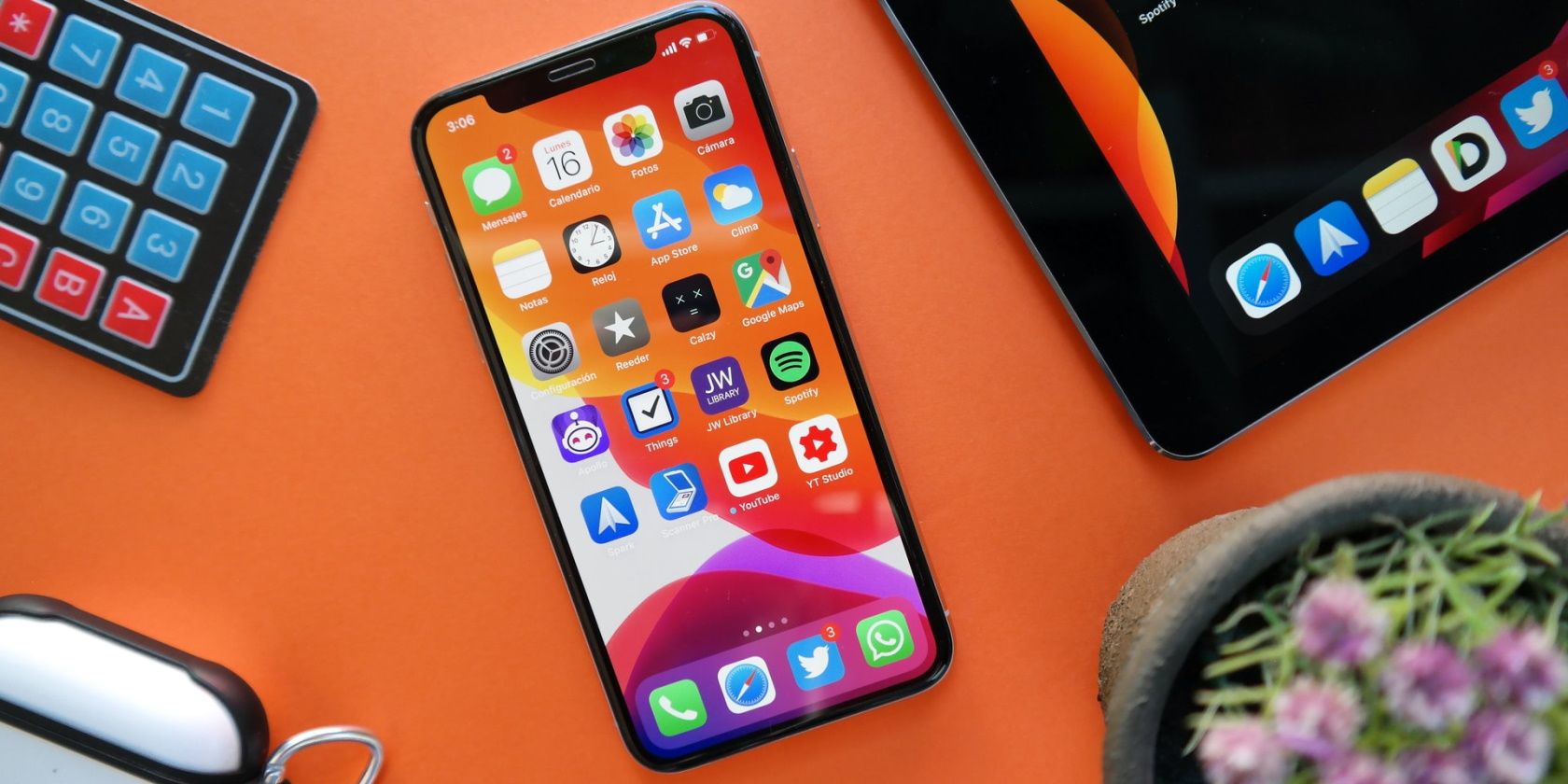
Каждый раз при входе на новый веб‑сайт или при создании учётной записи iPhone предлагает сохранить пароль для этого сайта. Все сохранённые пароли привязаны к вашему Apple ID и доступны в приложении «Настройки»: их можно просматривать, редактировать или удалять.
Ниже — подробные инструкции и дополнительные рекомендации по управлению паролями на iPhone, в том числе альтернативные подходы, когда автозаполнение не подходит, и практические чек‑листы.
Как просмотреть сохранённый пароль
Если вы используете автозаполнение, можно легко забыть пароль. На iPhone все сохранённые пароли доступны в Настройках в любой момент.
Пошагово:
- Откройте «Настройки» и перейдите в «Пароли».
- Введите код‑пароль устройства или подтвердите доступ с помощью Face ID / Touch ID.
- После входа вы увидите список паролей, привязанных к вашему Apple ID; они отсортированы по алфавиту. Пролистайте список и выберите учётную запись или сайт, пароль для которого хотите посмотреть. Устройство также покажет рекомендации по безопасности (например, повторное использование пароля).
- Нажмите на скрытый пароль, чтобы посмотреть и скопировать его.
Важно: если вы используете iCloud Keychain, пароли синхронизируются между устройствами, подключёнными к тому же Apple ID.
Примечание: вы также можете попросить Siri показать сохранённые пароли — для этого активируйте Siri и скажите: «Эй, Siri, покажи мои пароли». Убедитесь, что Siri включена в настройках.
Как отредактировать сохранённый пароль
Редактирование пароля на iPhone несложно. Вы можете изменить пароль вручную в настройках или обновить его при смене пароля на сайте — система предложит сохранить новое значение.
Пошагово:
- Откройте «Настройки» → «Пароли».
- Подтвердите доступ с помощью кода или биометрии.
- Выберите нужную учётную запись.
- Нажмите «Изменить».
- Введите новый пароль и нажмите «Готово» — пароль будет сохранён автоматически.
Совет: опция «Изменить пароль на сайте» в разделе параметров учётной записи автоматически открывает страницу смены пароля и может занять больше времени, но избавляет от ручного копирования.
Как удалить сохранённый пароль
Если вы больше не используете учётную запись или хотите уменьшить количество сохранённых данных, удаление паролей помогает поддерживать порядок и повышать безопасность.
Пошагово:
- Откройте «Настройки» → «Пароли» и выберите учётную запись для удаления.
- Нажмите «Удалить пароль» внизу экрана.
- Подтвердите удаление, нажав «Удалить» в появившемся запросе — запись исчезнет вместе со всеми связанными данными.
Важно: удалённые пароли не восстанавливаются. Прежде чем удалять, убедитесь, что вы знаете учётные данные или что восстановление через сайт возможно.
Централизованное управление и автозаполнение
Функция автозаполнения на iPhone удобна и работает со всеми учётными записями, сохранёнными в настройках. Вы можете включать «Надёжные пароли» (Strong Passwords), чтобы генерировать уникальные пароли, не беспокоясь о их запоминании — они сохранятся и будут доступны в настройках.
Если вам неудобно использовать встроенный менеджер паролей, можно применять сторонние менеджеры (1Password, Bitwarden, LastPass и др.). Учтите, что у сторонних приложений свои настройки автозаполнения и политики синхронизации.
Когда автозаполнение может не сработать
- Сайты с устаревшей формой входа или нестандартными полями могут не получать автозаполнение.
- Включённые блокировщики контента или расширенные правила приватности в браузере могут препятствовать автозаполнению.
- Если учётная запись была сохранена под другим Apple ID, пароли не будут доступны.
Альтернативы: вручную скопировать пароль из «Настроек» → «Пароли», использовать менеджер паролей с расширением для браузера или временно отключить блокировщик контента.
Рекомендации по безопасности
- Используйте уникальные пароли для важных сервисов (почта, банки, соцсети).
- Включите двухфакторную аутентификацию (2FA) где возможно.
- Отключайте автозаполнение на общедоступных устройствах.
- Регулярно просматривайте рекомендации по безопасности в Настройках → Пароли и меняйте слабые или повторно используемые пароли.
Факт: встроенный менеджер паролей iOS хранит данные в iCloud Keychain, защищённом шифрованием и привязанном к вашему Apple ID.
Чек‑листы для ролей
Чек‑лист для обычного пользователя:
- Включить Face ID/Touch ID для доступа к паролям.
- Проверить рекомендации по безопасности 1 раз в месяц.
- Удалять старые или неиспользуемые учётные записи.
Чек‑лист для администратора семьи/опекуна:
- Настроить общий доступ с осторожностью и ограничить автозаполнение на чужих устройствах.
- Проверять устройства, связанные с Apple ID.
- Настроить семейный контроль и отдельные учётные записи.
Чек‑лист для IT‑специалиста/администратора:
- Рекомендовать корпоративную политику по использованию менеджеров паролей.
- Настроить требования по сложности и 2FA.
- Обучать сотрудников процедурам восстановления доступа.
Простая методика принятия решений: сохранить, изменить или удалить
Используйте следующий алгоритм принятия решения для каждой записи в списке паролей.
flowchart TD
  A[У вас есть учётная запись?] -->|Нет| B[Не сохранять]
  A -->|Да| C[Используете ли вы аккаунт регулярно?]
  C -->|Да| D[Оставить / Обновить пароль]
  C -->|Нет| E[Удалить или архивировать]
  D --> F{Пароль надёжный?}
  F -->|Да| G[Оставить]
  F -->|Нет| H[Сгенерировать новый пароль и сохранить]
  E --> I[Проверить возможность восстановления]
  I -->|Возможно| J[Удалить]
  I -->|Невозможно| K[Сохранить и отметить как критичный]
Критерии приёмки
- Доступ к списку паролей осуществляется через «Настройки» → «Пароли».
- Просмотр пароля возможен после подтверждения биометрией или кодом.
- Редактирование сохраняет изменения в iCloud Keychain (при включённой синхронизации).
- Удалённая запись исчезает со всех устройств, привязанных к Apple ID.
Примеры ситуаций и решения
Ситуация: у вас несколько аккаунтов на одном сайте с разными паролями.
Решение: указывайте в поле имени точное имя учётной записи (email, псевдоним), чтобы отличать их в списке и избежать перезаписи.
Ситуация: сайт не предлагает автозаполнение при входе.
Решение: вручную скопируйте пароль из «Настроек» → «Пароли» или временно отключите блокировщик контента.
Ситуация: вы передаёте устройство другому человеку.
Решение: полностью выйти из Apple ID и удалить все пароли перед передачей.
Альтернативные подходы
- Использование стороннего менеджера паролей с кросс‑платформенной синхронизацией (подходит, если вы используете устройства на Android/Windows).
- Хранение паролей в зашифрованном локальном менеджере (подходит для тех, кто не хочет облачной синхронизации).
- Использование аппаратного ключа безопасности (FIDO2) для критичных сервисов.
Безопасность и конфиденциальность
- Двухфакторная аутентификация и уникальные пароли — ключ к снижению риска компрометации.
- Если вы используете iCloud Keychain, проверьте, какие устройства подключены к вашему Apple ID, и регулярно проверяйте журналы входа в Apple ID.
- Для корпоративных учётных записей следуйте политике управления доступом и используйте централизованные решения.
Краткий итог
- Все сохранённые пароли доступны через «Настройки» → «Пароли».
- Просмотр, редактирование и удаление требуют подтверждения биометрией или кодом.
- Рассмотрите использование менеджера паролей и включение 2FA для повышения безопасности.
Важно: перед удалением пароля убедитесь, что сможете восстановить доступ к связанной учётной записи.
Если нужно, могу подготовить короткое объявление для семьи или инструкцию для сотрудников (100–200 слов) с ключевыми шагами по безопасности и управлению паролями.

Похожие материалы

Несколько аккаунтов Skype: Multi Skype Launcher

Журнал для работы: повысить продуктивность

Персональные звуки уведомлений на Android

Скачивание шоу Hulu для офлайн‑просмотра

Microsoft Start: персонализированная новостная лента
