
Как использовать iPhone в качестве веб‑камеры на Mac и Windows
Быстрые ссылки
Использовать Continuity Camera на Mac
Использовать iPhone как веб‑камеру на Windows через Camo
Советы по настройке iPhone как веб‑камеры
Краткое содержание
Владельцы Mac могут за секунды подключить iPhone как веб‑камеру через Continuity Camera.
Пользователям Windows потребуется стороннее приложение, например Camo. Оно даёт более тонкие настройки по сравнению с Continuity Camera.
Если Camo не подходит, рассмотрите EpocCam или iVCam.
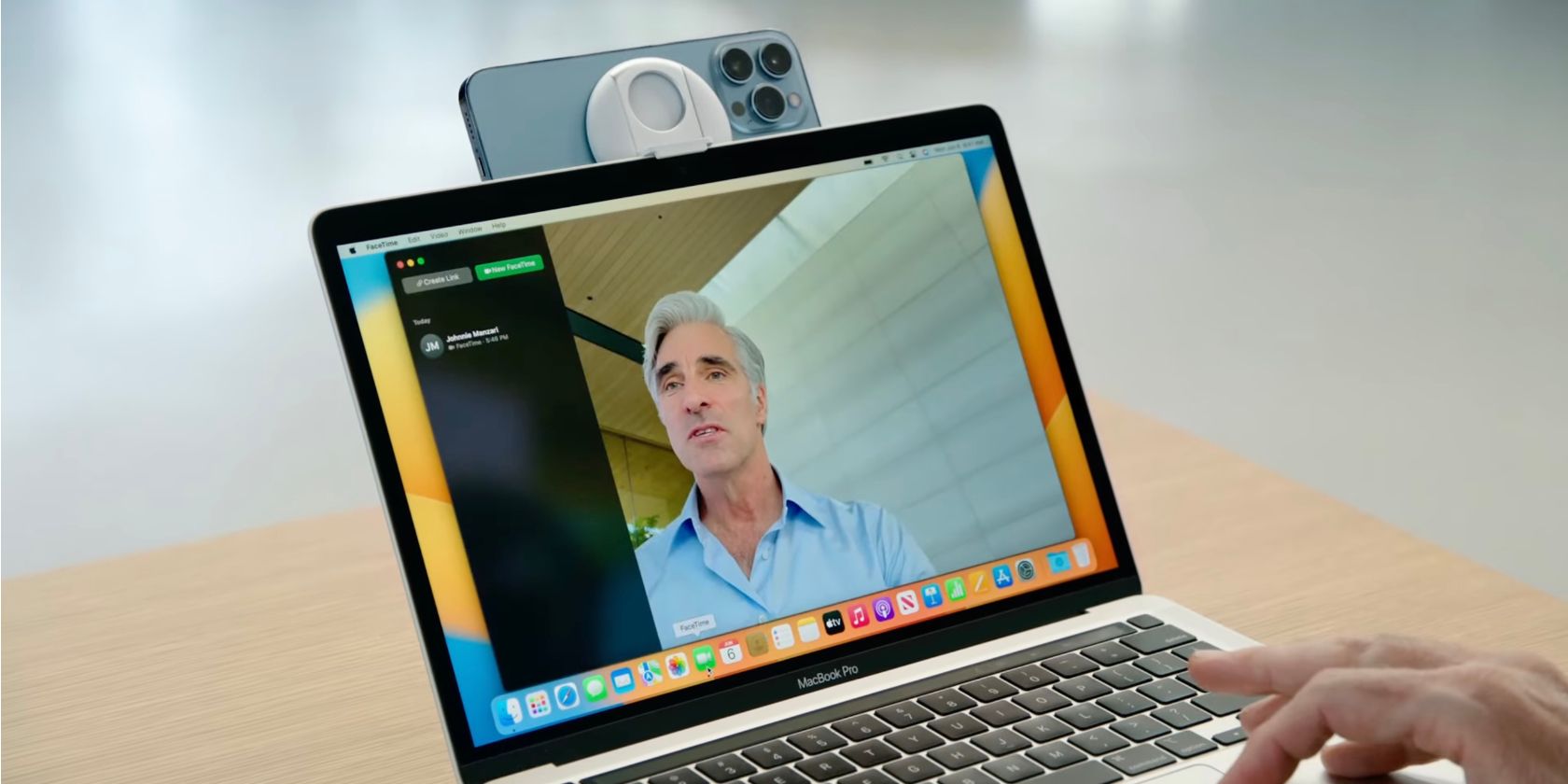
Описание изображения: MacBook на столе использует iPhone в качестве веб‑камеры подставленным на штативе рядом.
Почему это работает и когда стоит использовать iPhone как веб‑камеру
iPhone часто имеет камеру лучше, чем встроенные веб‑камеры ноутбуков. Это даёт более чёткое видео для видеозвонков, стримов и записи контента. Подключение полезно, когда встроенной веб‑камеры нет или она низкого качества. Используйте iPhone, когда вам нужна высокая детализация, лучшая цветопередача и гибкие настройки экспозиции.
Важно: если планируете долгую трансляцию, следите за питанием и температурой телефона.
Используйте Continuity Camera, если у вас Mac
Если у вас Mac, Apple встроила удобный способ — Continuity Camera. Условия простые:
- На Mac и iPhone выполнен вход в один Apple ID.
- Включён Bluetooth на обоих устройствах.
- Оба устройства находятся в одной Wi‑Fi-сети (или рядом).
Как переключить камеру:
- Откройте приложение видеозвонков (FaceTime, Zoom, Meet и т. п.).
- В меню Видео (или в настройках приложения) выберите «Камера iPhone».
На примере FaceTime: запустите FaceTime, в строке меню выберите Видео → Камера iPhone.
Советы по Mac:
- Если хотите использовать заднюю камеру iPhone для лучшей детализации, используйте сторонний держатель или штатив с креплением.
- При проблемах перезапустите FaceTime и отключите/включите Bluetooth.
Используйте iPhone как веб‑камеру на Windows с помощью Camo
Для Windows наиболее универсальное решение — Camo от Reincubate. Оно доступно в бесплатной версии и сочетает качество с простотой.
Что вам нужно:
- Приложение Camo на iPhone (App Store).
- Приложение Camo Studio на Windows.
- Кабель Lightning или одна Wi‑Fi‑сеть для беспроводного соединения.
Скачивание: Camo для iOS | Windows (бесплатно, есть премиум‑функции)
Быстрый сценарий подключения:
- Установите Camo Studio на Windows и приложение Camo на iPhone.
- Запустите Camo Studio на ПК.
- Подключите iPhone через кабель Lightning, или в Camo Studio выберите «Pair a device» для беспроводного сопряжения.
- В приложении Camo на iPhone нажмите иконку Wi‑Fi в правом верхнем углу и просканируйте QR‑код, показанный в Camo Studio.
Описание изображения: Окно Camo Studio на Windows с настройками камеры и списком эффектов.
Если приложение попросит установить дополнительные драйверы или запустить iTunes, согласитесь и следуйте подсказкам. После успешного сопряжения Camo создаёт виртуальную веб‑камеру, доступную в любом приложении, которое использует камеру (Zoom, OBS, Teams и т. п.).
Описание изображения: Экран iPhone с приложением Camo на этапе пары с компьютером.
Описание изображения: Экран сопряжения Camo Studio показывающий QR‑код для сканирования.
Если у компьютера нет встроенного микрофона, в настройках Camo Studio перейдите в Audio settings и в поле Device выберите Bottom (или аналогичную опцию), чтобы использовать микрофон iPhone.
Ограничения версий:
- Бесплатная версия Camo даёт базовую трансляцию и большинство полезных функций.
- Camo Pro открывает 1080p и 4K, расширенные настройки экспозиции и цветокоррекции. Это полезно стримерам, преподавателям и тем, кто регулярно создаёт видео высокого качества.
Описание изображения: Живой видеопоток iPhone в окне Camo Studio с элементами управления разрешением и экспозицией.
Советы по оптимизации iPhone как веб‑камеры
Ниже собраны практические рекомендации, которые помогут получить лучшее изображение и стабильность трансляции.
- Используйте основную заднюю камеру для максимального разрешения. В настройках Camo выберите Lens → основная камера.
- Зафиксируйте iPhone на штативе или креплении. Это уменьшит дрожание и улучшит композицию кадра.
- Подключите телефон к питанию. Длительная трансляция разряжает батарею и может снизить производительность.
- В Camo включите High performance mode в Settings → Advanced для стабильной передачи при высокой нагрузке.
- Создайте правильное освещение: основной источник света перед лицом, заполняющий свет сбоку. Избегайте встречного света из окна позади.
- Для плавной картинки выберите 60 FPS в Resolution & frame rate, если ваш ПК поддерживает обработку такого потока.
- Не закрывайте приложение Camo на iPhone — оно останавливает трансляцию при закрытии.
Описание изображения: Расширенные настройки Camo Studio с опцией «High performance mode».
Описание изображения: Настройка частоты кадров в Camo Studio на 60 FPS для плавной трансляции.
Пошаговая методология: быстрый чек‑лист перед звонком
- Зарядите iPhone и подключите к питанию (если долгое использование).
- Установите телефон на штатив или держатель и отрегулируйте композицию.
- Подключите к компьютеру (кабель или Wi‑Fi). Убедитесь, что Camo Studio видит устройство.
- Откройте приложение видеозвонков и в настройках камеры выберите виртуальную камеру Camo или «Камера iPhone» (для Mac).
- Проверьте звук: выберите микрофон iPhone, если требуется.
- Проверьте изображение: экспозиция, автофокус, фон, свет.
- При необходимости откройте дополнительные настройки Camo: баланс белого, резкость, фокус.
- Начните звонок. Следите за температурой телефона и уровнем заряда.
Рекомендации для разных ролей (чек‑листы)
Для владельца Mac:
- Убедитесь, что оба устройства под одним Apple ID.
- Включите Bluetooth и Wi‑Fi.
- В приложении выберите «Камера iPhone». Для лучшего качества используйте заднюю камеру.
Для пользователя Windows (Camo):
- Установите Camo Studio на ПК и приложение на iPhone.
- Подключитесь кабелем для стабильности или по Wi‑Fi.
- Проверьте, что в приложении видеозвонка выбрана виртуальная камера Camo.
Для стримера и контент‑создателя:
- Рассмотрите покупку Camo Pro для 1080p/4K и расширенных настроек.
- Используйте внешний микрофон, если важен профессиональный звук.
- Настройте сцену в OBS: добавьте виртуальную камеру Camo как источник видео.
Для преподавателя и лектора:
- Используйте заднюю камеру и штатив для демонстраций.
- Подключите внешнее освещение для стабильного цвета и читаемости учебных материалов.
- Протестируйте соединение за 10–15 минут до лекции.
Когда это не сработает — типичные ошибки и обходные пути
- Сопряжение не проходит: попробуйте кабель вместо Wi‑Fi и перезапустите Camo Studio.
- Низкая производительность ПК: снизьте разрешение и FPS в настройках Camo.
- Приложение видеозвонков не видит виртуальную камеру: закройте и снова откройте приложение; иногда нужно перезагрузить систему после установки драйверов.
- Перегрев iPhone при длительной трансляции: уменьшите яркость экрана, снимите чехол и убедитесь в достаточном охлаждении.
Альтернативы и сравнение (кратко)
- Camo: лучшее сочетание интерфейса и контроля, есть бесплатная версия и Pro с 1080p/4K.
- EpocCam: простая и популярная альтернатива, работает с Windows и Mac.
- iVCam: ещё одна альтернатива с гибкими настройками, часто дешевле.
- DroidCam OBS: полезно для пользователей OBS (плагин), работает с Android и iPhone через сторонние решения.
Таблица совместимости (упрощённая):
| Приложение | Windows | Mac | Бесплатно | Премиум‑опции |
|---|---|---|---|---|
| Camo | Да | Да | Да | Разрешение 1080p/4K, цветокоррекция |
| EpocCam | Да | Да | Да | Премиум улучшает качество |
| iVCam | Да | Ограничено | Да | Расширенные настройки |
Критерии приёмки — как проверить, что всё работает
- Видеозвонок видит «Камера iPhone» или «Camo» в списке камер.
- Изображение с iPhone стабильное, без серьёзных задержек.
- Звук (если используете микрофон iPhone) чистый и синхронизирован с видео.
- При 60 FPS видео выглядит плавно и не перегружает ПК.
Риски и меры смягчения
- Разряд батареи: держите iPhone подключённым к питанию.
- Перегрев: обеспечьте вентиляцию, уменьшите нагрузку на процессор путём снижения разрешения.
- Прерывание по Wi‑Fi: используйте кабель для критичных трансляций.
Глоссарий (одно предложение)
- Continuity Camera — встроенная функция macOS, которая позволяет использовать iPhone как камеру для Mac.
- Camo — приложение для трансляции видео с iPhone на компьютер в виде виртуальной веб‑камеры.
- FPS — frames per second, частота кадров; влияет на плавность видео.
Шаблон для объявления в рабочем чате (100–200 слов)
Короткое объявление: Мы можем использовать iPhone как веб‑камеру для видеозвонков и стримов. Владельцам Mac достаточно выбрать «Камера iPhone» в приложении (FaceTime, Zoom и т. д.). Для пользователей Windows рекомендую установить Camo (есть бесплатная версия). Подключение возможно через кабель Lightning или по Wi‑Fi. Перед конференцией проверьте заряд телефона, подключение и настройки в приложении. Если у вас возникнут вопросы по установке, напишите — помогу настроить.
Заключение
Использование iPhone как веб‑камеры — недорогой и гибкий способ улучшить качество видео. На Mac это проще всего благодаря Continuity Camera. На Windows Camo даёт лучший пользовательский опыт и расширенные настройки. Перед важной встречей пройдите чек‑лист из раздела «Пошаговая методология», проверьте питание и соединение, а при необходимости переключитесь на кабель для стабильности.
Важное: выбирайте способ подключения по сценарию. Для коротких звонков подойдёт беспроводное подключение. Для стримов и записи длительных сессий лучше использовать кабель и внешнее питание.
Ключевые ссылки: Continuity Camera (встроено в macOS), Camo (iOS и Windows), EpocCam и iVCam — альтернативы.

Похожие материалы

Несколько аккаунтов Skype: Multi Skype Launcher

Журнал для работы: повысить продуктивность

Персональные звуки уведомлений на Android

Скачивание шоу Hulu для офлайн‑просмотра

Microsoft Start: персонализированная новостная лента
