
Буфер обмена в Office 365: как пользоваться и управлять
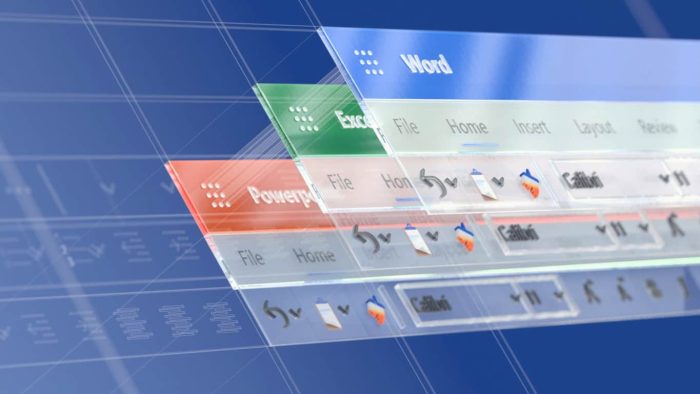
Что такое буфер обмена в Office 365
Буфер обмена в Office 365 — это встроенный менеджер, который хранит несколько последних элементов, скопированных или вырезанных в приложениях Office (Word, Excel, PowerPoint). Кратко: это временное хранилище для текста, изображений и графиков, доступное только пока работает приложение Office.
Определение в одну строку: Буфер обмена Office 365 — это коллекция последних элементов, доступная между приложениями Office и управляемая через панель «Буфер» на вкладке «Главная».
Как вырезать и вставить элементы из буфера обмена
- Откройте Word, Excel или PowerPoint.
- Перейдите на вкладку «Главная». В группе «Буфер» найдите маленький значок запуска (стрелку в правом нижнем углу) и нажмите его, чтобы открыть панель Буфера обмена.
- Выделите в документе текст, таблицу или график и нажмите Ctrl+C (Копировать) или Ctrl+X (Вырезать).
- На панели Буфера обмена элементы будут отображаться списком слева. Нажмите на нужный элемент в этом списке, чтобы вставить его в текущее место курсора.
Подсказки:
- Элементы сохраняются по мере их появления; последние копии находятся вверху списка.
- При наведении вы увидите небольшой предварительный просмотр изображений и графиков.

Как удалить элементы из буфера обмена
- Откройте панель Буфера обмена (как описано выше).
- Рядом с каждым элементом есть стрелка или меню. Нажмите и выберите «Удалить», чтобы убрать только этот элемент.
- Чтобы очистить всё сразу, нажмите кнопку «Очистить всё» (Clear All) в верхней части панели.
Важно: После закрытия всех приложений Office содержимое буфера исчезнет. Если хотите, чтобы содержимое хранилось дольше, используйте историю буфера Windows или сторонние менеджеры.

Дополнительные параметры и настройки
Внизу панели Буфера обмена нажмите кнопку «Параметры» (Options). Там доступны следующие опции:
- Show Office Clipboard Automatically — показывать панель автоматически;
- Show Office Clipboard When CTRL+C Pressed Twice — показывать при двух нажатиях Ctrl+C;
- Collect Without Showing Office Clipboard — собирать элементы без показа панели;
- Show Office Clipboard Icon on Taskbar — показывать значок на панели задач;
- Show Status Near Taskbar When Copying — показывать статус при копировании.
Выберите настройки в зависимости от рабочего процесса: если вы часто копируете из разных файлов Office, включите автоматическое отображение. Если копируете часто конфиденциальные данные, отключите сбор автоматически.
Буфер обмена Windows 10 как альтернатива
Если у вас установлен Обновление за октябрь 2018 г. Windows 10 или новее, можно включить историю буфера в системных параметрах: Откройте Параметры → Система → Буфер обмена и включите «История буфера обмена». После этого сочетание клавиш Win+V откроет список скопированных элементов независимо от приложения.
Преимущества истории Windows по сравнению с Office:
- Работает в любых приложениях, не только Office.
- Синхронизация между устройствами (опционально) через учетную запись Microsoft.
Ограничение: системная история будет хранить и системные копии — будьте внимательны с конфиденциальными данными.

Когда буфер обмена Office 365 не срабатывает
- Элементы не сохраняются после закрытия всех приложений Office — это нормальное поведение.
- Буфер не покажет содержимое из внешних приложений (браузера, редакторов, терминала) — только из приложений Office.
- Если Office открыт от имени другого пользователя (или с правами администратора), панель может не показывать общий список между экземплярами.
- Антивирусы и политики безопасности в окружении компании могут блокировать хранение буфера или его автосохранение.
Альтернативные подходы
- Используйте историю буфера Windows 10 (Win+V).
- Сторонние менеджеры буфера (Clipboard managers) — предлагают теги, постоянное хранение, шифрование и поиск.
- Храните часто используемые фрагменты в заметках OneNote, в шаблонах Word или в фрагментах Excel.
Контекст: сторонние менеджеры полезны, если нужно хранить историю дольше или синхронизировать клипы между устройствами, но они могут требовать доверия к поставщику.
Советы по безопасности и конфиденциальности
Важно: буфер обмена может содержать пароли, личные данные и финансовую информацию. Рекомендации:
- Не копируйте пароли в явном виде; используйте менеджер паролей.
- Очищайте буфер после работы с конфиденциальными данными (Удалить или Очистить всё).
- В корпоративной среде проверьте политики DLP (Data Loss Prevention) — администраторы могут запрещать хранение чувствительной информации.
- Если включаете синхронизацию буфера Windows — проверьте шифрование и политику хранения в учетной записи Microsoft.
Примечание: это влияет на соответствие GDPR/локальному регулированию, если в буфере содержится персональная информация клиентов.
Роль‑ориентированные чеклисты
Писатель / контент‑менеджер:
- Открыть панель Буфера обмена для ускорения вставки повторяющихся блоков.
- Использовать Clear All после финальной подготовки документа, если были конфиденциальные фрагменты.
Менеджер данных / дата‑стюард:
- Проверить политики хранения и DLP для клиентов и сотрудников.
- Утвердить список «запрещённых для копирования» типов данных.
ИТ‑администратор:
- Проверить Group Policy для поведения буфера и истории Windows.
- Выдать рекомендации по использованию сторонних менеджеров и их установке.
Мини‑плейбук: что делать при случайной утечке через буфер
- Немедленно очистите панель Буфера обмена (Clear All).
- Если данные были отправлены по почте или опубликованы, инициируйте процедуру инцидента: уведомите безопасность и руководство.
- Смените скомпрометированные учетные данные (если были пароли).
- Проверьте логи почты и приложений, ограничьте доступ к документам, при необходимости отозовите рассылку.
- Обучите пользователя: как безопасно копировать и когда использовать менеджер паролей.
Краткий словарь
- Буфер обмена — временное хранилище скопированных/вырезанных элементов.
- История буфера — журнал ранее скопированных элементов (системный или приложений).
- DLP — предотвращение утечек данных, набор политик и инструментов для защиты конфиденциальной информации.
Итог
Буфер обмена в Office 365 — удобный инструмент для работы с несколькими элементами между приложениями Office. Для широкой истории и межприложенной синхронизации используйте историю буфера Windows 10 или проверенные менеджеры буфера. Не забывайте про безопасность: очищайте буфер после работы с чувствительной информацией и согласуйте поведение с политиками вашей организации.
Важно: если вам нужен постоянный журнал клипов и синхронизация между устройствами — настройте историю буфера Windows или используйте специализированное решение с шифрованием.
Краткое руководство для начала: откройте вкладку «Главная» → нажмите на значок запуска в группе «Буфер» → копируйте элементы → вставляйте из боковой панели или очищайте по завершении.

Похожие материалы

Несколько аккаунтов Skype: Multi Skype Launcher

Журнал для работы: повысить продуктивность

Персональные звуки уведомлений на Android

Скачивание шоу Hulu для офлайн‑просмотра

Microsoft Start: персонализированная новостная лента
