
Какие приложения iPhone поддерживают Face ID и как включить

Face ID — удобный способ аутентификации по лицу на iPhone. Кроме разблокировки устройства, некоторые приложения просят разрешение использовать Face ID, чтобы заменять ввод пароля или PIN. В этом руководстве объясняю, как узнать, какие приложения поддерживают Face ID, как включить функцию, возможные причины, если приложение не появляется в списке, а также рекомендации по безопасности.
Как включить Face ID для приложений
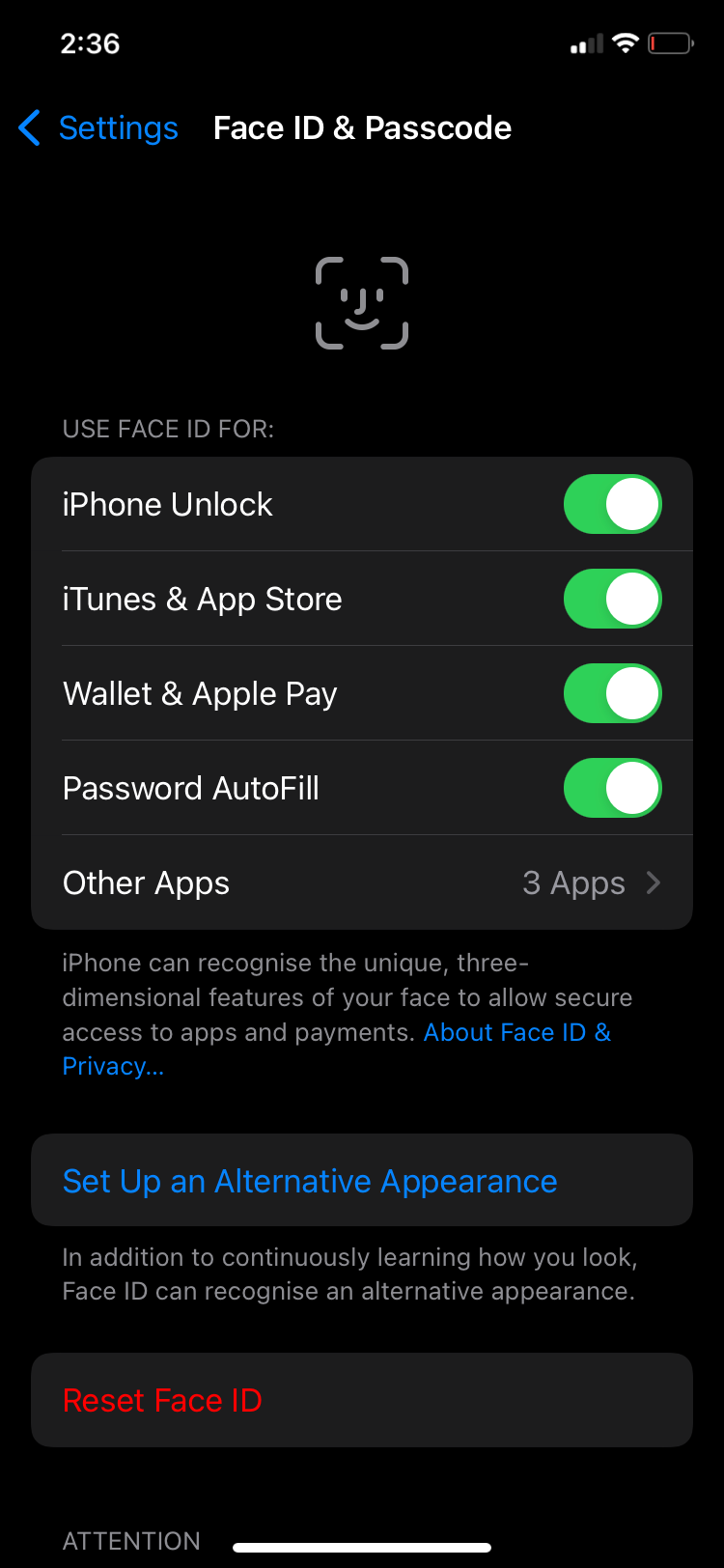
- Откройте «Настройки» на iPhone.
- Перейдите в «Face ID и пароль» и введите код-пароль устройства.
- Нажмите «Другие приложения».
- В списке будут показаны приложения, которые запросили доступ к Face ID. Включите переключатель рядом с нужным приложением — он станет зелёным, и приложение сможет использовать Face ID для входа.


Закрыть
Важно: вы не можете добавить приложение вручную. В список попадают только те приложения, которые запросили доступ к Face ID. Если раздел «Другие приложения» отсутствует, значит ни одно приложение пока не отправляло запрос.
Когда приложение не отображается: возможные причины
- Приложение не поддерживает Face ID. Разработчик должен реализовать эту функцию.
- Приложение ещё не запрашивало доступ. Обычно запрос появляется при первом входе или при попытке включить биометрическую аутентификацию внутри самого приложения.
- Ограничения или профиль управления устройством (MDM) блокируют использование Face ID.
- Проблемы с настройками Face ID: датчики, камеру TrueDepth или программные ошибки.
Советы по диагностике:
- Откройте само приложение и проверьте его настройки безопасности. Многие приложения предлагают включить Face ID прямо в интерфейсе.
- Перезагрузите iPhone и попробуйте снова.
- Если проблема сохраняется, обновите приложение и iOS до последней версии.
Важно: некоторые банковские и корпоративные приложения используют дополнительные проверки безопасности и могут не полагаться только на Face ID.
Альтернативные методы аутентификации
Если приложение не поддерживает Face ID или вы не хотите его использовать, есть альтернативы:
- Touch ID (на старых устройствах).
- Встроенный код-пароль приложения (если есть).
- Менеджеры паролей (например, встроенный «Ключи» в iCloud или сторонние менеджеры) — они часто предлагают автозаполнение и отдельную биометрию.
- Двухфакторная аутентификация (2FA) как дополнительный слой безопасности.
Роли и чеклист: что проверить пользователю и администратору
Пользователь:
- Убедиться, что Face ID настроен в «Настройки → Face ID и пароль».
- Открыть приложение и искать опцию «Включить Face ID» в его настройках.
- Проверить наличие обновлений приложения и iOS.
Администратор (корпоративные устройства):
- Проверить политики MDM на предмет блокировки Face ID.
- Убедиться, что политики безопасности приложения совместимы с биометрией.
- Предоставить инструкции пользователям по включению Face ID в приложении.
Краткая методология проверки (mini-methodology)
- Подтвердите, что Face ID работает для разблокировки iPhone.
- Откройте «Настройки → Face ID и пароль → Другие приложения».
- Если приложение в списке, включите переключатель и протестируйте вход.
- Если приложения нет в списке, откройте само приложение и ищите опцию биометрии.
- При проблемах обновите ПО, перезагрузите устройство, свяжитесь с поддержкой приложения.
Безопасность и конфиденциальность
Face ID хранит математическое представление лица в защищенном хранилище Secure Enclave. Приложения получают подтверждение аутентификации, но не доступ к самим данным лица. Основные рекомендации:
- Не делитесь кодом-паролем и не отключайте дополнительные меры безопасности для удобства.
- Для корпоративных устройств согласуйте политику с ИТ-отделом.
- Если вы беспокоитесь о приватности, используйте комбинацию пароля и 2FA.
Примечание о GDPR: Face ID — биометрические данные. В корпоративных и юридических сценариях сбор и использование биометрии могут требовать явного согласия и документирования. Всегда консультируйтесь с юридическим отделом при массовом развёртывании.
Критерии приёмки
- Face ID корректно разблокирует iPhone.
- Переключатель в «Другие приложения» появляется и сохраняет выбранное состояние.
- После включения приложение открывается с помощью Face ID без повторного ввода пароля (при условии поддержки со стороны приложения).
Глоссарий (1 строка)
- Face ID — биометрическая система распознавания лица от Apple.
- Secure Enclave — защищённая область процессора для хранения секретов и ключей.
Когда не стоит использовать Face ID
- Если устройство используется несколькими людьми и требуется общая учётная запись.
- В окружениях с повышенными требованиями к аудиту, где требуется ввод пароля для фиксации действия.
- Если приложение требует строгой многофакторной проверки, а биометрия рассматривается как слабое звено для конкретного рабочего процесса.
Резюме
Face ID может ускорить вход в совместимые приложения и повысить удобство без значительного снижения безопасности. Проверьте «Настройки → Face ID и пароль → Другие приложения», чтобы увидеть запросы доступа. Если приложение не отображается, ищите опции в самом приложении, обновляйте ПО и учитывайте корпоративные политики.
Ключевые действия: настройте Face ID, проверьте список «Другие приложения», включите желаемые переключатели и протестируйте вход в приложениях.

Похожие материалы

Несколько аккаунтов Skype: Multi Skype Launcher

Журнал для работы: повысить продуктивность

Персональные звуки уведомлений на Android

Скачивание шоу Hulu для офлайн‑просмотра

Microsoft Start: персонализированная новостная лента
