
Thunderbolt — что это, чем отличается от USB‑C и как выбирать порты и кабели
Быстрые ссылки
Что такое порт Thunderbolt?
Являются ли Thunderbolt и USB‑C одним и тем же?
Thunderbolt 3 vs 4 vs 5: в чем разница?
Можно ли взаимозаменять Thunderbolt 3, 4, 5 и USB‑C?
Что такое порт Thunderbolt?
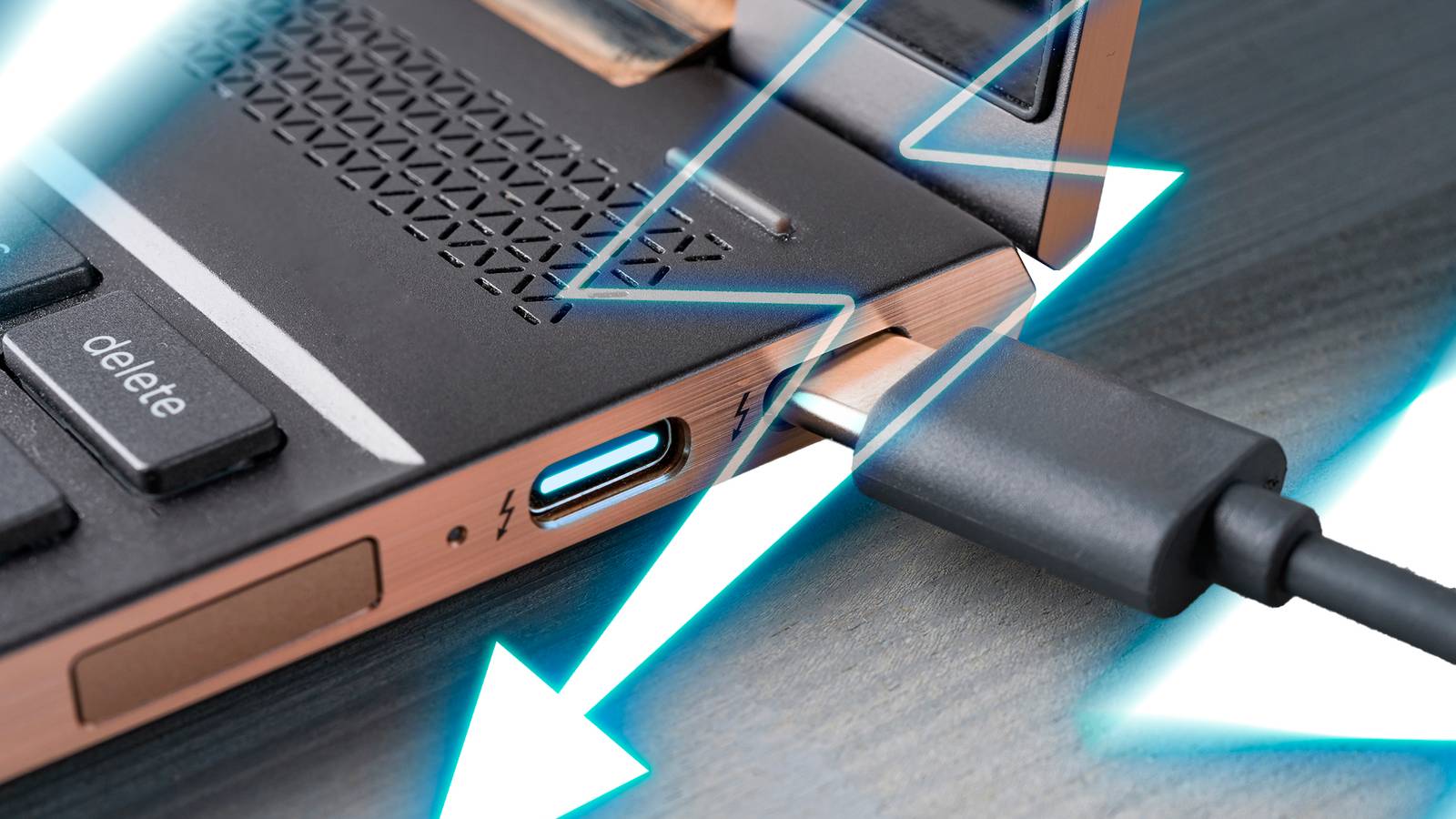
Thunderbolt — это высокоскоростной интерфейс связи, разработанный компанией Intel и впервые представленный в 2011 году. Он объединяет в одном порту передачу данных, трансляцию видео и аудио, а также подачу питания. Благодаря этому Thunderbolt часто используют для подключения внешних мониторов, высокоскоростных накопителей и док‑станций.
Ключевая особенность современных реализаций Thunderbolt в том, что с версии 3 использован физический разъём USB‑C. Это значит, что один и тот же разъём может поддерживать HD‑видео, быстрые передачи файлов и последовательное подключение нескольких устройств (daisy‑chain). Для пользователей это удобно — одно гнездо может заменять набор отдельных интерфейсов.
Определение в одну строку: Thunderbolt — протокол для передачи данных, видео и питания с высокой пропускной способностью, часто использующий разъём USB‑C.
Важное: наличие логотипа Thunderbolt на устройстве обычно означает поддержку DisplayPort (DP), Power Delivery (PD) и расширенных возможностей передачи данных, но точные характеристики лучше смотреть в спецификациях устройства.
Являются ли Thunderbolt и USB‑C одним и тем же?

Короткий ответ: нет. USB‑C — это форма (физический интерфейс) разъёма и кабеля. Thunderbolt — это протокол (набор правил и возможностей), который может использовать разъём USB‑C. Другими словами, USB‑C описывает «как выглядит и подключается» кабель, а Thunderbolt — «что через него может пройти».
Кроме Thunderbolt, через USB‑C могут работать и другие протоколы: DisplayPort для передачи видео, Power Delivery для подачи питания и разные версии USB (USB 3.x, USB4). Хорошая новость: порт USB‑C с поддержкой Thunderbolt обычно сочетает в себе DP, PD и высокоскоростную передачу данных, что упрощает подключение периферии.
Принцип совместимости:
- Если устройство имеет порт Thunderbolt, в него можно подключать USB‑C устройства — они будут работать, но в пределах возможностей подключаемого устройства и кабеля.
- Если у вас обычный USB‑C порт без поддержки Thunderbolt, то подключённое Thunderbolt‑устройство будет работать как USB‑устройство (без Thunderbolt‑функций).
Важно: не все USB‑C кабели поддерживают возможности Thunderbolt. Для полного набора функций требуется сертифицированный кабель Thunderbolt (или совместимый USB4/Thunderbolt 4 кабель).
Thunderbolt 3 vs 4 vs 5: в чём разница?

Intel Newsroom
На момент написания большинство устройств используют Thunderbolt 3 или 4. Thunderbolt 5 появился в 2023 году и начал поступать в устройства с 2024 года; широкое распространение ожидается в середине 2025 года. Версию обычно можно найти рядом с логотипом Thunderbolt или в спецификациях устройства.
Ниже — сводная таблица ключевых характеристик.
| Функция | Thunderbolt 3 (2015) | Thunderbolt 4 (2020) | Thunderbolt 5 (2024) |
|---|---|---|---|
| Максимальная скорость | 40 Гбит/с | 40 Гбит/с | 80 Гбит/с двунаправленно; до 120 Гбит/с в отдельных случаях (односторонне) |
| Поддержка видео | Dual 4K или single 5K | Dual 4K или single 8K | До трёх 4K или двух 8K дисплеев; улучшенная поддержка высоких частот кадров |
| PCIe (скорость канала) | 16 Гбит/с | 32 Гбит/с | 64 Гбит/с |
| Power Delivery (питание) | До 100 Вт | До 100 Вт | До 240 Вт |
| Последовательное подключение устройств (daisy‑chain) | Да, до 6 устройств | Да, до 6 устройств | Да, до 6 устройств с повышенной производительностью |
| Безопасность | Базовая | DMA‑защита | PCIe‑туннелирование и расширенные функции безопасности |
Короткие выводы по версиям:
- Thunderbolt 3: ввёл USB‑C коннектор и обеспечил 40 Гбит/с — важный шаг для унификации портов на ноутбуках и доках.
- Thunderbolt 4: не увеличил пик скорости, но поднял требования к минимальной конфигурации (лучшие гарантии по PCIe, защите DMA и по видео), что упростило выбор для корпоративных пользователей.
- Thunderbolt 5: сдвигает планку по пропускной способности и питанию, делает интерфейс ещё более пригодным для профессиональных задач с видео высокого разрешения и внешними GPU.
Можно ли Thunderbolt 3, 4, 5 и USB‑C использовать взаимозаменяемо?
Да, но с ограничениями. Все порты Thunderbolt обратно совместимы с USB‑C: если вы подключите USB‑C устройство в порт Thunderbolt, оно будет работать, но на скорости и с возможностями, ограниченными самим устройством, портом и кабелем.
Принципы совместимости:
- Порт Thunderbolt → поддержка USB‑C устройств, но они ограничены своими возможностями.
- Порт USB‑C (без Thunderbolt) → подключённое Thunderbolt‑устройство будет работать как обычное USB‑устройство, без ускорений Thunderbolt.
- Кабель имеет значение: только сертифицированный Thunderbolt‑кабель раскроет все функции Thunderbolt. Кабели USB4/Thunderbolt 4 чаще всего взаимозаменяемы, но всегда проверяйте спецификацию кабеля.
Практический пример: если у вас внешний NVMe‑накопитель с интерфейсом Thunderbolt, при подключении к обычному USB‑C порту без поддержки Thunderbolt вы получите либо ограниченную по скорости работу, либо устройство вообще не будет опознано, если функционал зависит от специфических протоколов.
Совет по покупке: для аксессуаров и кабелей выбирайте сертифицированные решения с пометкой Thunderbolt 4/USB4, если требуется универсальность и максимальная производительность.
Когда Thunderbolt не даёт ожидаемой выгоды: примеры и ограничения
- Старые кабели и адаптеры: пассивные кабели USB‑C часто ограничены по току и полосе пропускания, поэтому даже при подключении к порту Thunderbolt реальная скорость может быть ниже.
- Ограничения устройства: если ноутбук не поддерживает полный набор PCIe‑линий через порт, внешний ускоритель не раскроет всей производительности.
- Ограничения ОС/драйверов: на некоторых системах (особенно при старых драйверах) функции Thunderbolt могут быть ограничены или отключены из соображений безопасности.
- Энергопотребление: устройства, требующие высокой мощности (например, мощные док‑станции или зарядка ноутбуков до 240 Вт), могут работать только при поддержке соответствующей версии PD и кабеля.
Альтернативы Thunderbolt и когда их выбирать
- USB4: если нужен универсальный высокоскоростной интерфейс, USB4 предлагает многие возможности Thunderbolt и в некоторых конфигурациях может быть более доступным.
- DisplayPort Alt Mode через USB‑C: когда цель — только перенос видео, DP Alt Mode даёт независимый путь без необходимости в Thunderbolt.
- Прямые интерфейсы (HDMI, DisplayPort, SATA, Ethernet): для решений, где важна совместимость или цена, прямое подключение остаётся проще.
Рекомендация: выбирайте Thunderbolt, если вам нужны одновременные высокие скорости передачи данных, многомониторность и возможность подключения внешних ускорителей или быстрых NVMe‑дисков.
Практическое руководство по кабелям и адаптерам
- Для максимальной скорости и функций используйте сертифицированный Thunderbolt‑кабель (обычно с иконкой молнии и маркировкой). Для Thunderbolt 4/USB4 кабелей ищите соответствующую сертификацию.
- Длина кабеля влияет: активные кабели или более длинные пассивные кабели могут поддерживать разные скорости. Для 40 Гбит/с часто нужны короткие или активные кабели.
- Для подачи питания обращайте внимание на спецификацию PD: не все кабели поддерживают 240 Вт, даже если порт — Thunderbolt 5.
- При подключении док‑станции убедитесь, что кабель поддерживает и передачу данных, и Power Delivery.
Краткая шпаргалка:
- Короткий пассивный кабель + Thunderbolt‑порт → максимальная скорость.
- Длинный пассивный кабель → возможно снижение скорости.
- Активный кабель → поддерживает высокую скорость на длинных длинах, но дороже.
Матрица совместимости (упрощённая)
| Подключение | Совместимость | Ограничения |
|---|---|---|
| Thunderbolt устройство → Thunderbolt порт | Полная | Требуется подходящий кабель |
| Thunderbolt устройство → USB‑C без Thunderbolt | Частичная | Работа как USB; нет Thunderbolt‑функций |
| USB‑C устройство → Thunderbolt порт | Полная | Ограничено возможностями USB‑устройства |
| USB4 устройство → Thunderbolt порт | Чаще всего | Зависит от реализации на устройстве |
Чек‑листы по ролям
IT‑администратор
- Проверить спецификации устройств и ноутбуков в сети.
- Обеспечить сертифицированные кабели и док‑станции.
- Настроить политики безопасности Thunderbolt (аутентификация устройств, DMA‑защита).
- Провести тестирование на типичных рабочих местах.
Креативный специалист (видео, графика)
- Убедиться в поддержке нужного количества и разрешения мониторов.
- Проверить скорость PCIe‑каналов для внешних дисков.
- Выбрать кабели с поддержкой нужного PD для питания ноутбука.
- Тестировать внешний GPU при нужной пропускной способности.
Домашний пользователь
- Купите кабель с маркировкой Thunderbolt 4/USB4 для универсальности.
- Если нужен только монитор, рассмотрите DP Alt Mode как недорогую альтернативу.
- Проверяйте, поддерживает ли док‑станция зарядку вашего ноутбука.
Критерии приёмки (как проверить, что всё работает)
- Устройство опознаётся в системе как Thunderbolt‑устройство.
- Скорость передачи данных соответствует заявленной (измерьте тестовыми файлами).
- Подключённые мониторы показывают заявленные разрешения и частоту кадров.
- Подача питания соответствует требованиям устройства (например, зарядка ноутбука).
- При последовательном подключении (daisy‑chain) все устройства работают стабильно.
Мини‑методология выбора порта и кабеля (3 шага)
- Определите требования: скорость передачи, число и разрешение мониторов, нужный PD.
- Сверьте требования с поддержкой порта на вашем компьютере и спецификацией кабеля.
- Выберите сертифицированный кабель и протестируйте в реальной рабочей нагрузке.
Фактовый блок: ключевые числа
- Первый Thunderbolt: 2011 г.
- Thunderbolt 3: 2015 г., 40 Гбит/с, до 100 Вт PD.
- Thunderbolt 4: 2020 г., 40 Гбит/с, улучшенная безопасность, PCIe 32 Гбит/с.
- Thunderbolt 5: 2023–2024 гг., до 80 Гбит/с двунаправленно; до 120 Гбит/с в отдельных конфигурациях; PD до 240 Вт; PCIe 64 Гбит/с.
Наглядный алгоритм выбора (Decision tree)
flowchart TD
  A[Нужна высокая скорость или внешние GPU?] -->|Да| B[Поддерживает ли ваш ПК Thunderbolt?]
  A -->|Нет| C[Достаточен USB4 или DP Alt Mode]
  B -->|Да| D[Нужен PD до 100 Вт?]
  B -->|Нет| E[Рассмотрите док или новую карту расширения]
  D -->|Да| F[Купите сертифицированный Thunderbolt 4 кабель]
  D -->|Нет| G[USB4 или Thunderbolt 3 может быть достаточен]
  F --> H[Тестирование в реальной нагрузке]
  G --> H
  C --> H
  E --> H
Безопасность и конфиденциальность
Thunderbolt предоставляет высокоскоростной доступ к шине PCIe, поэтому уязвимости на уровне прямого доступа к памяти (DMA) были проблемой в прошлом. Современные реализации (особенно Thunderbolt 4) включают механизмы защиты DMA и возможности аутентификации устройств. Для корпоративной безопасности рекомендуется включать строгие политики для новых устройств и использовать фирменные док‑станции.
Тестовые сценарии и приёмочные тесты
- Подключить внешний NVMe‑диск и скопировать набор файлов для измерения реальной скорости.
- Подключить два/три монитора и проверить разрешение и частоту кадров.
- Проверить зарядку ноутбука через док‑станцию при пиковых нагрузках.
- Протестировать последовательное подключение нескольких устройств через один порт.
Короткое объявление для рассылки (100–200 слов)
Thunderbolt — это универсальный порт для современных ноутбуков и док‑станций: он объединяет данные, видео и питание в одном разъёме. Версии 3, 4 и 5 развивают эту идею: от 40 Гбит/с в Thunderbolt 3 до 80–120 Гбит/с в Thunderbolt 5 и поддержки подачи питания до 240 Вт. Если вы выбираете кабель или док‑станцию, обращайте внимание на сертификацию и поддержку Power Delivery. Для профессионалов в видео и графике Thunderbolt 5 открывает новые возможности, а для большинства пользователей хорошим выбором станет сертифицированный Thunderbolt 4/USB4 кабель для универсальности.
Краткое резюме
Thunderbolt — мощный и универсальный интерфейс, который значительно упрощает жизнь при работе с множеством внешних устройств. Главное при выборе — проверить версию порта на устройстве, характеристики кабеля и реальные потребности в скорости и питании.
Важно: всегда сверяйтесь со спецификациями устройств и выбирайте сертифицированные кабели для критически важных сценариев.
Слова для социальных сетей (предварительный просмотр)
OG Title: Thunderbolt: что это и как выбрать
OG Description: Разберёмся, чем Thunderbolt отличается от USB‑C, в чём различия версий 3/4/5 и как выбрать правильный кабель и док‑станцию.

Похожие материалы

Несколько аккаунтов Skype: Multi Skype Launcher

Журнал для работы: повысить продуктивность

Персональные звуки уведомлений на Android

Скачивание шоу Hulu для офлайн‑просмотра

Microsoft Start: персонализированная новостная лента
