
Порты Thunderbolt и их отличия от USB‑C
Быстрые ссылки
- Что такое порт Thunderbolt?
- Thunderbolt и USB‑C — это одно и то же?
- Thunderbolt 3 vs 4 vs 5: в чём разница?
- Можно ли использовать порты Thunderbolt 3/4/5 и USB‑C взаимозаменяемо?
Что такое порт Thunderbolt?
Определение в одну строку: Thunderbolt — это протокол (стандарт) для высокоскоростной передачи данных, видео и питания, разработанный Intel.
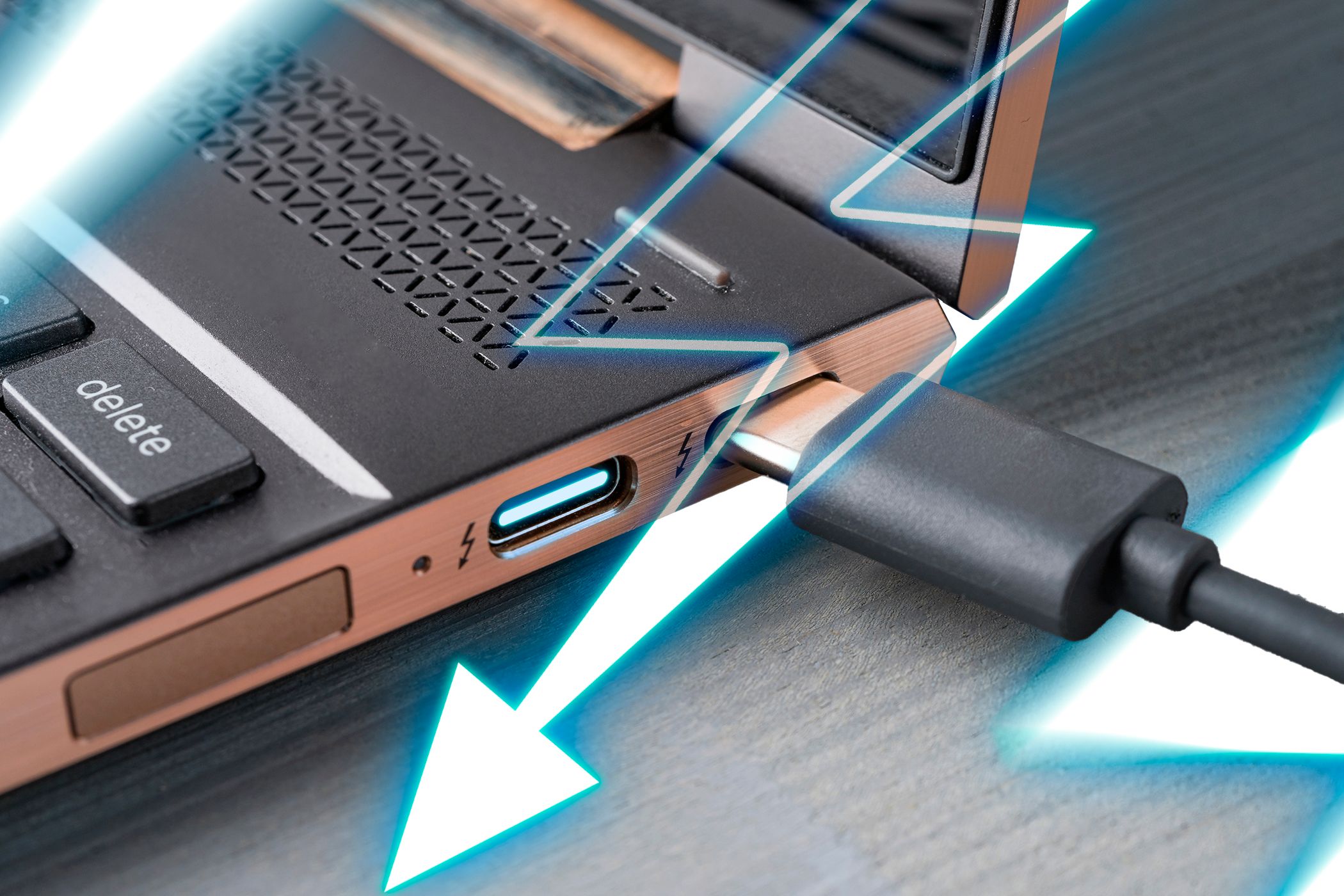
Порт Thunderbolt объединяет в одном разъёме сразу несколько функций. Он передаёт данные, передаёт видео и аудио, а также может подавать питание на подключённые устройства. Начиная с Thunderbolt 3, в качестве физического разъёма используется USB‑C. Это позволяет одному порту одновременно вывести изображение на внешний монитор, подключить быстрый внешний накопитель и зарядить ноутбук.
Преимущества Thunderbolt:
- Высокая скорость передачи данных.
- Поддержка вывода видео высокого разрешения.
- Возможность «daisy‑chain» — последовательного подключения нескольких устройств.
- Передача питания (Power Delivery) через тот же кабель.
Важно: Thunderbolt — именно протокол. USB‑C — форма разъёма.
Thunderbolt и USB‑C — это одно и то же?
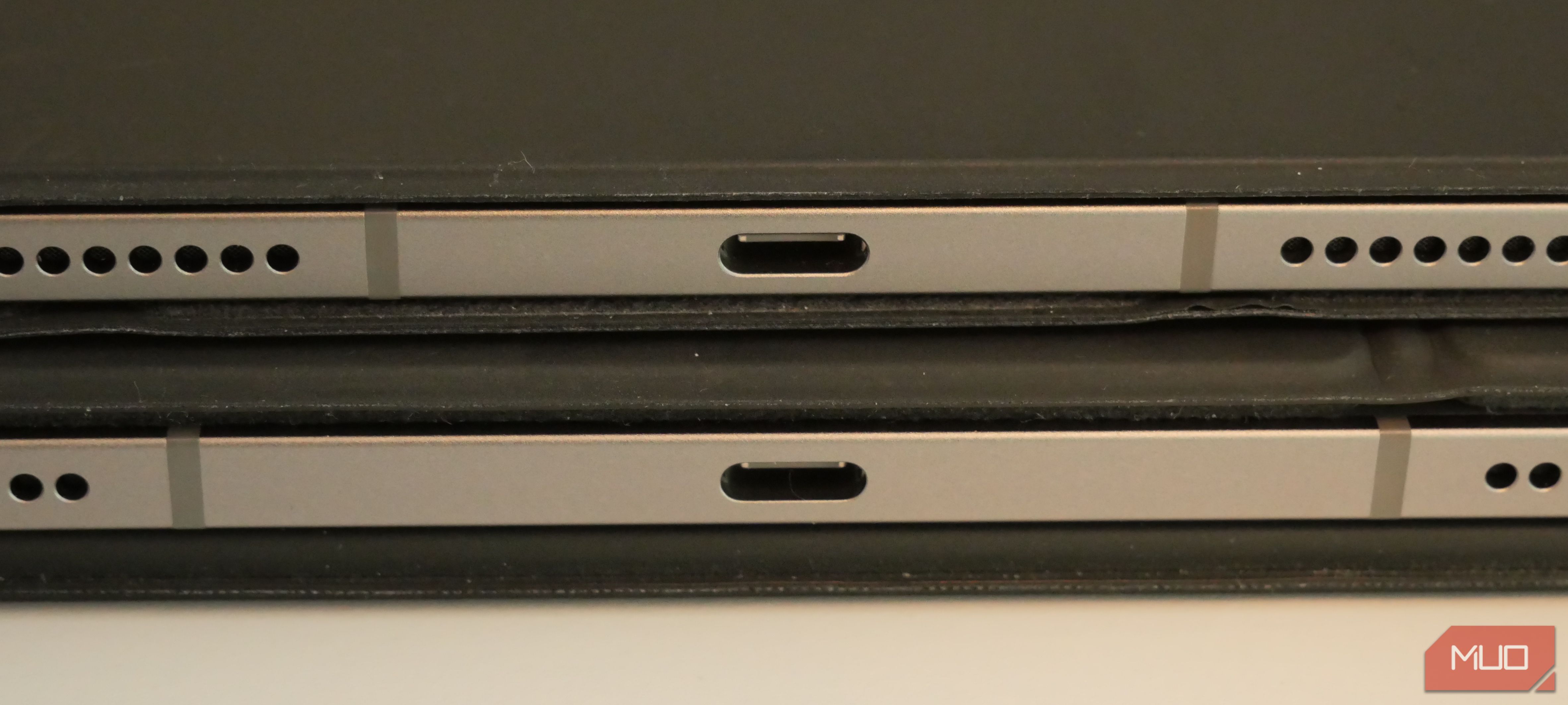
Нет, это не одно и то же. Термины часто путают, потому что Thunderbolt (начиная с версии 3) использует физический разъём USB‑C. Но понятия разного уровня:
- Интерфейс (USB‑C) — это форма разъёма и контактов.
- Протокол (Thunderbolt) — набор правил и возможностей передачи данных, видео, аудио и питания.
С USB‑C также могут работать другие протоколы: DisplayPort (DP), Power Delivery (PD) и стандартные USB‑протоколы (USB 2.0/3.x/USB4). Порт с логотипом Thunderbolt обычно сочетает в себе поддержку DisplayPort, Power Delivery и высокоскоростной передачи данных по Thunderbolt.
Ключевой практический вывод: порт USB‑C может поддерживать разные наборы функций. Наличие логотипа Thunderbolt означает расширенный набор возможностей.
Thunderbolt 3 vs 4 vs 5: в чём разница?
Каждая версия Thunderbolt повышала возможности протокола: скорость, пропускная способность PCIe и поддержка видео. Ниже сводная таблица ключевых характеристик.
| Характеристика | Thunderbolt 3 (2015) | Thunderbolt 4 (2020) | Thunderbolt 5 (2024) |
|---|---|---|---|
| Макс. скорость | 40 Gbps | 40 Gbps | 80 Gbps (двунаправленно), до 120 Gbps в отдельных сценариях (односторонне) |
| Поддержка видео | Два 4K или один 5K | Два 4K или один 8K | Выше: до 3×4K или два 8K |
| PCIe | 16 Gbps | 32 Gbps | 64 Gbps |
| Power Delivery | До 100 Вт | До 100 Вт | До 240 Вт |
| Daisy‑chaining | Да, до 6 устройств | Да, до 6 устройств | Да, до 6 устройств с лучшей производительностью |
| Безопасность | Базовая | Добавлена защита от DMA | Туннелирование PCIe |
Коротко по версиям:
- Thunderbolt 3 ввёл USB‑C и 40 Gbps. Подходит для большинства задач, но PCIe был ограничен 16 Gbps.
- Thunderbolt 4 сохранил ту же пик‑скорость, но повысил минимальные требования к производительности и безопасность (DMA‑защита) и обязательную поддержку сценариев с двумя 4K/одним 8K дисплеем.
- Thunderbolt 5 даёт значительный скачок по полосе пропускания, улучшает поддержку дисплеев и повышает возможности PCIe и питания.
Важно: на корпусе устройства иногда указывают номер версии рядом с логотипом Thunderbolt. Если номера нет — смотрите спецификации производителя.
Когда Thunderbolt не даёт преимуществ (когда это не подходит)
- Если вам нужен только заряд и медленный перенос файлов, обычный USB‑C (USB 2.0/3.2) вполне подойдёт.
- Если на компьютере отсутствует поддержка Thunderbolt, подключение Thunderbolt‑устройства к обычному USB‑C не даст ускорения.
- Для простых периферийных устройств (клавиатуры, мыши, принтеры) преимущества Thunderbolt не заметны.
Совместимость и кабели
Все порты Thunderbolt 3/4/5 обратно совместимы с устройствами USB‑C. Но есть нюансы:
- Подключив USB‑C‑устройство к порту Thunderbolt, вы получите тот уровень производительности, который поддерживает устройство и кабель.
- Подключив устройство Thunderbolt к обычному USB‑C‑порту без поддержки Thunderbolt, вы получите только функции, которые поддерживает этот USB‑C (как правило, более низкая скорость, отсутствие daisy‑chain и т. д.).
- Не все кабели USB‑C способны передавать Thunderbolt‑скорости. Для 40 Gbps и выше нужны сертифицированные Thunderbolt‑кабели.
Рекомендации по кабелям:
- Для Thunderbolt 3/4 используйте кабели с маркировкой Thunderbolt или USB4 Certified.
- Для Thunderbolt 5 нужны кабели и адаптеры, явно указанные как совместимые с Thunderbolt 5.
- Если вы хотите и заряд, и данные на полной скорости, выбирайте кабели с поддержкой Power Delivery и высокой полосой пропускания.
Рекомендации при выборе: что покупать и когда
- Для офисной работы и средней производительности: Thunderbolt 3 будет достаточен.
- Для профессиональной работы с видео и графикой: выбирайте Thunderbolt 4 или ждите Thunderbolt 5, если нужно максимальное разрешение и пропускная способность.
- Для ноутбука или док‑станции, где важна подзарядка: обращайте внимание на Power Delivery (до 100 Вт против 240 Вт в Thunderbolt 5).
Мини‑методология проверки совместимости (быстрая проверка перед покупкой)
- Посмотрите логотип на порте/кабеле. Если есть значок молнии — это Thunderbolt (уточните версию).
- Откройте спецификации устройства на сайте производителя и найдите «Thunderbolt», «USB4», «DisplayPort Alt Mode», «PD» и параметры PCIe.
- Для накопителей и док‑станций смотрите пропускную способность PCIe и максимальную скорость передачи данных.
- Убедитесь, что кабель сертифицирован для нужной версии.
Чек‑лист для разных ролей
Для покупателя ноутбука:
- Нужна ли вам внешняя графика или профессиональное видео? Да — выбирайте Thunderbolt 4/5.
- Планируете ли вы подключать док‑станцию с несколькими мониторами? Предпочтительны Thunderbolt 4/5.
- Нужна ли быстрая зарядка через кабель? Проверьте PD.
Для IT‑администратора:
- Проверьте совместимость кабелей на рабочих местах.
- Обеспечьте наличие сертифицированных Thunderbolt‑кабелей.
- Политики безопасности: включите DMA‑защиту, если устройство поддерживает.
Для разработчика/контент‑креатора:
- Оценивайте пропускную способность PCIe для внешних NVMe.
- Учитывайте поддержку нескольких мониторов и разрешение.
Пример сценариев и критерии приёмки
Критерии приёмки для внешнего накопителя через Thunderbolt:
- Устройство подключается и определяется ОС.
- Скорость последовательного чтения/записи близка к заявленной (в пределах разумной погрешности).
- При подключении монитора через док‑станцию видео идёт без артефактов.
- При последовательном подключении нескольких устройств (daisy‑chain) все устройства корректно работают.
Быстрая таблица решений (Mermaid)
flowchart TD
  A[Нужно ли высокое быстродействие?] -->|Да| B{Почти профессиональная работа?}
  A -->|Нет| C[Обычный USB‑C подойдет]
  B -->|Да| D[Рассмотрите Thunderbolt 5]
  B -->|Нет| E[Thunderbolt 4 или 3]
  D --> F[Проверьте кабели и PD]
  E --> F
  C --> F
  F --> G[Покупка и проверка совместимости]
Контрпримеры и ситуации, когда ожидания не оправдаются
- Ожидание: подключив старый USB‑C‑накопитель к Thunderbolt‑порту, вы получите 40 Gbps. Реальность: скорость будет ограничена характеристиками накопителя.
- Ожидание: любой USB‑C‑кабель подходит для Thunderbolt. Реальность: нужны сертифицированные кабели, иначе скорость и питание могут быть ниже.
- Ожидание: Thunderbolt автоматически решает все проблемы с совместимостью мониторов. Реальность: ещё важны версии DisplayPort, поддержка кодеков и ограничения мониторов.
Факт‑бокс: ключевые числа
- Thunderbolt 3/4: до 40 Gbps.
- Thunderbolt 5: до 80 Gbps двунаправленно, до 120 Gbps в отдельных сценариях.
- Power Delivery: до 100 Вт (Thunderbolt 3/4), до 240 Вт (Thunderbolt 5).
- Daisy‑chain: до 6 устройств.
Шаблон проверки кабеля (короткий)
- Маркировка: есть ли логотип Thunderbolt или USB4?
- Поддержка PD: указан ли максимум мощности?
- Пропускная способность: какие Gbps указаны?
- Длина кабеля: длинные пассивные кабели часто поддерживают меньшую скорость.
Итог и рекомендации
Thunderbolt — это мощный протокол, который делает порт USB‑C универсальным: он сочетает данные, видео и питание в одном кабеле. Для большинства пользователей достаточно Thunderbolt 3 или 4, особенно если важны совместимость и безопасность. Профессионалам, работающим с видео высокого разрешения и быстрыми внешними накопителями, стоит рассмотреть Thunderbolt 5 или планировать апгрейд.
Важно
- Всегда проверяйте спецификации устройства и кабеля.
- Для полной скорости нужны совместимые устройства и сертифицированные кабели.
Примечание
Если вас интересует конкретная модель ноутбука, док‑станции или кабеля — присылайте модель, и я помогу проверить совместимость и подобрать оптимальный вариант.

Похожие материалы

Несколько аккаунтов Skype: Multi Skype Launcher

Журнал для работы: повысить продуктивность

Персональные звуки уведомлений на Android

Скачивание шоу Hulu для офлайн‑просмотра

Microsoft Start: персонализированная новостная лента
