
Как сделать Amazon Echo безопасным и удобным для детей
Краткие ссылки
Using the Amazon Echo For Children
Setting Up Parental Controls on Your Amazon Echo Device
Managing Privacy and Security Settings
Customizing Alexa Skills for Kids
Enabling Kid-Friendly Communication
Configuring Your Music and Media Settings
Почему Echo полезен детям
Amazon Echo — гибкий смарт-динамик и экран, который умеет читать сказки, напоминать о домашних заданиях, запускать обучающие игры и помогать в повседневных ритуалах. Голосовой интерфейс делает устройство доступным даже для малышей, а экранные модели могут показывать иллюстрации и видео с образовательным контентом.
Важно: по умолчанию устройство не защищено для детской аудитории. Без ограничений ребёнок может получить доступ к неподходящему контенту, совершить покупки или раскрыть личные данные. Настройка безопасности и контроля — обязательный шаг.
Настройка родительского контроля в приложении Alexa
Ниже — пошаговое руководство по базовой настройке. Перед началом убедитесь, что у вас установлено приложение Alexa на смартфоне и вы вошли в аккаунт владельца устройства.
- Откройте приложение Alexa на смартфоне или планшете.
- В нижнем меню нажмите «Устройства» (Devices).
- Выберите категорию устройства — «Echo и мобильные устройства» или нужное имя устройства.
- Выберите устройство ребёнка в списке активных устройств.
- Нажмите значок шестерёнки, чтобы открыть настройки устройства.
- Найдите и включите «Родительский контроль» (Parental Controls) или «Детский профиль» и активируйте нужные ограничения.
После включения вы сможете:
- Блокировать явный контент из музыки и подкастов.
- Запретить голосовые покупки или включить запрос одобрения.
- Ограничить доступ к определённым навыкам (skills).
- Отключить функцию «Drop-In» для предотвращения нежеланных подключений.
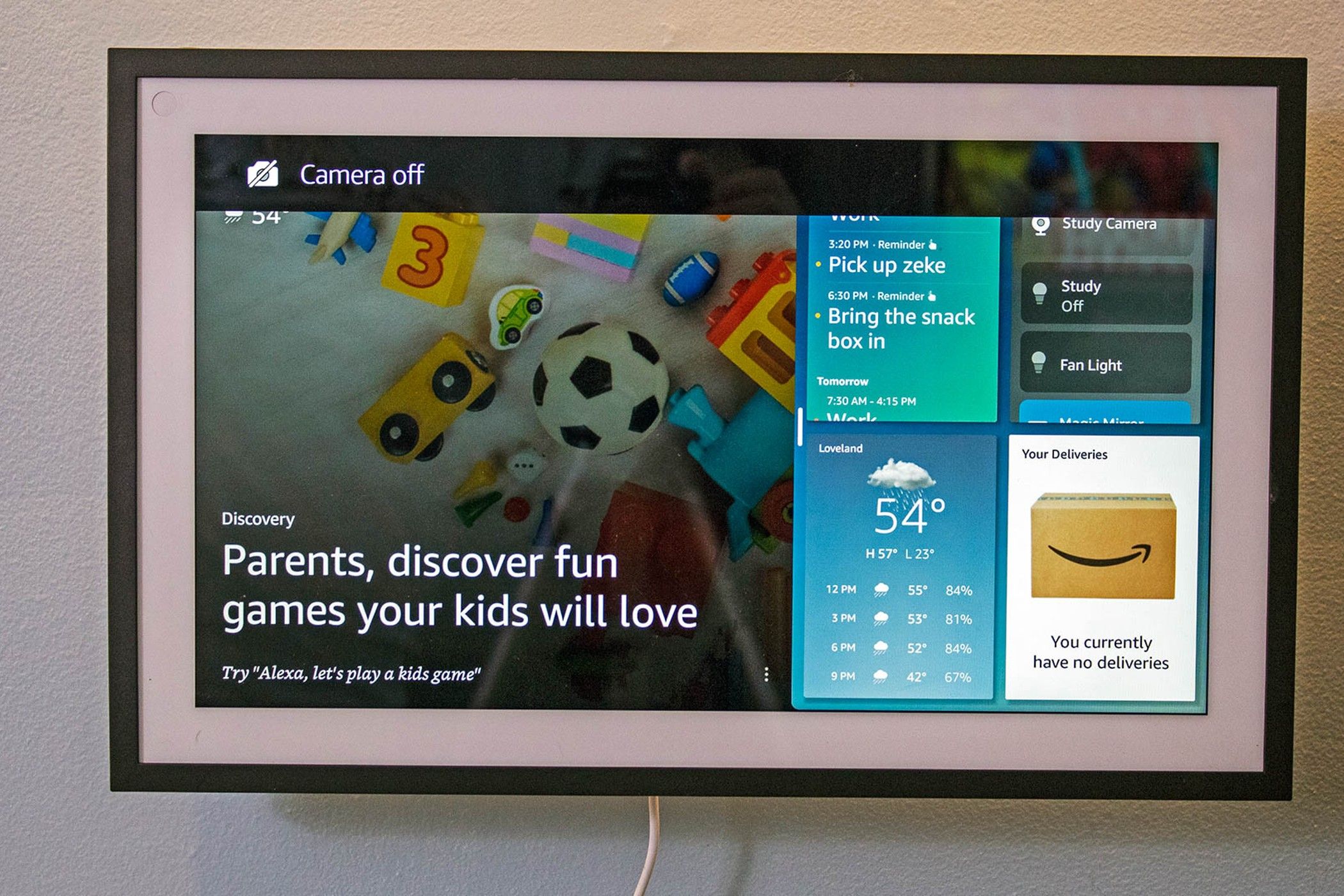
ALT: Экран Echo Show 16 с надписью «Камера выключена»
Совет по UX: создавайте отдельный профиль ребёнка в приложении, если устройство используется несколькими членами семьи. Это позволяет назначать возрастные правила под конкретного ребёнка.
Фильтрация медиа и голосовые покупки
Чтобы предотвратить проигрывание нецензурной музыки или покупок по голосу, сделайте следующее:
- В приложении Alexa перейдите в «Настройки» (Settings) → «Музыка и подкасты» (Music & Podcasts).
- Включите «Фильтр явного контента» (Explicit Content Filter).
- Перейдите в «Покупки голосом» (Voice Purchasing) и либо отключите их, либо включите подтверждение покупок паролем.

ALT: Экран приложения Alexa с настройками музыки и подкастов
Еще одна полезная мера — ограничение доступа к сторонним стриминговым сервисам. Многие сервисы, например Amazon Music или Spotify Kids, имеют собственные детские фильтры и семейные тарифы; связывайте их через приложение и проверяйте, что активирован семейный режим.
Управление приватностью и безопасностью
Защитить личные данные ребёнка и уменьшить риск нежелательных взаимодействий можно так:
- Регулярно просматривайте и удаляйте голосовые записи: Настройки → Конфиденциальность (Privacy) → История голосов.
- Отключите «Drop-In» и другие функции удалённого доступа для детских устройств.
- Включите пароль для настройки устройства и, при необходимости, голосовую верификацию.
- Установите правило домашней сети: гостевая сеть для гостей, основная — для смарт-устройств.
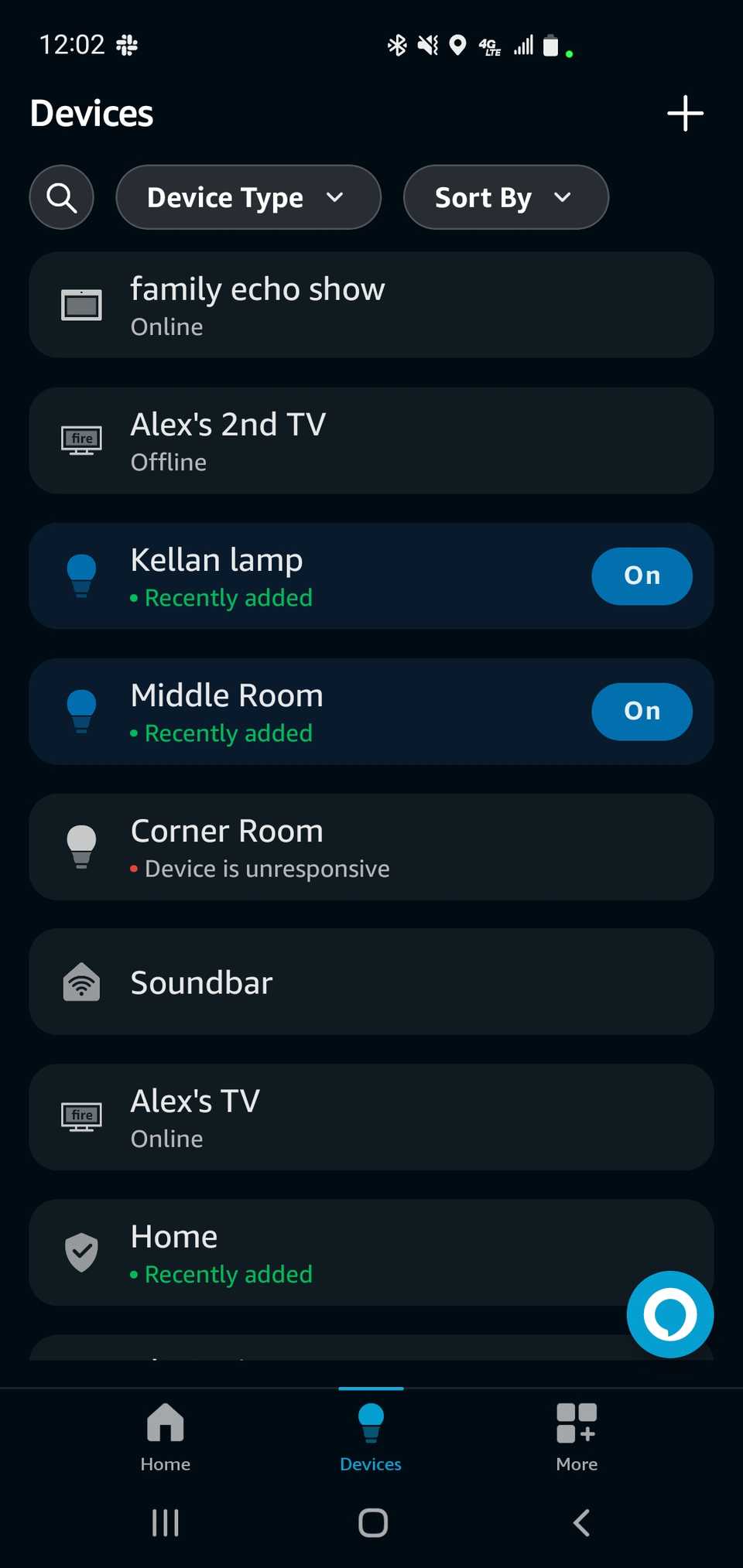
ALT: Выбор устройства в приложении Alexa из списка доступных устройств
Важно: периодически проверяйте разрешения навыков — некоторые из них запрашивают доступ к контактам или домашним устройствам. Удаляйте или отключайте навыки, которые вам не знакомы.
Настройка детских навыков и игр
Магазин навыков Alexa содержит раздел с детскими приложениями: обучающие игры, интерактивные сказки, викторины и тренажёры. Руководство по установке навыка:
- В приложении Alexa откройте меню «Ещё» (More) → «Навыки и игры» (Skills & Games).
- В строке поиска введите «дети», «обучение», «сказки» или конкретную тему.
- Выберите навык и нажмите «Включить» (Enable to Use).
- При необходимости настройте параметры навыка в разделе «Мои навыки» (Your Skills).

ALT: Поиск игр для детей в приложении Alexa
Совет: тестируйте навыки самостоятельно перед тем, как предоставить доступ ребёнку — проверьте, какие данные навык использует и есть ли скрытый платный контент.
Настройка семейного общения и рутин
Echo поддерживает рутинные сценарии (Routines) и объявления (Announcements). Примеры полезных рутин:
- Время отхода ко сну: мягкая музыка, затем приглушение экрана и голосовое напоминание.
- Утренний сбор: озвучивание расписания и таймер на сборы.
- Уведомления о домашних заданиях: через будильник или развернутую запись.
Чтобы создать рутину:
- В приложении Alexa откройте «Рутины» (Routines).
- Нажмите «Создать рутину» и выберите триггер (время, голосовая команда, событие).
- Добавьте последовательность действий: музыка, объявление, запуск навыка.
Для удалённой связи используйте функцию «Alexa-to-Alexa» и настройки «Коммуникация» (Communication). Разрешения можно ограничить так, чтобы устройство ребёнка могло звонить только определённым контактам.
Примеры голосовых команд для детей
- «Алекса, расскажи сказку»
- «Алекса, включи занятия по математике»
- «Алекса, напомни мне через 10 минут»
Подсказка: формулируйте команды коротко и понятно; для младших детей заранее настройте ярлыки или короткие фразы.
Чек-листы и роли
Ниже — практичные чек-листы для разных ролей.
Родитель / опекун:
- Создать детский профиль и включить родительский контроль.
- Отключить или ограничить голосовые покупки.
- Включить фильтрацию явного контента для музыки и подкастов.
- Отключить «Drop-In» и проверять разрешения навыков.
- Настроить рутину на отход ко сну.
Учитель / преподаватель (в классе):
- Проверить сеть и отдельную учетную запись для учебных устройств.
- Ограничить доступ к внешним покупкам и контактам.
- Подготовить заранее набор навыков для урока.
Подросток:
- Объяснить правила использования устройства и приватности.
- Договориться о пределах доступа к медиаконтенту и покупкам.
- Настроить совместные плейлисты и рутину самоконтроля.
Процедура внедрения нового устройства — пошаговый SOP
- Распаковка и базовая настройка владельцем аккаунта.
- Обновление прошивки и проверка статуса устройства в приложении.
- Создание профиля ребёнка с нужными ограничениями.
- Связывание музыкальных сервисов с учётом детских режимов.
- Установка и тестирование нужных навыков.
- Настройка рутин, уведомлений и связи.
- Ознакомление ребёнка с правилами и краткий инструктаж.
- Еженедельная проверка журналов активности и голосовых записей в течение первого месяца.
Инцидентный план: если ребёнок получил доступ к неподходящему контенту
Шаги реакции:
- Отключите устройство от сети или перейдите в настройки и временно деактивируйте доступ к Интернету.
- Просмотрите историю голосовых запросов и удалите сомнительные записи: Настройки → Конфиденциальность.
- Проверьте и скорректируйте разрешения навыков и фильтры музыки.
- Обсудите с ребёнком, что произошло, и обновите правила пользования.
- Если был финансовый ущерб, обратитесь в службу поддержки вашего магазина контента и в банк.
Когда ограничения мешают обучению — альтернативы и компромиссы
Иногда строгие фильтры блокируют полезный контент. Возможные решения:
- Создать список одобренных навыков и плейлистов вручную.
- Включить временные разрешения для определённых часов (например, домашние задания).
- Использовать функцию «Разрешить по запросу» — ребёнок просит, взрослый подтверждает.
Критерии приёмки
Перед тем как считать устройство готовым для ребёнка, проверьте:
- Включен ли родительский контроль и фильтрация явного контента.
- Отключены ли голосовые покупки или требуют подтверждение.
- Настроены ли рутинные сценарии и расписание для сна.
- Отключён ли доступ «Drop-In» и проверены ли разрешения навыков.
Мини-методология тестирования
- Провести тестовые команды из чек-листа: воспроизведение музыки, запуск навыка, покупка.
- Проверить, что фильтры работают: запросите явную песню и подтвердите блокировку.
- Смоделировать удалённое подключение и убедиться, что «Drop-In» заблокирован.
- Просмотреть журнал активности и убедиться в наличии записей.
Модель зрелости домашних устройств (уровни)
- Уровень 0 — базовая распаковка: устройство подключено, никаких ограничений.
- Уровень 1 — минимальная безопасность: включён пароль, отключены покупки.
- Уровень 2 — семейная настройка: профили детей, фильтры музыки, базовые рутины.
- Уровень 3 — проактивная защита: регулярный аудит, ограничений несколько, обучение ребёнка.
Цель — достичь уровня 2–3 для безопасного использования в семье.
Риски и смягчение
Риск: случайные покупки — Смягчение: отключить голосовые покупки или требовать подтверждение.
Риск: доступ к явному контенту — Смягчение: фильтрация контента, семейные подписки.
Риск: нежеланная коммуникация — Смягчение: отключить Drop-In, ограничить контакты.
Конфиденциальность и соответствие (коротко)
При работе с детскими данными помните общие практики приватности: минимизируйте сбор данных, удаляйте записи по запросу и используйте встроенные инструменты управления приватностью в приложении Alexa. В регионах с усиленным регулированием данных (например, в ЕС) соблюдайте местные требования к хранению и обработке персональной информации детей.
Тестовые сценарии и критерии приёмки
- Тест: запросить явную музыку — Ожидаемый результат: музыка заблокирована.
- Тест: попытка оформить покупку голосом — Ожидаемый результат: требуется подтверждение или покупка заблокирована.
- Тест: назначить рутину на сон — Ожидаемый результат: рутина срабатывает по времени и включает нужные действия.
Короткий глоссарий
- Родительский контроль — набор настроек для ограничения контента и функций для детей.
- Навык (skill) — приложение для Alexa, расширяющее её возможности.
- Drop-In — функция мгновенного подключения между устройствами Echo.
- Рутине (Routine) — набор автоматических действий, запускаемых по триггеру.
Заключение
Amazon Echo может стать надёжным помощником и образовательным устройством для детей, если правильно настроить родительский контроль, приватность и навыки. Следуйте приведённым чек-листам, проводите регулярные аудиты и обсуждайте правила использования с ребёнком. Маленькие шаги по настройке дают большой выигрыш в безопасности и удобстве.
Важное: пересматривайте настройки после обновлений Alexa и при добавлении новых навыков на устройство.

Похожие материалы

Несколько аккаунтов Skype: Multi Skype Launcher

Журнал для работы: повысить продуктивность

Персональные звуки уведомлений на Android

Скачивание шоу Hulu для офлайн‑просмотра

Microsoft Start: персонализированная новостная лента
