
Amazon Echo для детей: как настроить безопасно и удобно
Быстрые ссылки
- Использование Amazon Echo для детей
- Настройка родительского контроля на устройстве Echo
- Управление приватностью и безопасностью
- Настройка навыков Alexa для детей
- Включение семейной и детской связи
- Настройка музыки и медиа
Использование Amazon Echo для детей
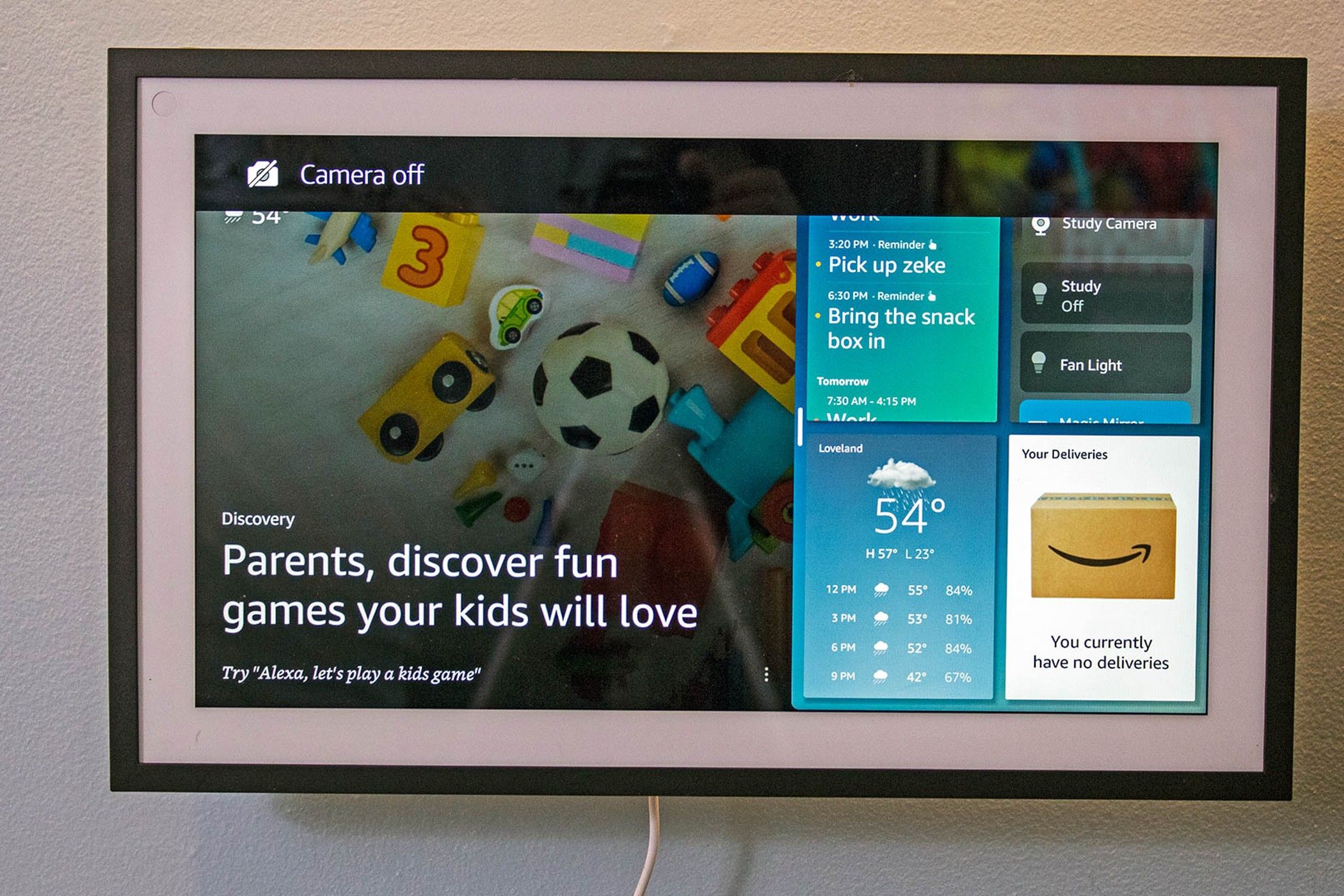
Amazon Echo — удобный умный динамик и экранное устройство, которое можно адаптировать под детей. Оно читает сказки, помогает с домашней работой и запускает обучающие игры. Голосовое управление делает взаимодействие простым даже для маленьких детей.
Определения в одну строку:
- Родительский контроль: набор настроек, ограничивающих доступ к контенту и функциям.
- Навык (Skill): приложение для Alexa, добавляющее новую функцию или игру.
Важно: без ограничений дети могут получить доступ к неподходящему контенту или случайно совершить покупку. Настройка защиты — первый шаг к безопасному использованию.
Настройка родительского контроля на устройстве Echo
Alexa предлагает встроенные опции для родительского контроля. Большая часть управления выполняется в приложении Alexa на смартфоне.
Шаг за шагом:
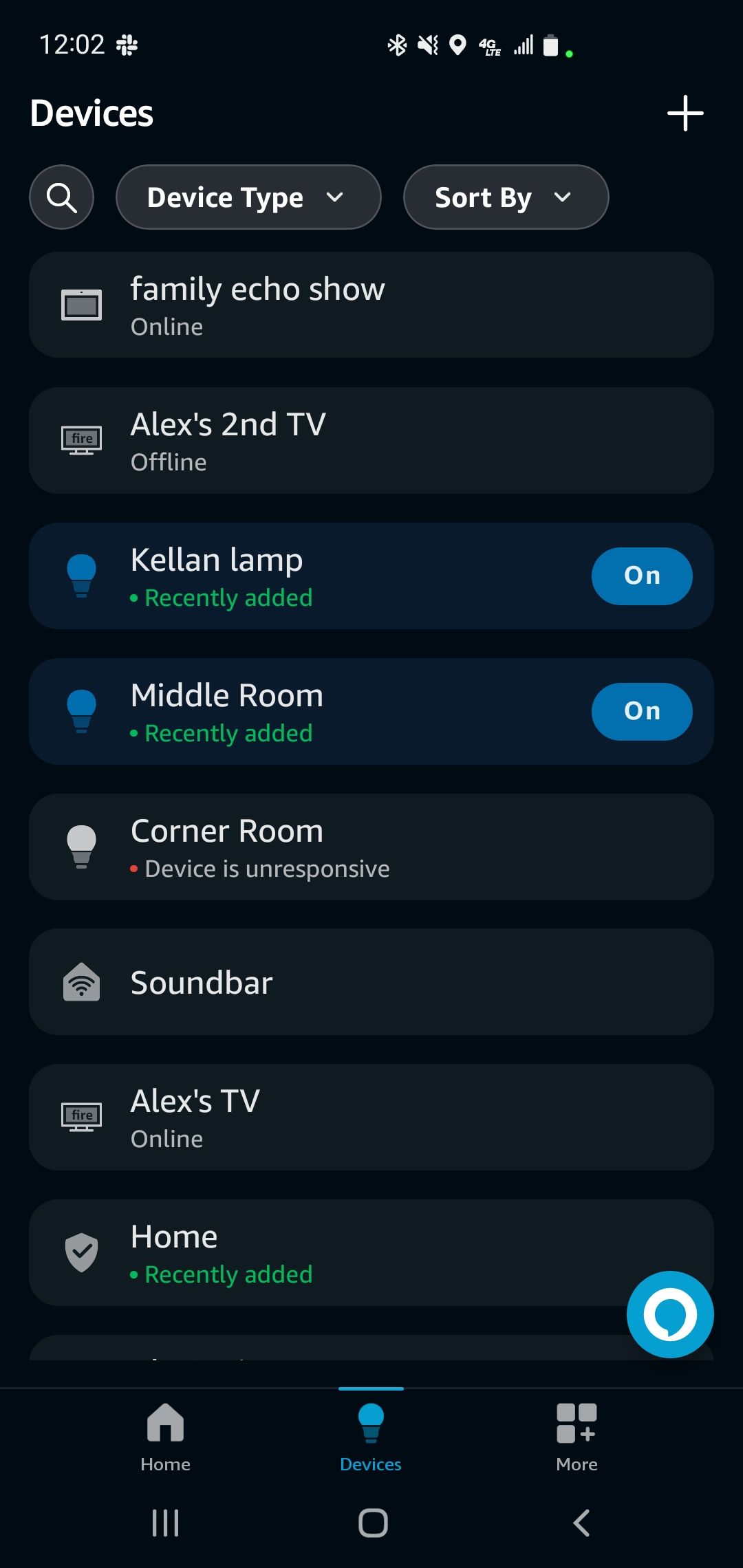
- Откройте приложение Alexa на телефоне или планшете.
- Перейдите в раздел «Устройства» внизу экрана.
- Выберите устройство Echo, которое используется ребёнком.
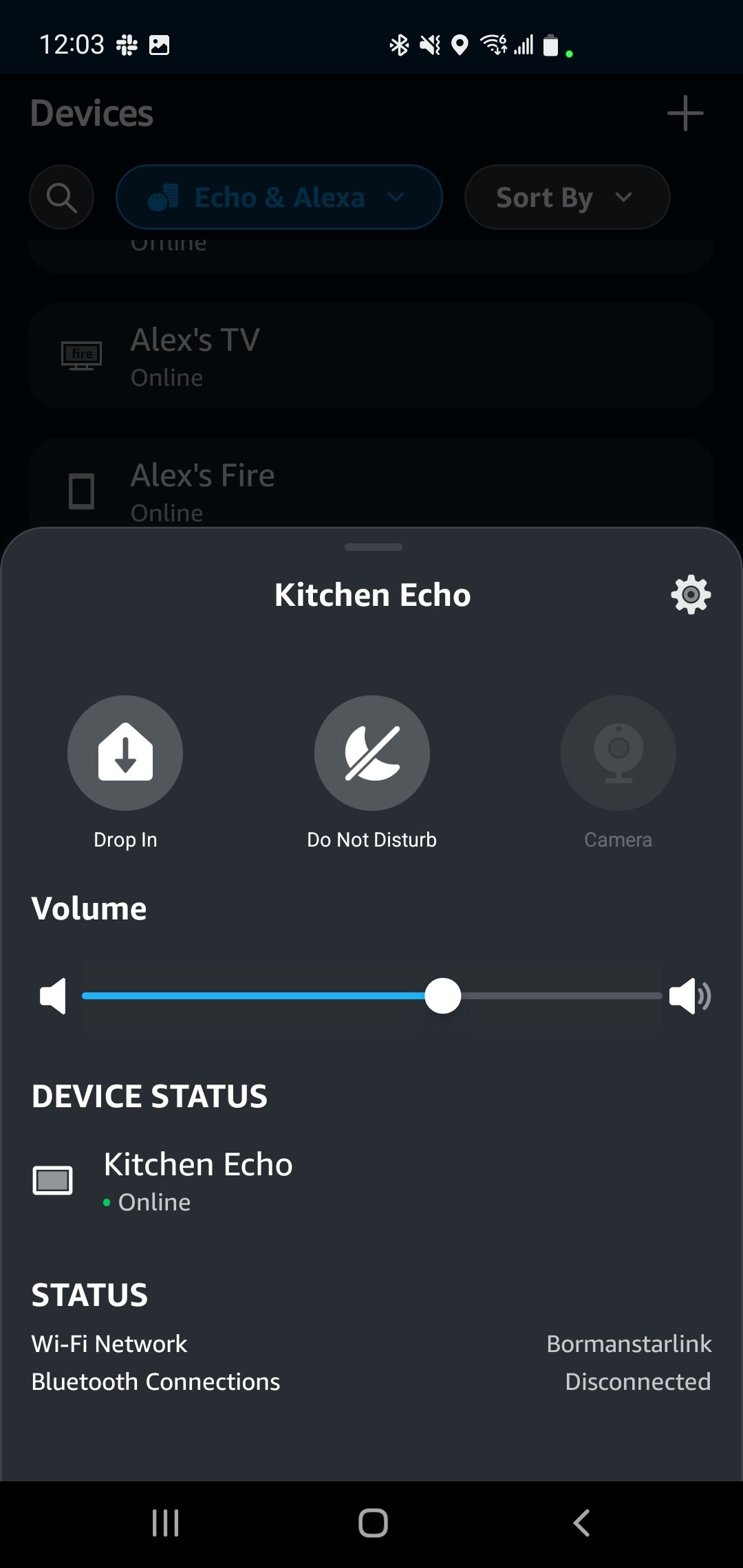
- Нажмите значок шестерёнки, чтобы открыть параметры устройства.
- Включите раздел «Родительский контроль» и задайте нужные ограничения.
После включения вы сможете:
- Ограничивать контент по возрасту.
- Блокировать явный музыкальный и подкаст-контент.
- Отключать голосовые покупки или требовать подтверждение.
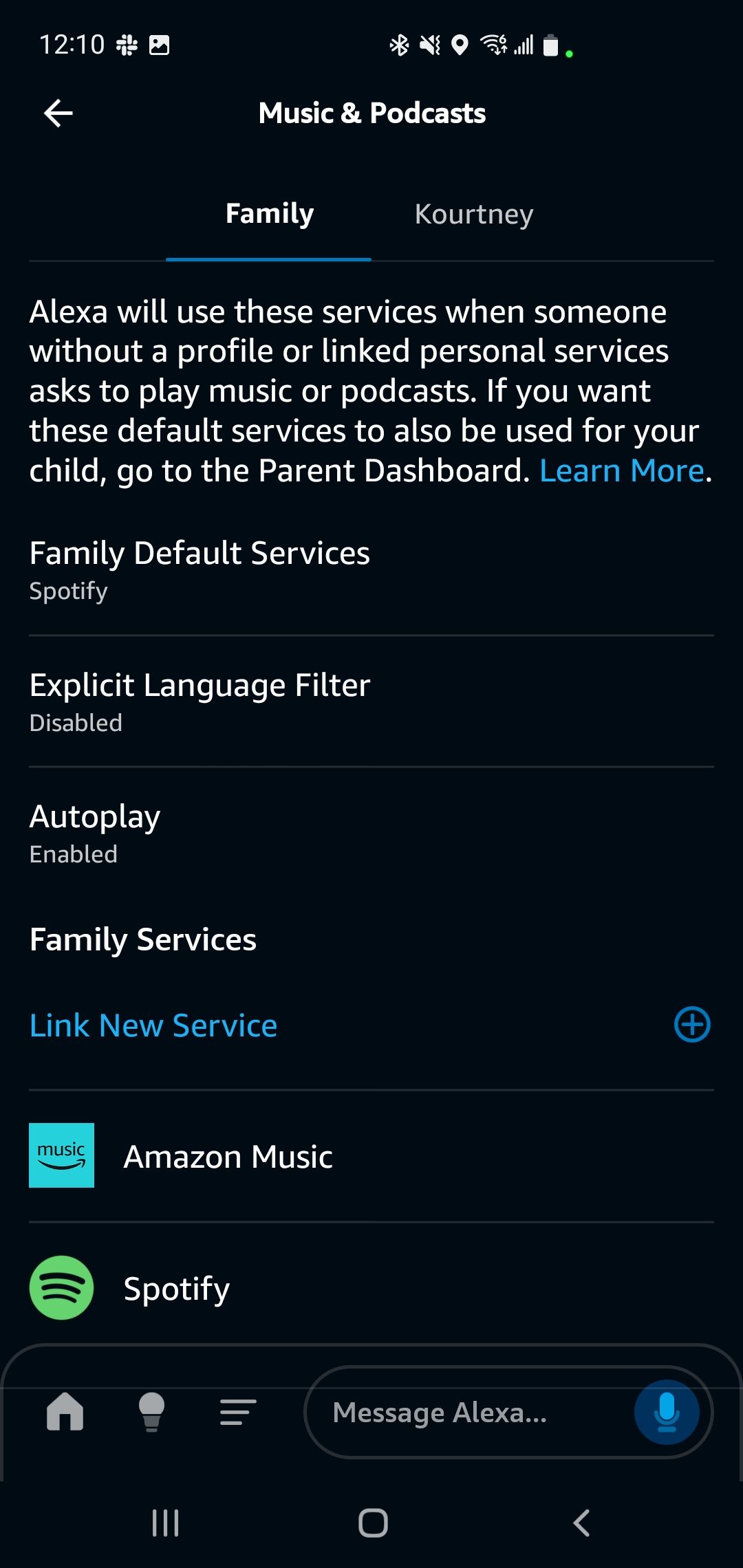
Советы по настройке покупок и музыки:
- Перейдите в «Музыка и подкасты» и включите фильтр явного контента.
- В разделе «Покупки голосом» отключите возможность или требуйте подтверждения.
- Создавайте плейлисты для детей и помечайте их как семейные.
Управление приватностью и безопасностью
Приватность — ключевой компонент безопасности детей. Регулярно проверяйте настройки и записи.
Основные рекомендации:
- Откройте «Настройки приватности» в приложении Alexa и просматривайте голосовые записи. Удаляйте лишние записи.
- Отключите функцию Drop-In для детского устройства, чтобы никто не подключался неожиданно.
- Включите голосовую аутентификацию или требование PIN для важных действий.
- Используйте отдельный аккаунт для ребёнка в Amazon Household, если это подходит вашей семье.
Рутина проверки безопасности (пример):
- Раз в неделю: проверка новых навыков и разрешений.
- Раз в месяц: просмотр и удаление голосовых записей.
- При изменении устройства: обновление пароля и проверка подключённых сервисов.
Important: сохраните резервные копии настроек и убедитесь, что у вас оформлен доступ к учётной записи Amazon при смене паролей.
Настройка навыков Alexa для детей
В магазине навыков Alexa много образовательных и развлекательных приложений. Родители могут выбирать навыки по теме и уровню сложности.
Как искать и включать навыки:
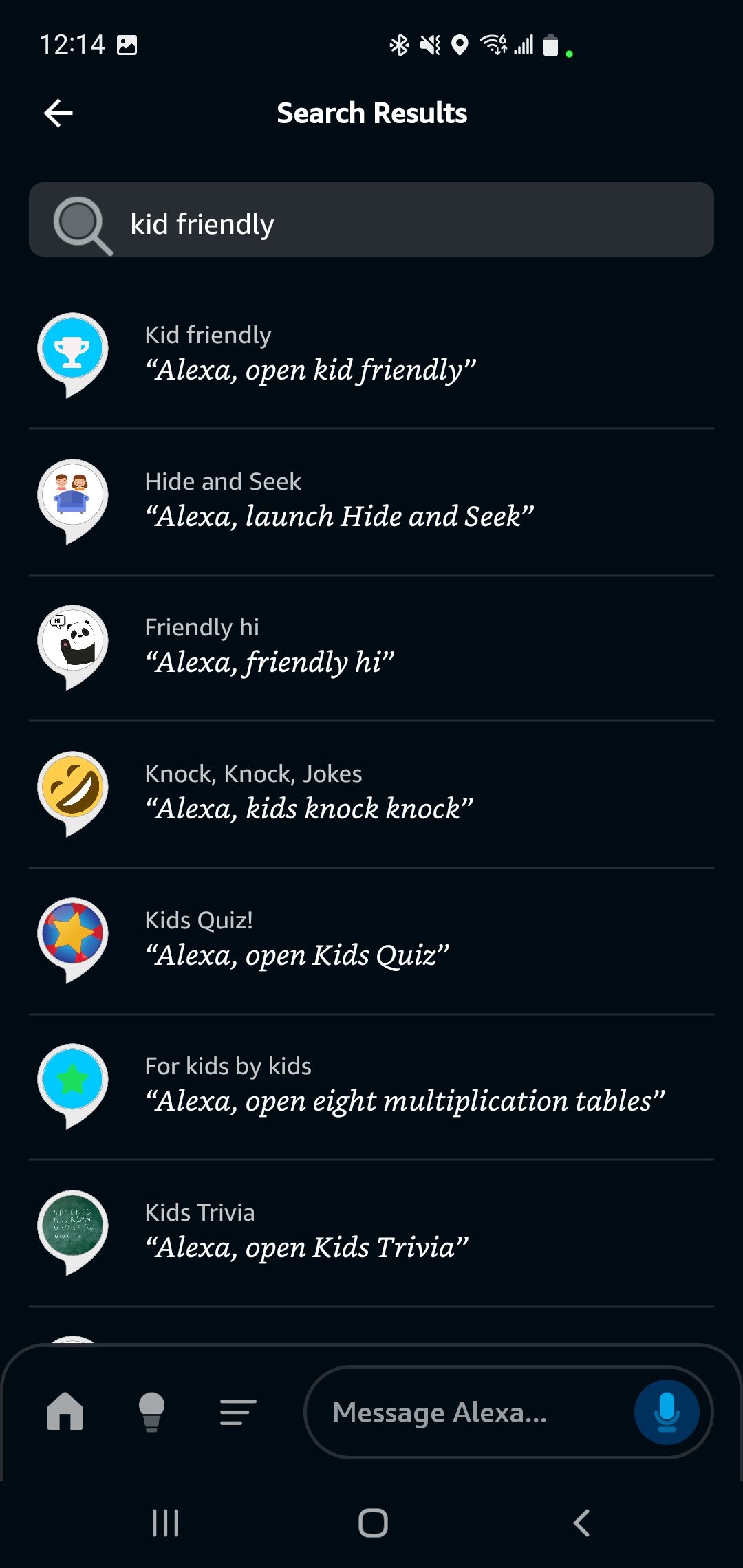
- В приложении Alexa откройте меню «Ещё» и выберите «Навыки и игры».
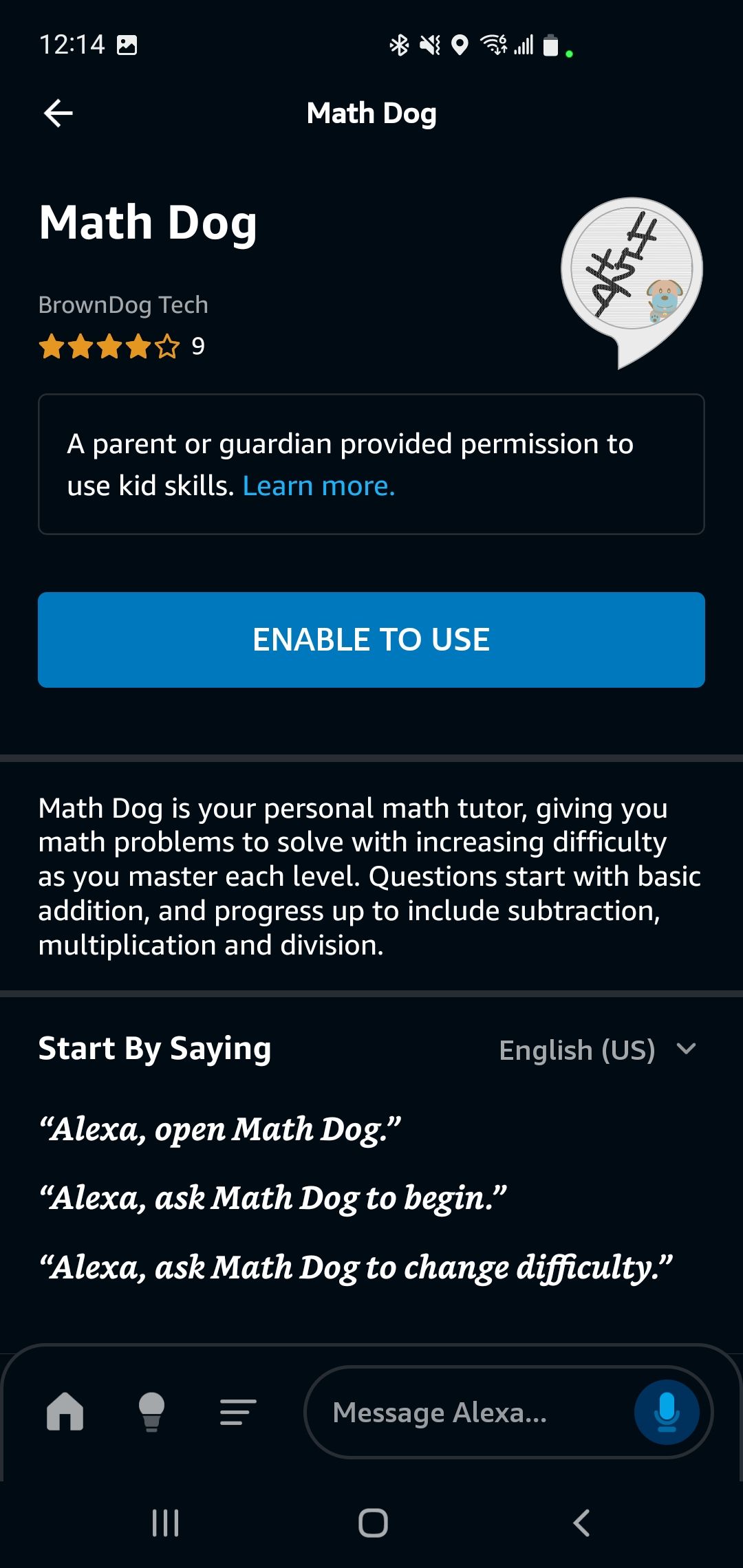
- Ищите категории «Для детей», «Обучение», «Истории» или «Математика». Используйте фильтры возраста.
- Нажмите «Включить», чтобы активировать навык для устройства ребёнка.
Примеры навыков: устная математика, интерактивные сказки, игры на запоминание слов. Удалить навык можно через «Мои навыки» — выберите «Отключить навык».
Критерии приёмки навыка:
- Возрастная метка соответствует возрасту ребёнка.
- Нет платного контента без чёткой авторизации.
- Навык не запрашивает личные данные ребёнка.
Мини-методология оценки навыка:
- 1 этап: быстрый обзор описания и рейтинга.
- 2 этап: запуск на 5–10 минут с наблюдением.
- 3 этап: проверка запросов на разрешения и приватность.
Включение семейной и детской связи
Echo удобен для домовой коммуникации: объявления, рутинные напоминания, звонки между устройствами.
Функции и как их использовать:
- Рутины: создавайте последовательности (например, «Время укладываться») с сообщением, звуком и выключением экрана.
- Объявления: отправляйте одно сообщение на все устройства Echo в доме.
- Связь Alexa-to-Alexa: включите в разделе «Связь» и укажите контакты, которым разрешено звонить с детского устройства.
Настройка прав:
- Разрешайте вызовы только семье и доверенным контактам.
- Отключайте звонки вне семьи, если ребёнку требуется ограничение.
Пример семейной рутины: в 20:00 Echo говорит: «Время убрать игрушки и читать 20 минут». Это помогает формализовать режим и снижает конфликтность при переходе к учебе или сну.
Настройка музыки и медиа
Чтобы дети слушали только подходящую музыку и подкасты, подключайте детские подписки и фильтруйте явный контент.
Рекомендации по сервисам:
- Amazon Music: используйте профили для семьи и включите фильтры явного контента.
- Spotify Kids: отдельный интерфейс и подборки только для детей (если у вас семейная подписка).
- Apple Music: создавайте детские плейлисты и ограничьте контент в настройках учётной записи.
Как связать сервисы:
- В приложении Alexa перейдите в «Музыка и подкасты».
- Выберите нужный сервис и выполните вход.
- Включите фильтры и создайте отдельные плейлисты для детей.
Совет: используйте голосовые команды для переключения между взрослыми и детскими профилями, например: «Алекса, включи детские песни». Убедитесь, что команда не позволяет обойти фильтры.
Когда это может не подойти
- Если в доме нет стабильного интернета, многие функции Echo (обновления, навыки, облачные сервисы) будут ограничены.
- Для младших детей иногда удобнее физическое устройство с ограниченным набором функций (аудиосказки на плеере).
- Если в семье требуется строгая отслеживаемость всех коммуникаций, Echo в базовой конфигурации не заменит корпоративные системы мониторинга.
Альтернативные подходы
- Специальные детские планшеты с предустановленными приложениями и родительскими настройками.
- Отдельные аудиоплееры и устройства для прослушивания аудиокниг.
- Использование смарт-динамика без подключения внешних сервисов и с локальным контролем контента.
Умственные модели и эвристики
- Модель трёх зон: «Открытая» (общий доступный контент), «Ограниченная» (уровень для детей), «Запрещённая» (под контролем родителей).
- Правило 15 минут: при первом запуске новой функции наблюдайте 15 минут, чтобы понять, что запрашивает навык и как реагирует ребёнок.
- Принцип минимально необходимого доступа: давайте навыкам только те разрешения, которые им действительно нужны.
Уровни зрелости использования Echo в семье
- Начальный: базовые фильтры и блокировка покупок.
- Управляемый: отдельный профиль ребёнка, настроенные рутинные напоминания.
- Продвинутый: детские подписки на музыку, набор проверенных навыков и голосовая аутентификация.
- Профессиональный: интеграция с образовательными платформами и регулярный аудит активности.
Ролевые чеклисты
Родитель — быстрый чеклист:
- Включить родительский контроль.
- Отключить голосовые покупки или включить подтверждение.
- Отключить Drop-In.
- Настроить плейлисты и фильтры для музыки.
- Проверить навыки и разрешения.
ИТ-опекун — быстрый чеклист:
- Настроить Amazon Household и отдельные аккаунты.
- Включить двухфакторную аутентификацию для основного аккаунта.
- Планировать ежемесячный аудит логов и разрешений.
План внедрения: пошаговый SOP
- Подготовка: обновите приложение Alexa и прошивку устройства.
- Создание учётных записей: настройте профиль ребёнка в Amazon Household.
- Базовые ограничения: включите родительский контроль, отключите покупки голосом.
- Контент: подключите детские музыкальные сервисы и создайте плейлисты.
- Навыки: выберите и протестируйте 3–5 навыков — оцените поведение и запросы.
- Коммуникация: настройте контакты и отключите Drop-In.
- Мониторинг: установите периодические проверки и удаление записей.
Инцидентный план (если ребёнок услышал неподходящий контент или совершил покупку)
- Немедленно удалите спорную голосовую запись через «Приватность» в приложении.
- Отключите проблемный навык и отозовите разрешения.
- Свяжитесь с поддержкой магазина приложений или платформы для разбора покупок.
- При необходимости включите возврат средств через Amazon и установите дополнительные подтверждения для будущих покупок.
- Проведите беседу с ребёнком в спокойной манере, объясните правила использования.
Дерево принятия решения (Mermaid)
flowchart TD
  A[Начать: Хотите настроить Echo для ребёнка?] --> B{Есть интернет?}
  B -- Да --> C{Нужна ли музыка и контент для детей?}
  B -- Нет --> Z[Используйте офлайн-решения]
  C -- Да --> D[Подключить семейные сервисы и фильтры]
  C -- Нет --> E[Включить базовый родительский контроль]
  D --> F{Нужны звонки и объявления?}
  E --> F
  F -- Да --> G[Ограничить контакты и отключить Drop-In]
  F -- Нет --> H[Отключить коммуникационные функции]
  G --> I[Тест и аудит 1 неделю]
  H --> I
  I --> J[Переход на регулярный мониторинг]
Критерии приёмки
- Ребёнок не может совершать покупки без подтверждения.
- Явный контент в музыке и подкастах заблокирован.
- Навыки, требующие доступа к данным, протестированы и одобрены.
- Родитель получает уведомления о новых подключённых навыках и изменениях.
Тестовые сценарии и контроль качества
- Попытка купить товар голосом: устройство должно запрашивать PIN или отказать.
- Запрос на включение явного трека: фильтр должен блокировать трек.
- Попытка звонка с внешнего устройства: Drop-In должен быть заблокирован.
- Навык запрашивает доступ к контактам: появление запроса на разрешение.
Короткое резюме
Настройка Amazon Echo для детей требует нескольких последовательных шагов: включите родительский контроль, настройте фильтры музыки, проверьте и выбирайте детские навыки, ограничьте коммуникации и регулярно просматривайте записи и разрешения. Так Echo станет безопасным и полезным ресурсом для обучения и развлечения.
Important: периодические проверки и разговоры с ребёнком о цифровой безопасности важнее любой автоматической защиты.
Список ключевых действий:
- Включите родительский контроль в приложении Alexa.
- Отключите или ограничьте голосовые покупки.
- Подключите семейные музыкальные сервисы и включите фильтры.
- Настройте рутины и объявления для режима дня.
- Проверяйте голосовые записи и удаляйте при необходимости.
Конец статьи.

Похожие материалы

Несколько аккаунтов Skype: Multi Skype Launcher

Журнал для работы: повысить продуктивность

Персональные звуки уведомлений на Android

Скачивание шоу Hulu для офлайн‑просмотра

Microsoft Start: персонализированная новостная лента
