
Как сохранять и управлять местами в Google Maps
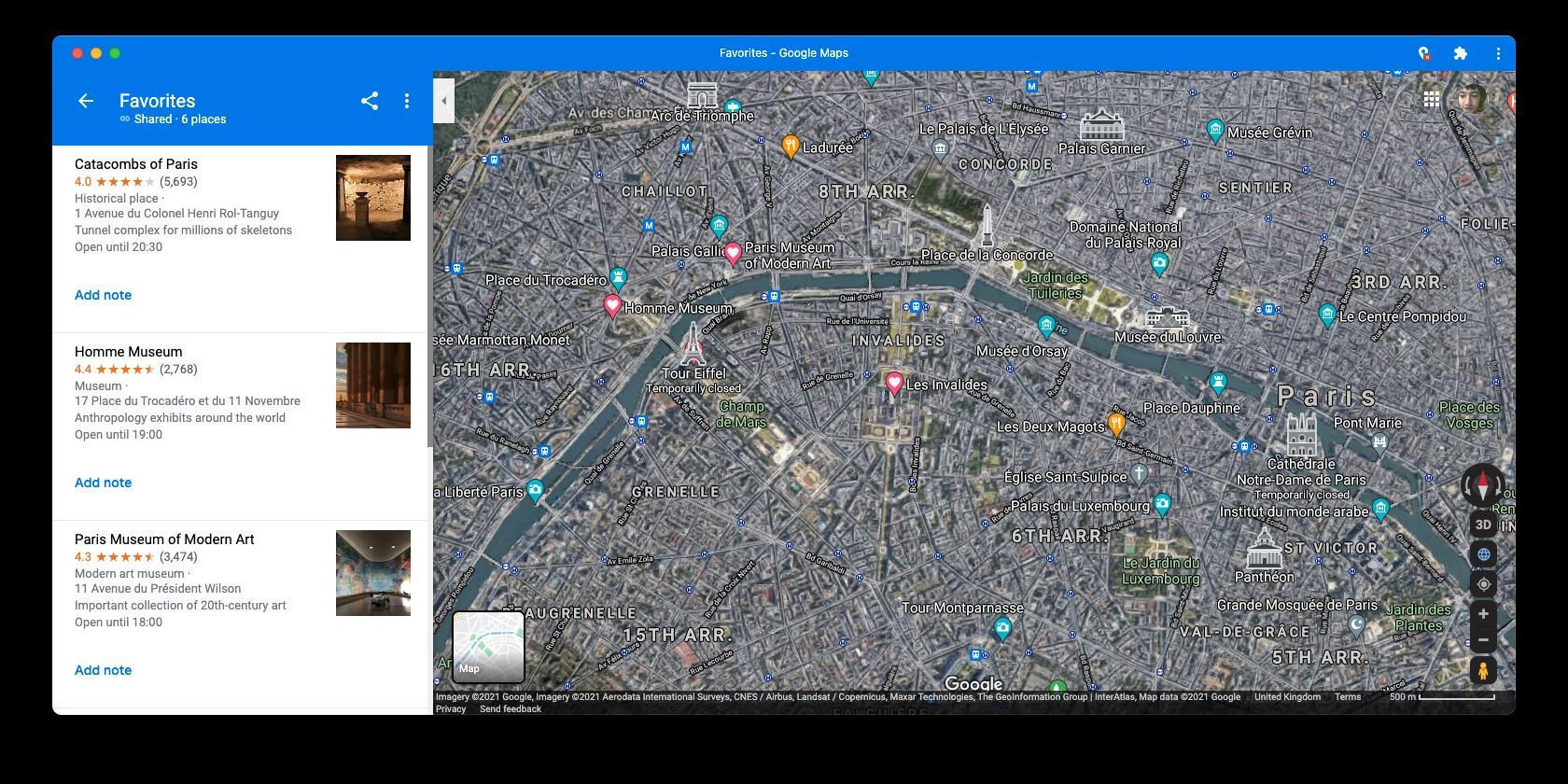
Краткое пояснение терминов
- Место — любая точка на карте: адрес, бизнес, ориентиp, либо произвольный пин (drop a pin).
- Список — коллекция сохранённых мест, которую можно скрывать, показывать или расшаривать.
Почему стоит использовать сохранённые места
Сохранённые места упрощают планирование маршрутов, подбор интересных мест в поездках, координацию встреч с друзьями и хранение личных заметок о локациях. Они заменяют «бумажные заметки» и позволяют быстро найти нужное место на карте без повторного поиска.
Важно: стандартные списки «Избранное», «Хочу пойти» и «Отмеченные» удалить нельзя. Список «Отмеченные» недоступен для публичного шаринга.
Как сохранить место в Google Maps на компьютере
- Откройте Google Maps в браузере и найдите место.
- Наведите курсор на отмеченный бизнес или другую точку и дождитесь всплывающей карточки.
- Нажмите иконку «Сохранить» (выглядит как закладка).
- Выберите один из стандартных списков или создайте новый список.
- Место автоматически добавится в выбранный список.
Совет: если место не распознаётся как бизнес, бросьте пин (кликните правой кнопкой по карте или удерживайте на мобильном), откройте панель информации и выполните те же шаги.
Как сохранить место в Google Maps другим списком или в новом списке
- Кликните место на карте, чтобы открыть боковую панель.
- Нажмите «Сохранить» в верхней части панели.
- Отметьте существующий список или нажмите «Новый список», чтобы создать и назвать собственную коллекцию.
Подсказка по организации: используйте именование списков по контексту, например — «Кафе района», «Рабочие точки», «Отпуск — Мадрид 2025». Это упрощает поиск и переключение видимости.
Как просмотреть свои списки сохранённых мест
- Откройте меню (иконка с тремя полосками) в левом верхнем углу экрана и выберите «Ваши места».
- Перейдите на вкладку «Сохранённые».
- Нажмите любой список, чтобы увидеть все места и ваши заметки к ним.
Как добавить заметку к сохранённому месту
- Выберите место из списка или нажмите на него на карте, чтобы открыть боковую панель.
- Нажмите «Редактировать заметку».
- Введите текст и подтвердите нажатием «Готово».
Практическое применение заметок: часы работы, парковка, цена входа, какая стойка в магазине полезна, отметки о качестве и личные напоминания.
Как показывать или скрывать списки на карте
- Откройте «Ваши места» в меню и перейдите на вкладку «Сохранённые».
- Рядом с нужным списком откройте меню «Ещё» (иконка с тремя вертикальными точками).
- Выберите «Скрыть на карте» или «Показать на карте».
Использование: сравнивайте распределение точек из разных списков, например, «клиенты» vs «поставщики», или временно скрывайте старые места.
Как поделиться списком
- В меню «Ваши места» откройте вкладку «Сохранённые».
- Возле нужного списка откройте «Ещё» и выберите «Поделиться списком».
- Выберите уровень доступа: приватный, по ссылке или публичный.
Примечание о видимости: приватный список никто не увидит; ссылка даёт доступ тем, у кого есть ссылка; публичный список доступен в поиске и может видеть любой пользователь.
Как управлять сохранёнными местами на мобильном
- На мобильном выберите место и нажмите кнопку «Сохранить» внизу экрана. Можно отмечать место сразу в нескольких списках.
Также на мобильном можно нажать кнопку «Сохранённые» внизу экрана, чтобы быстро перейти ко всем спискам. Функции шаринга и скрытия аналогичны десктопной версии.
Ограничения и практические случаи, когда это не сработает
- Ограничение по количеству: в одном списке можно сохранить до 500 мест. Если вы ведёте обширную базу — разбейте по темам или годам.
- Дублирующие места: если одно место сохранено в нескольких списках, при удалении из одного списка оно остаётся в остальных.
- Локальная доступность: некоторые данные (например, временные метки событий) не синхронизируются в сторонние приложения без экспорта.
Альтернативы и дополнения
- Используйте Google My Maps для более сложных карт с слоями и маршрутами.
- Сторонние приложения (например, заметочники с геотегами) полезны, если нужно хранить длинные заметки или фото, связанные с местом.
- Для командного управления локациями рассмотрите табличные инструменты с геокодированием (Sheets + скрипты).
Простая методология для организации мест
- Создавайте списки по контексту: «Работа», «Кафе рядом», «Поездка 2025».
- Добавляйте короткие, стандартизированные заметки (например, «парковка: да/нет», «очереди: часто/редко»).
- Раз в квартал проверяйте списки: удаляйте неактуальные места и объединяйте схожие.
Факт-бокс
- Стандартные списки: Избранное, Хочу пойти, Отмеченные.
- Лимит в списке: до 500 мест.
Рольовые чек-листы
Для личного пользователя:
- Создать 2–4 списка по жизненным сценариям.
- Добавлять заметку при первом сохранении.
- Проверять список перед поездкой.
Для организатора мероприятий:
- Создать список локаций с пометками «вход», «парковка», «примерная вместимость».
- Поделиться списком с участниками с правом просмотра.
Для команды продаж:
- Создать список клиентов с короткими заметками о контактах.
- Использовать показ/скрытие списков для построения маршрутов.
Шаблон списка для поездки (готовый чек-лист)
- Название списка: «Отпуск — <город> <год>»
- Категории меток в заметке: «тип: кафе/музей/парк», «время работы», «цена», «рекомендация»
- Приёмка: все ключевые места добавлены и отмечены цветом/иконкой
Критерии приёмки
- В списке минимум 5 ключевых локаций для однодневного маршрута.
- Все локации содержат заметки с практической информацией.
- Список проверен на карте и видим нужным участникам.
Безопасность и приватность
- Данные списков принадлежат аккаунту Google и синхронизируются через ваш Google-аккаунт.
- Если в списке содержится личная информация (например, адреса знакомых), держите список приватным.
- При шаринге по ссылке будьте внимательны: ссылка может попасть к третьим лицам.
Полезные сценарии использования и примеры
- Планирование уличного тура: соберите все интересные кафе и галереи в одном списке и переключите видимость, чтобы сравнить расстояния.
- Координация встречи: сохраните ближайшую остановку к дому друга и добавьте заметку с ориентирами.
- Полевые заметки: для исследовательских визитов сохраняйте места с короткими наблюдениями и фотографиями.
Отладка и советы при проблемах
- Место не сохраняется — проверьте интернет-соединение и авторизацию Google.
- Список не отображается — обновите страницу или перезапустите приложение.
- Пункты не видны на карте — убедитесь, что для списка включена опция «Показать на карте».
Заключение
Списки в Google Maps — простой и гибкий способ организовать места для личного пользования, командной работы и планирования поездок. Используйте заметки для контекстных пометок, разбивайте большие наборы по темам и контролируйте видимость при шаринге. Это быстрый путь к более осознанной навигации и планированию.
Краткое резюме:
- Сохраняйте место → выберите список → добавьте заметку.
- Создавайте логичные имена списков и стандартизируйте заметки.
- Контролируйте приватность при шаринге.
Важно: помните про лимит в 500 мест в одном списке и разделяйте большие коллекции по смыслу.

Похожие материалы

Несколько аккаунтов Skype: Multi Skype Launcher

Журнал для работы: повысить продуктивность

Персональные звуки уведомлений на Android

Скачивание шоу Hulu для офлайн‑просмотра

Microsoft Start: персонализированная новостная лента
