
Как превратить фото в PDF на iPhone и iPad — быстро
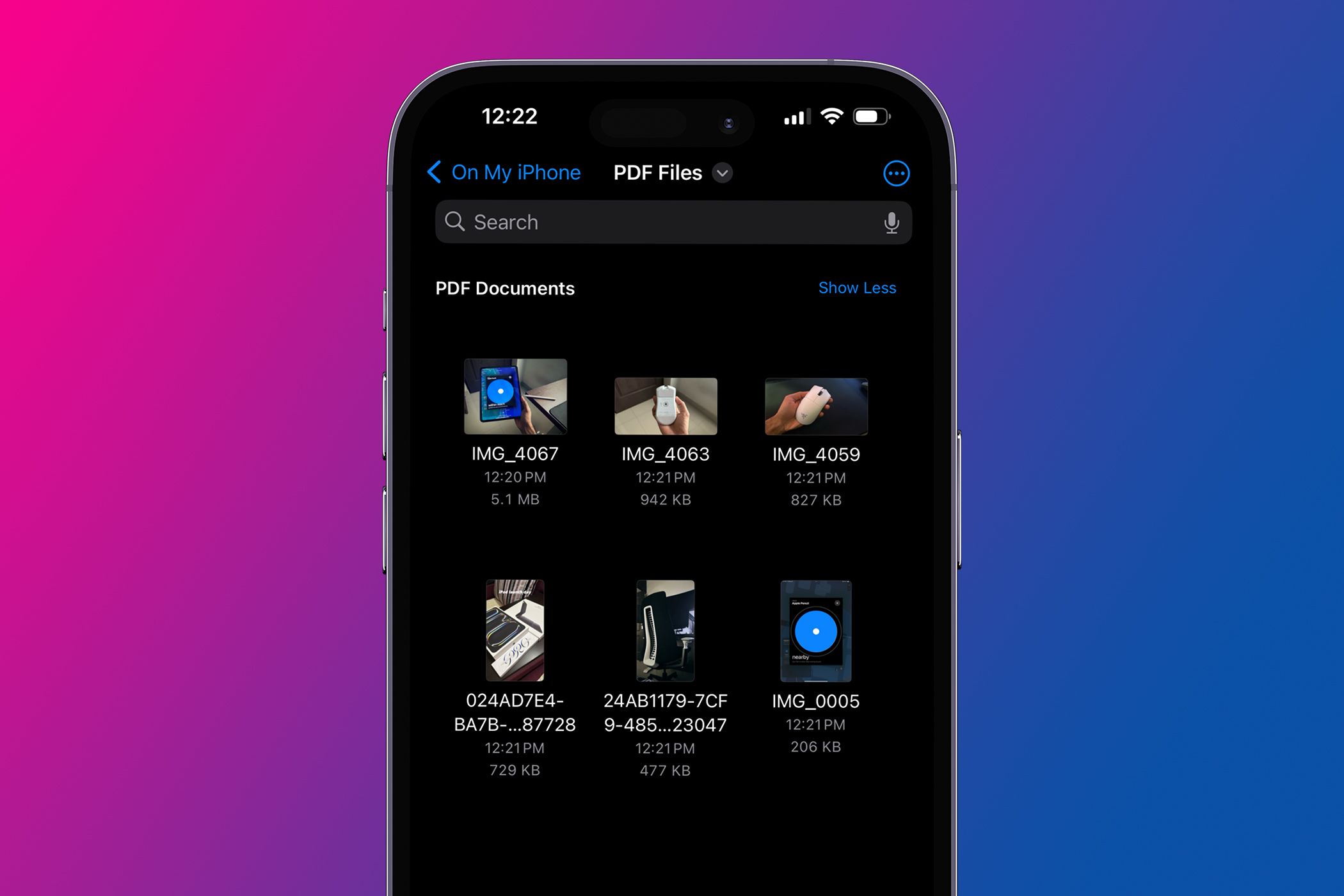
Вы можете быстро превращать фото в PDF прямо на iPhone или iPad — без сторонних приложений — используя встроенные «Фото» и «Файлы». Оба приложения также позволяют объединять несколько изображений в один PDF и вносить базовые правки с помощью разметки.
Быстрые ссылки
- Преобразовать фото в PDF в приложении «Фото»
- Преобразовать фото в PDF в приложении «Файлы»
- Объединить несколько фото в один PDF
- Редактировать PDF на iPhone или iPad
Краткое содержание
- Для конвертации фото в PDF можно использовать только встроенные приложения «Фото» и «Файлы».
- Оба приложения умеют объединять несколько изображений в один PDF и выполнять базовую разметку (подписи, подпись, линии).
Важно: убедитесь, что на устройстве установлено приложение «Файлы». Если вы используете iCloud Drive, PDF можно сразу сохранять в облако.
Как изменить фото в PDF через приложение «Фото”
- Откройте приложение Фото и выберите изображение, которое нужно конвертировать.
- Нажмите значок Поделиться (обычно внизу слева).
- Выберите Печать.
- На экране предпросмотра сделайте длительное нажатие на миниатюру печати — появится увеличенная версия предпросмотра.
- Система автоматически сформирует PDF из выбранного изображения.
- Нажмите Поделиться в левом нижнем углу, затем выберите Сохранить в Файлы или отправьте PDF в сообщения/почту.
Подсказка: если нужен другой сервис хранения (Dropbox, Google Drive), откройте приложение соответствующей службы в списке действий при шаринге.
Как изменить фото в PDF через приложение «Файлы”
- Если фото уже хранится в Файлы, найдите изображение в нужной папке.
- Нажмите и удерживайте файл, чтобы вызвать контекстное меню.
- Выберите Быстрые действия > Создать PDF.
- Появится новая версия файла в формате PDF рядом с исходником.
- Чтобы избежать путаницы, зажмите PDF-файл и выберите Переименовать, введите новое имя и нажмите Готово.
Примечание: имя нового PDF по умолчанию совпадает с оригиналом, поэтому переименование помогает не потерять версию.
Как объединить несколько фото в один PDF
Порядок действий похож для «Фото» и «Файлы», но проще всего — через «Фото».
- В Фото нажмите Выбрать и отметьте все нужные изображения.
- Нажмите Поделиться → Печать.
- В предпросмотре сделайте долгое нажатие на миниатюру — появится PDF, где каждая страница соответствует одному изображению.
- Снова нажмите Поделиться, чтобы сохранить или отправить итоговый PDF.
Альтернативы: кроме «Фото» и «Файлы» можно использовать приложение Книги (Books) для сохранения и чтения PDF или специализированные конвертеры в App Store, если нужны дополнительные функции (OCR, сжатие, изменение порядка страниц).
Как редактировать PDF на iPhone или iPad
- Откройте Файлы, найдите и откройте PDF.
- Нажмите значок Разметка (Markup).
- В режиме разметки можно рисовать, добавлять фигуры, текст, подпись и стикеры. Есть линейка для черчения ровных линий.
- В меню страниц можно добавлять или удалять страницы PDF.
Совет: подпись можно сохранить в системе для повторного использования. Если нужно извлечь изображение из PDF, откройте PDF, сделайте снимок экрана и обрежьте, либо используйте сторонние утилиты.
Когда такой способ не сработает
- Если исходные изображения защищены DRM или хранятся в приложении с ограниченным экспортом (например, некоторые банковские или корпоративные приложения), встроенные варианты могут быть недоступны.
- Если нужен OCR (распознавание текста) или продвинутая обработка (сжатие высокого качества, объединение с разными разрешениями), стандартных средств может быть недостаточно.
Альтернативные подходы и инструменты
- Приложения с OCR: если нужно извлечь текст из изображения — используйте специализированные приложения в App Store.
- Облачные сервисы: Google Drive и Dropbox умеют создавать и просматривать PDF, а также выполнять дополнительные операции на сервере.
- Desktop-подход: для массовых операций удобнее собрать фото и создать PDF на компьютере (macOS/Windows) с последующим синхронизированием.
Быстрый чеклист перед созданием PDF
- Убедитесь, что изображение имеет нужное разрешение.
- Проверьте ориентацию (альбомная/портретная). При необходимости поверните фото.
- Переименуйте итоговый PDF для удобства поиска.
- Сохраните копию исходного изображения, если нужно редактировать позже.
Критерии приёмки
- PDF открывается в «Файлы» и/или «Книгах».
- Количество страниц соответствует числу изображений (если объединяли несколько файлов).
- Текст и важные детали на изображениях читаемы и не искажены.
Ментальные модели и подсказки
- Модель «Экспорт через печать»: iOS использует поток «Поделиться → Печать → долгий тап» как универсальный трюк для генерации PDF из визуальных представлений. Запомните этот паттерн — он работает не только для фото, но и для многих других типов контента.
- Если файл должен быть официальным (ч/б, оптимизирован для печати), сначала обработайте изображение в редакторе, затем создайте PDF.
Малое методическое руководство (SOP) — шаги для пользователя
- Откройте источник изображения («Фото» или «Файлы»).
- Выберите одно или несколько изображений.
- Используйте «Поделиться → Печать» или «Быстрые действия → Создать PDF».
- Проверьте PDF, при необходимости переименуйте.
- Сохраните в нужное место или отправьте получателю.
Краткий словарь (1 строка)
- PDF — формат документа, сохраняющий макет страниц и удобный для просмотра на разных устройствах.
Тестовые случаи и приёмка
- Открыть созданный PDF на другом устройстве и убедиться, что страницы не сдвинуты.
- Проверить размер файла: слишком большой — подумать о сжатии или уменьшении разрешения изображений.
Безопасность и приватность
- Если фото содержит личные данные, сохраняйте PDF в защищённом хранилище (iCloud с двухфакторной аутентификацией или локально в iPhone).
- Не отправляйте чувствительные документы по нешифрованным каналам.
Краткое резюме
Вы легко можете создавать PDF из одного или нескольких фото без сторонних приложений, используя «Фото» и «Файлы» на iPhone и iPad. Для базовой разметки и правок достаточно встроенных инструментов, а при необходимости можно перейти на специализированные решения.

Похожие материалы

Несколько аккаунтов Skype: Multi Skype Launcher

Журнал для работы: повысить продуктивность

Персональные звуки уведомлений на Android

Скачивание шоу Hulu для офлайн‑просмотра

Microsoft Start: персонализированная новостная лента
