
Как удалить всплывающие вирусы в Google Chrome на Android
Признаки всплывающего вируса в Chrome на Android
- Появляются навязчивые всплывающие окна и баннеры даже на безопасных сайтах.
- Вкладки не закрываются или создаются заново.
- Поисковая система меняется без вашего согласия.
- Браузер перенаправляет на рекламные страницы или предложения скачать ПО.
Если вы видите одно или несколько из этих проявлений, переходите к шагам очистки.
Шаг 1 — Удаление проблемных приложений через безопасный режим
- Откройте приложение Настройки на устройстве.
- Перейдите в Биометрия и безопасность или Безопасность (зависит от модели).
- Найдите Другие настройки безопасности или схожий пункт.
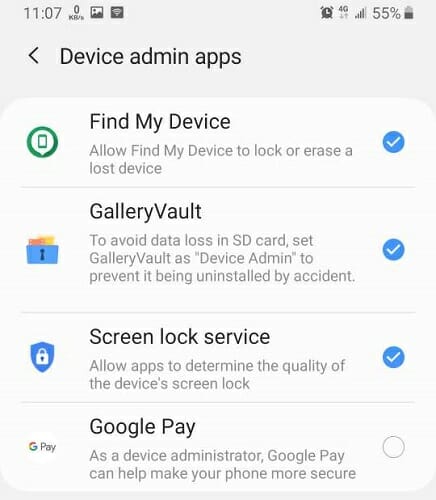
- Откройте Приложения с правами администратора устройства.
- Отзовите права администратора у подозрительных приложений.
Важно: некоторые вредоносные приложения получают права администратора, чтобы мешать удалению. Отозвать эти права обязательно.
Перезагрузка в безопасный режим и удаление приложений
- Нажмите и удерживайте кнопку питания, чтобы открыть меню питания.
- Нажмите и удерживайте пункт Выключение.
- Когда появится подсказка Перезагрузить в безопасном режиме, подтвердите перезапуск.
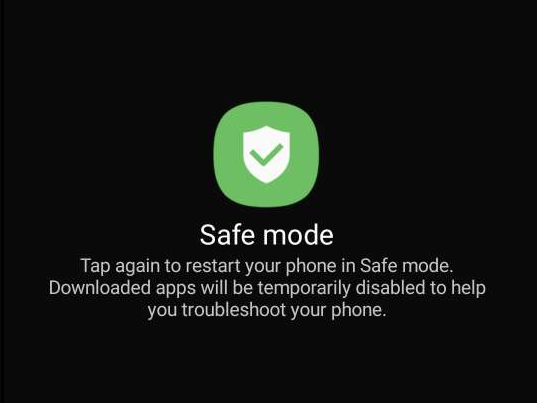
- В безопасном режиме сторонние приложения временно отключены. Откройте список приложений и удалите недавно установленные или сомнительные программы.
- Для удаления нажмите и удерживайте иконку приложения, выберите Удалить и подтвердите.
- После удаления всех подозрительных приложений перезагрузите устройство в обычном режиме.
Запустите Chrome и проверьте, исчезли ли всплывающие окна.
Какие приложения удалять
- Приложения, которые вы устанавливали из APK-файлов или из сторонних магазинов.
- Программы с неизвестными названиями, логотипами или без четкого описания в магазине приложений.
- Приложения, запущенные недавно перед появлением проблемы.
Если нужное приложение доступно в Google Play, скачайте его оттуда или с официального сайта разработчика.
Шаг 2 — Включите Google Play Protect
- Откройте приложение Play Маркет.
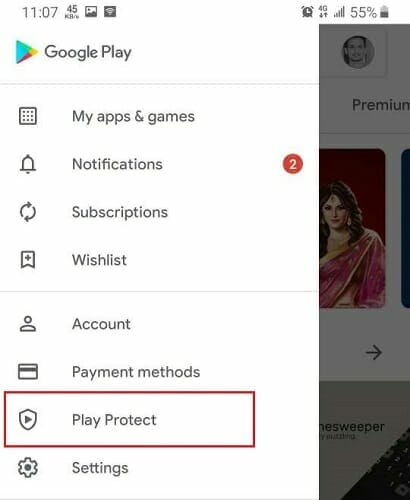
- Нажмите на меню (три полосы или профиль) и выберите Play Protect.
- Включите сканирование устройства на угрозы.
- Нажмите «Проверить» или «Сканировать» для немедленной проверки установленных приложений.
Play Protect помогает обнаруживать известные вредоносные приложения и подскажет действия.
Шаг 3 — Блокировка уведомлений сайтов в Chrome
- Откройте Google Chrome на устройстве.
- Перейдите на сайт, который вас беспокоит (или откройте настройки для всех сайтов).
- Нажмите меню (три точки) и выберите Настройки.
- Перейдите в Настройки сайтов.
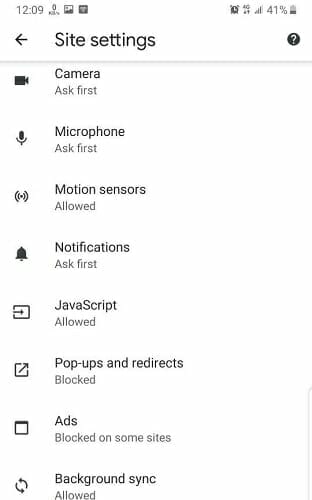
- В разделе Разрешения выберите Уведомления.
- Отключите уведомления для проблемного сайта или для всех сайтов по умолчанию.
Если сайт не отображается в списке, значит у него нет разрешения на уведомления и проблема, скорее всего, в приложении, а не в самом сайте.
Шаг 4 — Сброс до заводских настроек
- Откройте Настройки.
- Перейдите в Общее управление или Система.
- Выберите Сброс.
- Нажмите Сброс данных до заводских настроек.
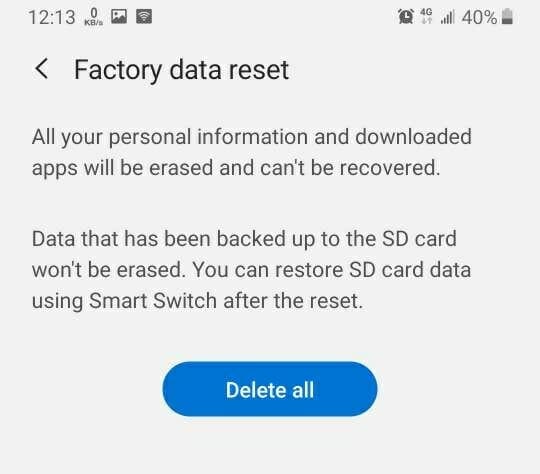
- Прочитайте описание, подтвердите действие, введите PIN или графический ключ при запросе.
- Нажмите Удалить все и дождитесь завершения процесса.
Важно: Сброс удалит все данные с внутренней памяти устройства. Создайте резервную копию контактов, фото, заметок и др. перед началом.
После сброса устанавливайте приложения только из Google Play и официальных сайтов.
Шаг 5 — Используйте надежное решение по безопасности
Антивирус или полный пакет мобильной безопасности поможет не только удалить текущую угрозу, но и предотвратить повторные заражения. Такие решения обычно предлагают:
- Сканы по расписанию и по требованию.
- Защиту браузера в реальном времени.
- Функции предотвращения фишинга и контроля доступа к приложениям.
- Защиту от кражи и резервное копирование паролей.
Выбирайте проверенные приложения от известных разработчиков в Google Play. Обратите внимание на отзывы, политику конфиденциальности и права, которые запрашивает приложение.
Альтернативные методы и когда стандартные шаги не помогают
- Попробуйте очистить данные Chrome: Настройки → Приложения → Chrome → Хранилище → Очистить данные. Это удалит локальные настройки и куки.
- Создайте новый профиль пользователя на устройстве и проверьте поведение Chrome в нём.
- Если подозреваете, что заражение связано с учетной записью Google, смените пароль и проверьте активные устройства в аккаунте.
- В редких случаях вредоносное ПО может быть предустановлено в прошивке. Тогда обратитесь к официальной службе поддержки производителя.
Когда стандартные шаги не помогли:
- Вредоносная программа могла получить привилегии на уровне системного раздела. Рекомендуется обратиться в сервисный центр или к специалисту по мобильной безопасности.
Мини-методология очистки устройства (пошаговый план)
- Отключите мобильные данные и Wi‑Fi, чтобы ограничить коммуникации вредоносного ПО.
- Перезагрузитесь в безопасный режим и удалите недавно установленные приложения.
- Включите Play Protect и просканируйте устройство.
- Очистите данные и кэш Chrome.
- Блокируйте уведомления сайтов и проверьте расширения (если используете бета‑версии браузера с расширениями).
- Если проблема не ушла — сделайте резервную копию и выполните сброс до заводских настроек.
- После восстановления — установите антивирус и меняйте пароли.
Контрольный список перед началом работ
- Сохранены контакты и важные файлы на ПК или в облаке.
- Отозваны права администратора у подозрительных приложений.
- Устройство перезагружено в безопасном режиме.
- Play Protect выполнен и результаты проверены.
- Уведомления сайтов отключены.
Критерии приёмки — как убедиться, что угроза устранена
- Всплывающие окна и непрошенные перенаправления прекратились.
- Поиск в Chrome работает как раньше и поисковая страница не меняется сама по себе.
- Список установленных приложений не содержит подозрительных записей.
- Play Protect не сообщает о критических угрозах.
Если все пункты выполнены, можно считать устройство очищенным.
Риски и советы по предотвращению повторного заражения
- Не устанавливайте приложения из неизвестных источников. APK из сторонних сайтов часто содержат рекламу или вредоносный код.
- Внимательно читайте права, которые запрашивает приложение. Если приложение запрашивает права администратора без очевидной причины — откажитесь.
- Регулярно обновляйте систему и приложения. Обновления включают исправления уязвимостей.
- Используйте надёжную блокировку экрана и двухфакторную аутентификацию для аккаунтов.
Факты и полезные подсказки
- Вредоносные приложения зачастую маскируются под полезные утилиты, фоновые менеджеры или оптимизаторы.
- Если вы скачивали приложение вне Google Play, проверьте страницу загрузки и отзывы.
- Создавайте регулярные резервные копии на облачных сервисах и внешних дисках.
Короткий SOP для администратора или продвинутого пользователя
- Отключить сеть.
- Перезагрузиться в безопасный режим.
- Удалить подозрительные пакеты и отозвать права администратора.
- Выполнить сканирование Play Protect и сторонним антивирусом.
- Очистить данные Chrome и сбросить настройки сайтов.
- При неудаче — выполнить сброс до заводских настроек и восстановить данные из безопасной резервной копии.
Небольшой глоссарий
- Play Protect — встроенная служба Google для проверки приложений на угрозы.
- Безопасный режим — режим Android, где сторонние приложения временно отключены.
- APK — пакет установки приложения для Android.
Заключение
Всплывающие вирусы в Chrome чаще всего связаны со сторонними приложениями или вредоносными сайтами. Следуйте простому протоколу: безопасный режим → удаление приложений → проверка Play Protect → блокировка уведомлений → сброс при необходимости. После очистки укрепите защиту: устанавливайте приложения только из проверенных источников, используйте антивирус и делайте регулярные резервные копии.
Важно: если проблема сохраняется после всех шагов, обратитесь в авторизованный сервисный центр или к специалисту по мобильной безопасности.

Похожие материалы

Несколько аккаунтов Skype: Multi Skype Launcher

Журнал для работы: повысить продуктивность

Персональные звуки уведомлений на Android

Скачивание шоу Hulu для офлайн‑просмотра

Microsoft Start: персонализированная новостная лента
