
Как отключить украденный смартфон удалённо — iPhone, Android, Samsung

Быстрые ссылки
Disable a Stolen iPhone Using Find My iPhone
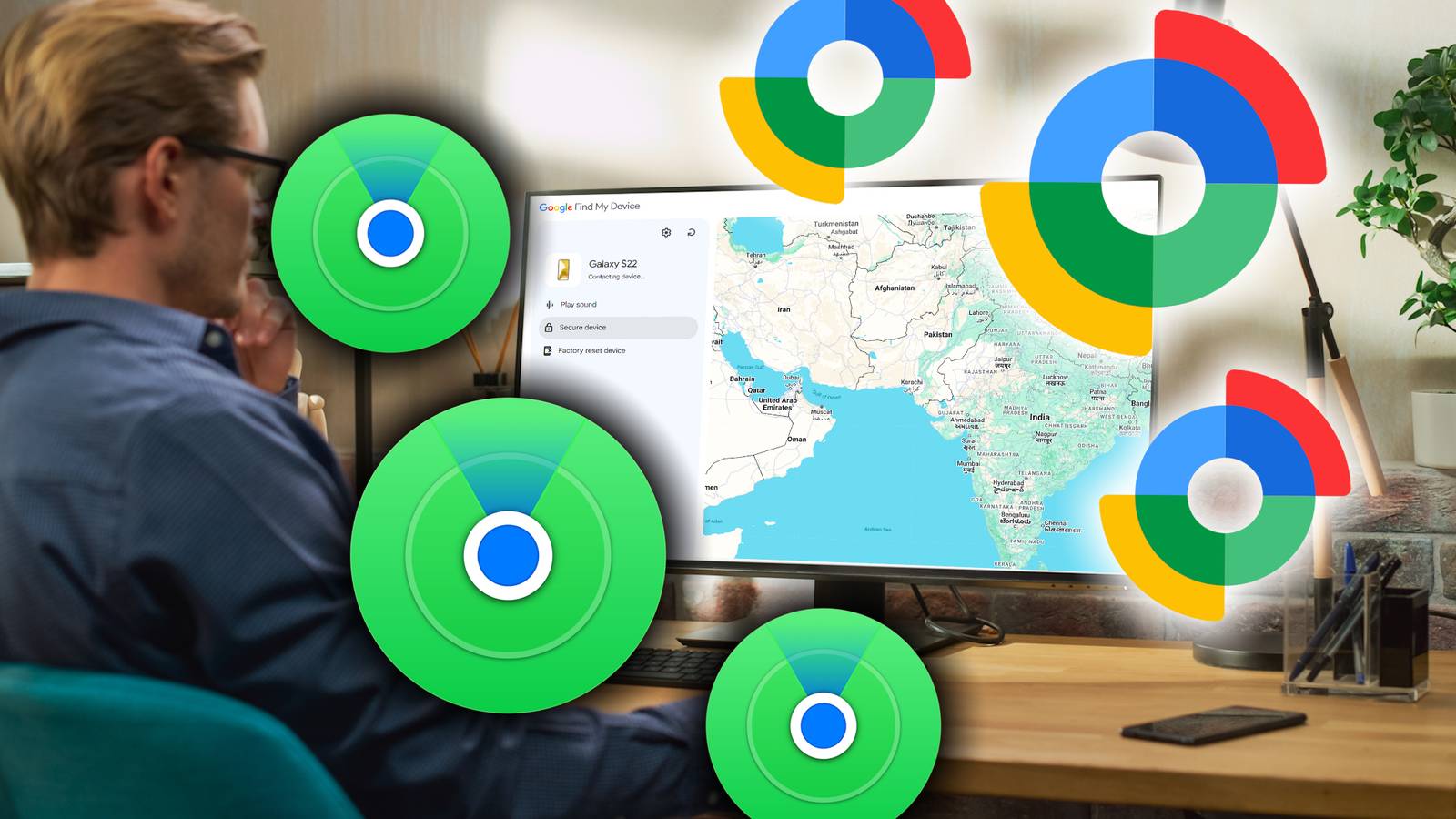
Disable a Stolen Android Phone Using Google Find My Device
Disable a Stolen Samsung Phone Using SmartThings Find
Потеря смартфона — стрессовая ситуация. Вместе с устройством могут уйти пароли, банковские приложения и личные данные. К счастью, большинство современных платформ позволяют удалённо заблокировать или отключить устройство, чтобы снизить риск несанкционированного доступа. Ниже — понятные шаги и практичные рекомендации для владельцев iPhone, Android и Samsung.
Что сделать сразу после кражи
- Попробуйте связаться с телефоном по звонку — иногда устройство возвращают честные находчики.
- Войдите в соответствующий сервис (Apple ID, Google аккаунт, Samsung аккаунт) с защищенного компьютера.
- Не пытайтесь физически догонять похитителя — безопасность важнее устройства.
- Сообщите оператору связи о краже — они могут заблокировать SIM-карту.
- По возможности подайте заявление в полицию с IMEI/серийным номером телефона.
Важно: Методы ниже сработают только если на устройстве ранее были включены соответствующие службы (Find My/Find My Device/SmartThings Find) и телефон подключён к сети.
Отключить украденный iPhone через Find My
Apple предлагает функцию “Найти” (Find My) с режимом “Пропажа” (Lost Mode). Этот режим блокирует устройство, отключает Apple Pay и позволяет отобразить сообщение на экране.
Требование: до кражи на iPhone должен быть включён “Найти iPhone”.
Пошагово:
- Откройте браузер на компьютере и перейдите на страницу Apple для поиска устройств: https://appleid.apple.com или http://icloud.com/find.
- Войдите под своим Apple ID и паролем. Можно также использовать приложение “Найти” на другом устройстве Apple.
- Перейдите в раздел “Все устройства” и выберите потерянный iPhone.
- Нажмите “Отметить как пропавшее” (Mark As Lost) или “Включить режим пропажи” (Lost Mode).
- Если на устройстве не установлен код-пароль, система предложит его создать.
- При желании укажите номер телефона и короткое сообщение, которые отобразятся на экране блокировки.
- Подтвердите включение режима — устройство будет заблокировано и удалённо отключены платежи.

Примечания:
- В режиме пропажи вы сможете отслеживать местоположение iPhone, если он подключится к сети.
- Если вы уверены, что телефон не вернёте, используйте функцию “Стереть iPhone” — это удалит все данные, но после стирания вы перестанете отслеживать устройство.
Отключить украденный Android через Google Find My Device
Google Find My Device позволяет заблокировать Android-устройство, выйти из аккаунта Google и, при необходимости, стереть данные.
Требование: на устройстве должен быть включён Find My Device и оно должно быть подключено к аккаунту Google.
Пошагово:
- Откройте браузер и перейдите на страницу Google Find My Device: https://www.google.com/android/find
- Войдите в Google аккаунт, привязанный к украденному телефону.
- Подождите, пока служба найдёт устройство (это займёт несколько секунд при наличии сети).
- Выберите устройство в списке, если у вас привязано несколько.
- Нажмите кнопку “Защитить устройство” (Secure device) или “Заблокировать”.
- Если на телефоне не задан PIN/графический ключ, сервис предложит создать временный код для блокировки.
- Подтвердите действие — устройство будет заблокировано; ваш Google аккаунт будет удалён с устройства, но отслеживание останется активным (до стирания).

Примечания:
- После удаления аккаунта Google на устройстве вы всё ещё можете увидеть последнее известное местоположение.
- Функция «Стереть устройство» удалит данные и приведёт к отключению дальнейшего отслеживания.
Отключить украденный Samsung через SmartThings Find
Samsung предлагает SmartThings Find как дополнительный способ поиска и блокировки Galaxy-устройств. Работает, если на телефоне выполнён вход в Samsung Account.
Требование: устройство должно быть зарегистрировано в Samsung account и иметь включённый SmartThings Find.
Пошагово:
- Откройте браузер и перейдите на страницу SmartThings Find: https://find.samsung.com
- Войдите в Samsung account, который использовался на украденном телефоне.
- Перейдите в “Мои устройства” и выберите потерянный Galaxy.
- Нажмите “Режим пропажи” (Lost mode) или аналогичную опцию.
- Нажмите “Включить”.
- Задайте PIN из 4–8 цифр, который будет нужен при возврате телефона.
- При желании укажите номер телефона и текст сообщения для экрана блокировки.
- Подтвердите включение.

После активации телефон будет заблокирован введённым PIN-кодом, а все привязанные платёжные данные и личная информация будут защищены.
Когда эти методы не сработают
- Службы не были включены до кражи — удалённая блокировка невозможна.
- Устройство отключено от сети или работает в режиме “без сети” — некоторые функции сначала не будут доступны.
- Похититель быстро сделал полный сброс (Factory Reset) — тогда восстановление через эти сервисы затрудняется.
Если функция не доступна:
- Немедленно смените пароли для важных аккаунтов (электронная почта, банковские приложения, соцсети).
- Сообщите оператору связи для блокировки SIM и запросите блокировку IMEI при возможности.
- Рассмотрите возможность удалённого стирания через сервисы, если вы уверены, что устройство не будет возвращено.
Альтернативные подходы и дополнительные меры
- Обратитесь в банк и временно заморозьте карты или переводы, связанные со смартфоном.
- Включите двухфакторную аутентификацию (2FA) с использованием аппаратных ключей/отдельного приложения, чтобы снизить риск доступа.
- Проверьте настройки резервного копирования и при необходимости восстановите данные на новом устройстве.
Чек-листы по ролям
Владелец устройства:
- Включить Lost Mode / Secure device как можно скорее.
- Сообщить оператору связи о краже и заблокировать SIM.
- Сменить пароли основных аккаунтов и отключить привязанные платёжные приложения.
- Подать заявление в полицию с IMEI/серийным номером.
ИТ-администратор / компания (корпоративный телефон):
- Отозвать доступ корпоративных учётных записей.
- Удалённо стереть корпоративные данные и удалить телефон из MDM.
- Сообщить отделу безопасности и начать инцидент-репорт.
Пример текста для экрана блокировки
Используйте короткое, понятное сообщение с контактным номером:
“Это утерянный телефон. Пожалуйста, позвоните: +7 900 000-00-00. Награда за возврат.”
Модель принятия решения (Mermaid)
flowchart TD
  A[Потерян телефон] --> B{Включена служба поиска?}
  B -- Да, Apple --> C[Войти в iCloud и включить Lost Mode]
  B -- Да, Google --> D[Войти в Google Find My Device и Secure device]
  B -- Да, Samsung --> E[Войти в SmartThings Find и включить Lost Mode]
  B -- Нет --> F[Сменить пароли, связаться с оператором, сообщить в полицию]
  C --> G{Телефон онлайн?}
  D --> G
  E --> G
  G -- Да --> H[Устройство заблокировано и отслеживается]
  G -- Нет --> I[Отслеживание появится при подключении к сети]
Критерии приёмки
- Устройство заблокировано удалённо.
- Платёжные сервисы (Apple Pay, Samsung Pay) отключены.
- Последнее известное местоположение отображается (если доступно).
- При необходимости выполнено удалённое стирание.
Когда следует стирать устройство удалённо
Стирание следует выполнять только если вы уверены, что устройство не вернёте или есть риск утечки крайне чувствительных данных. После стирания вы потеряете возможность его отслеживать.
Короткое резюме
Заблаговременное включение Find My/Find My Device/SmartThings Find — лучшая защита от последствий кражи. Если телефон украли, быстро включите режим пропажи или защищённого устройства, смените пароли и свяжитесь с оператором связи. В сложных случаях используйте удалённое стирание как крайнюю меру.
Ключевые ссылки и формы (официальные):
- Apple: http://icloud.com/find
- Google: https://www.google.com/android/find
- Samsung: https://find.samsung.com
Дополнительная заметка: всегда храните IMEI/серийный номер устройства в безопасном месте — это ускоряет общение с полицией и оператором связи.
Конец статьи.

Похожие материалы

Несколько аккаунтов Skype: Multi Skype Launcher

Журнал для работы: повысить продуктивность

Персональные звуки уведомлений на Android

Скачивание шоу Hulu для офлайн‑просмотра

Microsoft Start: персонализированная новостная лента
