
Как удалённо заблокировать украденный смартфон
Быстрые ссылки
- Заблокировать украденный iPhone через Find My
- Заблокировать украденный Android через Google Find My Device
- Заблокировать украденный Samsung через SmartThings Find
Почему важно быстро блокировать устройство
Смартфон содержит пароли, банковские данные, личную переписку и фото. Если злоумышленник получит доступ, последствия могут быть серьёзными: финансовые потери, компрометация аккаунтов и утечка личных данных. Удалённая блокировка снижает риски — она прекращает доступ к содержимому, отключает мобильные платежи и оставляет возможность найти устройство.
Важно: удалённая блокировка работает только если на устройстве были заранее включены соответствующие службы и устройство подключено к интернету. Если вы не уверены, сразу свяжитесь с оператором связи и измените пароли ключевых аккаунтов.
1. Как заблокировать украденный iPhone через Find My
Find My (Найти) от Apple позволяет пометить устройство как потерянное, заблокировать и отобразить на экране контактную информацию. Предварительное условие: до кражи на iPhone должна быть включена функция «Найти iPhone».
Шаги:
- Откройте браузер и перейдите на страницу Apple для поиска устройств или запустите приложение «Найти» на другом Apple‑устройстве.
- Войдите под своим Apple ID.
- В списке «Все устройства» выберите потерянный iPhone.
- Выберите «Отметить как потерянный» (Mark As Lost).
- При необходимости задайте код доступа, если он не был настроен ранее.
- По желанию введите номер телефона и сообщение, которое будет показано на экране блокировки.
- Подтвердите включение режима «Потерян» (Activate).
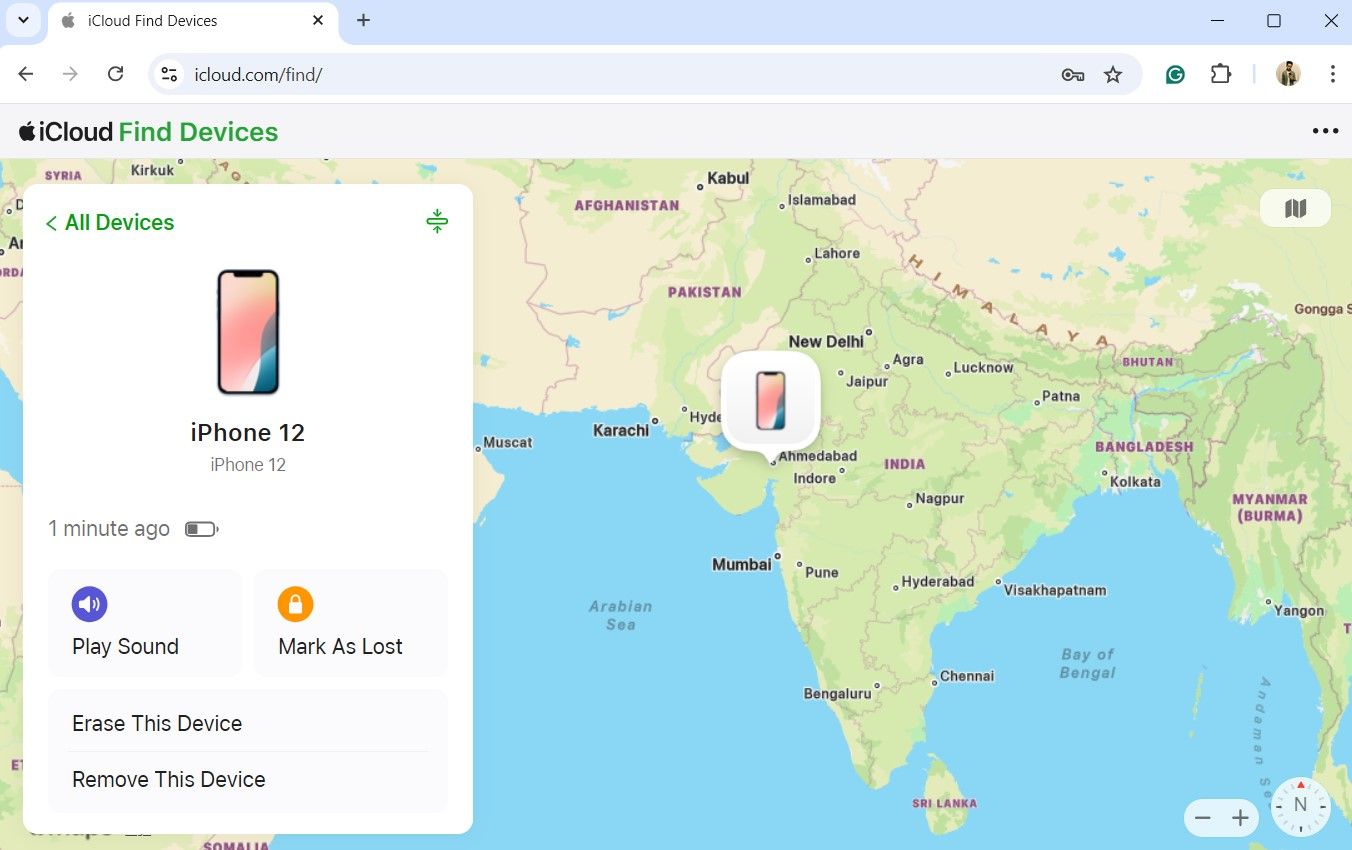
Что происходит после включения режима «Потерян»: устройство блокируется, уведомления скрываются, Apple Pay и другие платёжные функции отключаются. Вы также сможете отслеживать местоположение, если устройство снова выйдет в сеть. Если возвращение маловероятно, можно выполнить полное стирание данных.
2. Как заблокировать украденный Android через Google Find My Device
Google Find My Device позволяет удалённо заблокировать Android‑устройство, выйти из аккаунта Google и при необходимости удалить все данные. Предварительное условие: на смартфоне до кражи включена служба Find My Device и он привязан к вашему аккаунту Google.
Шаги:
- Перейдите на страницу Google Find My Device в браузере.
- Войдите в тот же Google‑аккаунт, который был привязан к потерянному телефону.
- Дождитесь определения местоположения телефона.
- Нажмите «Защитить устройство» (Secure device).
- Подтвердите блокировку — при отсутствии кода блокировки вам предложат создать новый.
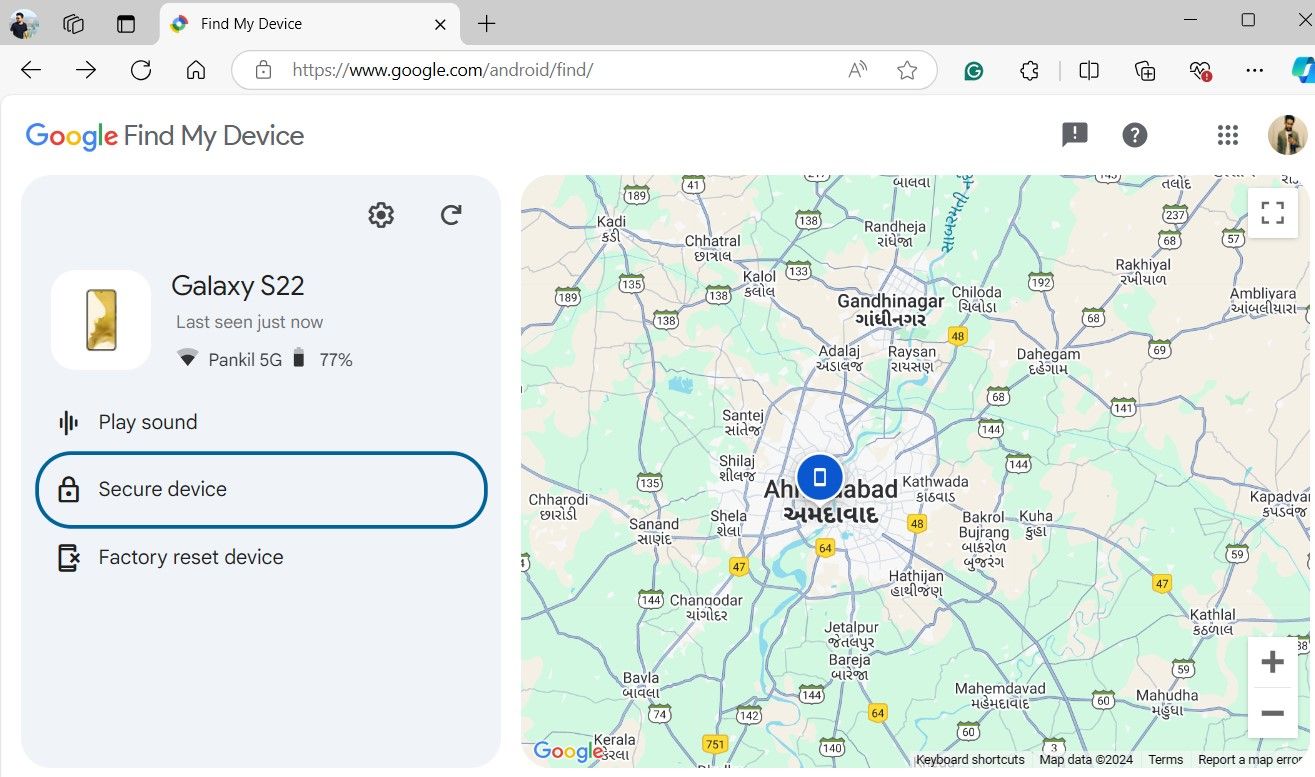
После блокировки телефон будет защищён существующим PIN или паролем; при его отсутствии вы создадите новый. Ваш Google‑аккаунт будет удалён с устройства, но функция отслеживания останется активной до момента стирания данных.
3. Как заблокировать украденный Samsung через SmartThings Find
Если у вас Samsung и вы используете Samsung Account, SmartThings Find предлагает собственный режим «Потерян» и PIN для блокировки.
Шаги:
- Откройте браузер и перейдите на страницу SmartThings Find.
- Войдите в тот же Samsung Account, что был на потерянном устройстве.
- В разделе «Мои устройства» выберите пропавший телефон.
- Нажмите «Режим потери» (Lost mode) и затем «Включить» (Turn on).
- Создайте PIN из 4–8 цифр.
- При желании укажите контактный номер и сообщение для экрана блокировки.
- Подтвердите включение режима.
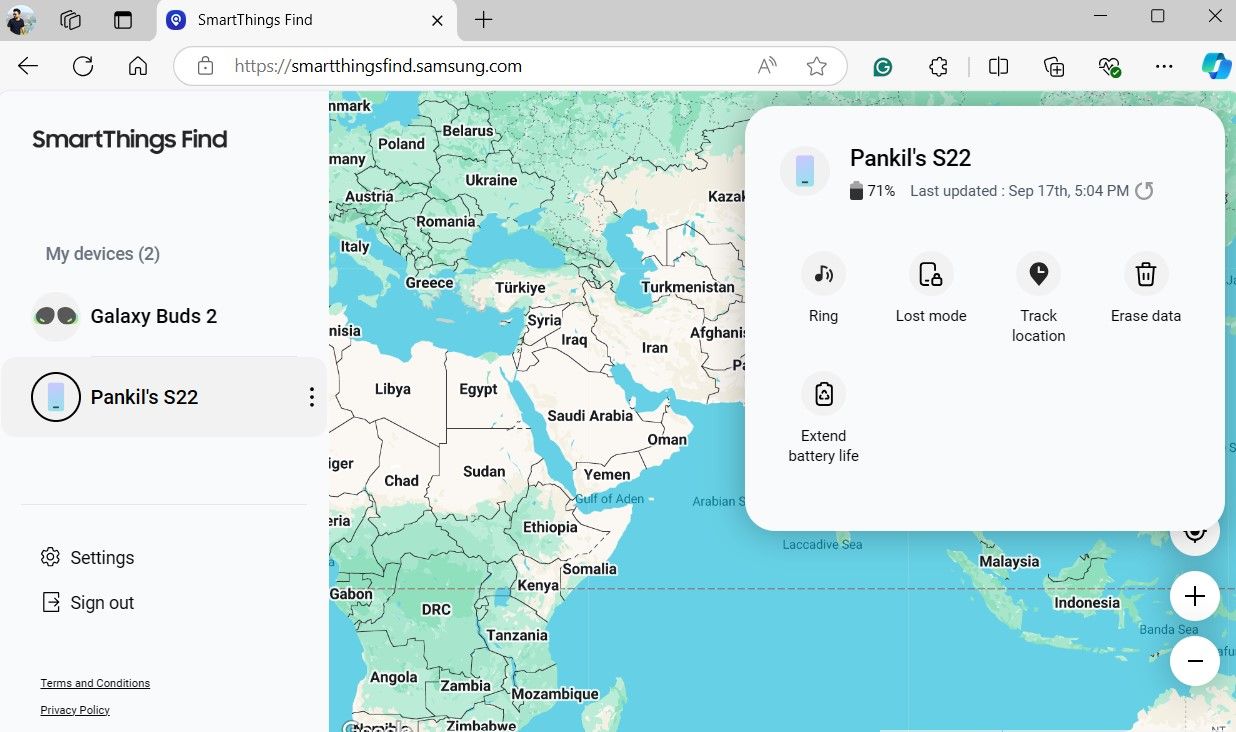
Режим потери блокирует устройство, защищает платёжную информацию и позволяет отслеживать местоположение, если телефон снова выйдет в сеть.
Что делать сразу после кражи или потери
- Попробуйте связаться с телефоном — иногда его возвращают честно.
- Включите удалённую блокировку через соответствующий сервис (Apple, Google, Samsung).
- Измените пароли ключевых сервисов: почта, банки, социальные сети.
- Свяжитесь с мобильным оператором — попросите временно заблокировать SIM‑карту.
- Если есть страхование устройства, подайте заявление.
- При угрозе физической безопасности — обратитесь в полицию и предоставьте серийный номер (IMEI), модель и время/место кражи.
Когда удалённая блокировка может не сработать
- Устройство полностью отключено, разряжено или находится в офлайн‑режиме и не выходит в сеть. Тогда команды будут выполнены только при следующем выходе в интернет.
- Сервисы отслеживания не были включены до кражи (Find My не активирован). В таком случае дистанционная блокировка невозможна.
- Злоумышленник выполнил «hard reset» и удалил привязку к учётной записи — хотя современные устройства с привязкой к аккаунту обычно требуют аккаунт для повторной активации.
Альтернативные и дополнительные меры
- Обратитесь к оператору связи для блокировки SIM и, при поддержке, блокировки по IMEI.
- Используйте сервисы антиворов и MDM (для рабочих устройств) — они предоставляют централизованное управление и удалённое шифрование.
- Сообщите банкам о возможном компромете карт, временно заблокируйте карты и выставьте уведомления о транзакциях.
Практическая методика — чек‑лист владельца (быстрая последовательность)
- Попробовать дозвониться и проверить, не найден ли телефон.
- Войти в Apple ID / Google / Samsung и включить режим «Потерян» / «Secure device» / «Lost mode».
- Сменить пароли в почте и критичных сервисах.
- Заблокировать SIM‑карту у оператора.
- Решить: ждать восстановления или дистанционно стереть устройство.
Роль‑ориентированные чек‑листы
Для владельца:
- Убедиться, что сервисы поиска были активированы заранее.
- Быстро выполнить блокировку и смену паролей.
- Подать заявление в полицию при необходимости.
Для IT‑администратора (корпоративный телефон):
- Использовать MDM для немедленной изоляции устройства.
- Выполнить удалённое удаление корпоративных данных и отзыва ключей доступа.
- Обновить инвентаризацию и уведомить отдел безопасности.
Критерии приёмки (как понять, что блокировка прошла успешно)
- Потерянное устройство отображается как «заблокировано» или «в режиме потери» в интерфейсе сервиса.
- На экране устройства видно ваше сообщение/контакт (если вы его задали).
- Доступ к платёжным приложениям отключён.
- Если вы выполнили стирание — устройство недоступно для доступа к старым данным.
Мини‑методология принятия решения: стереть или ждать
- Если устройство находится в районах с высокой вероятностью возврата (например, вы могли забыть его дома или в офисе) — сначала блокируйте и отслеживайте.
- Если шансы вернуть низкие или есть риск дальнейшей компрометации учётных записей — выполняйте удалённое стирание.
Примерная схема принятия решения (диаграмма)
flowchart TD
  A[Обнаружили пропажу] --> B{Служба поиска включена?}
  B -- Да --> C{Устройство в сети?}
  B -- Нет --> D[Связаться с оператором и сменить пароли]
  C -- Да --> E[Включить режим потери и заблокировать]
  C -- Нет --> F[Заблокировать у оператора и сменить пароли; отслеживать]
  E --> G{Устройство найдено?}
  G -- Да --> H[Возвращение: снять блокировку и проверить данные]
  G -- Нет --> I[Через время — рассмотреть удалённое стирание]
Приватность и заметки по GDPR
Удалённая блокировка и удаление данных — законные средства защиты личных данных. Если устройство использовалось для работы с персональными данными третьих лиц, уведомьте ответственного по защите данных в вашей организации. Храните записи о выполненных действиях (время блокировки, запросы в оператору, заявление в полицию) для возможной аудиторской проверки.
Что делать после возврата устройства
- Проверьте целостность данных и настройки безопасности.
- Смените PIN/пароли и включите двухфакторную аутентификацию.
- Если вы стирали устройство и восстановили из резервной копии, проверьте, не вернулась ли компрометированная учётная запись.
Частые ошибки и когда это не поможет
- Откладывание блокировки на несколько часов — шанс вернуть устройство падает.
- Неактивированные сервисы поиска — в этом случае блокировка невозможна дистанционно.
- Использование простых паролей и отсутствие MFA — повышает риск несанкционированного доступа.
Короткий глоссарий
- Find My: сервис Apple для поиска и блокировки устройств.
- Find My Device: сервис Google для поиска и защиты Android‑устройств.
- SmartThings Find: сервис Samsung для поиска и управления Galaxy‑устройствами.
- Lost mode / Режим потери: режим, который блокирует устройство и отображает контактную информацию.
Итог
Заблокировать украденный смартфон можно быстро и бесплатно, если заранее настроить штатные сервисы поиска. Первые минуты после утраты решают — действуйте немедленно: блокировка, смена паролей, контакт с оператором и при необходимости правоохранительными органами.
Краткие выводы: немедленная блокировка минимизирует риск утечки данных; если устройство офлайн — команды применятся при следующей онлайн‑активации; при корпоративных устройствах используйте MDM.

Похожие материалы

Несколько аккаунтов Skype: Multi Skype Launcher

Журнал для работы: повысить продуктивность

Персональные звуки уведомлений на Android

Скачивание шоу Hulu для офлайн‑просмотра

Microsoft Start: персонализированная новостная лента
