
Как быстро найти самый быстрый USB‑порт на компьютере
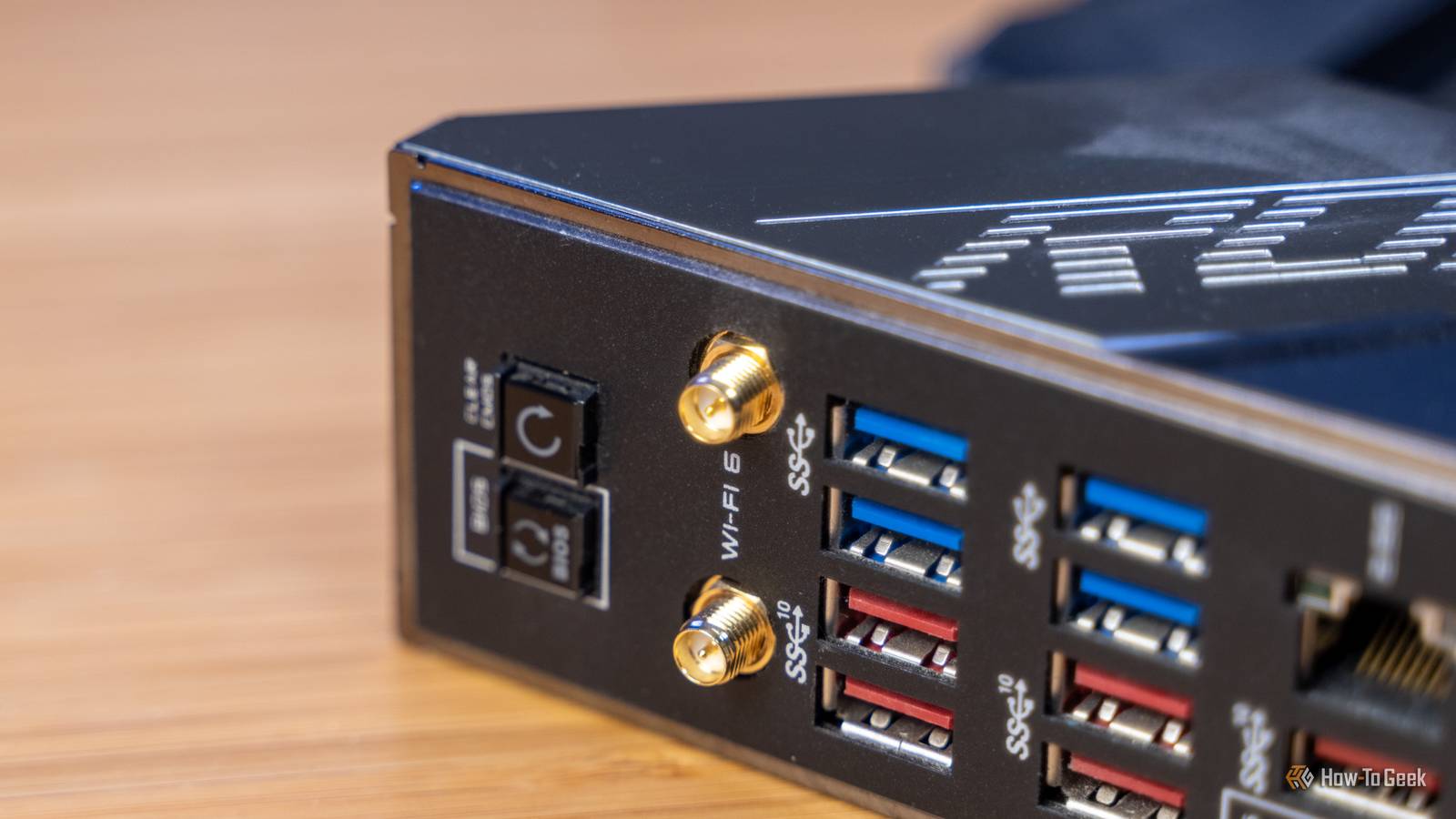
Найти самый быстрый USB‑порт на компьютере проще, чем кажется. Современные корпуса и материнские платы имеют много разъёмов, но скорость чаще всего явно указана на задней панели платы. Ниже — пошаговая инструкция, объяснения маркировки, альтернативные методы проверки и рекомендации для разных пользователей.
Где обычно находится самый быстрый порт

В настольных системах самые быстрые порты обычно расположены на задней панели материнской платы (rear I/O). Порты на передней панели корпуса часто ограничены по пропускной способности из‑за подключения через внутренние хедеры.
Коротко о соответствиях поколений USB:
- USB 2.0 — до 480 Мбит/с (обычно не интересует при поиске самого быстрого порта).
- USB 3.2 Gen 1 (иногда маркируют как USB 3.0 или SS) — до 5 Гбит/с.
- USB 3.2 Gen 2 — до 10 Гбит/с.
- USB 3.2 Gen 2x2 — до 20 Гбит/с (редко встречается на передней панели без соответствующей проводки).
- USB4 / Thunderbolt 3/4 — до 40 Гбит/с.
Важно: чтобы использовать скорость хедера на передней панели, корпус и кабели между передней панелью и материнской платой должны поддерживать ту же пропускную способность. Часто это ограничивает скорость.
Чаще всего это порт USB‑C
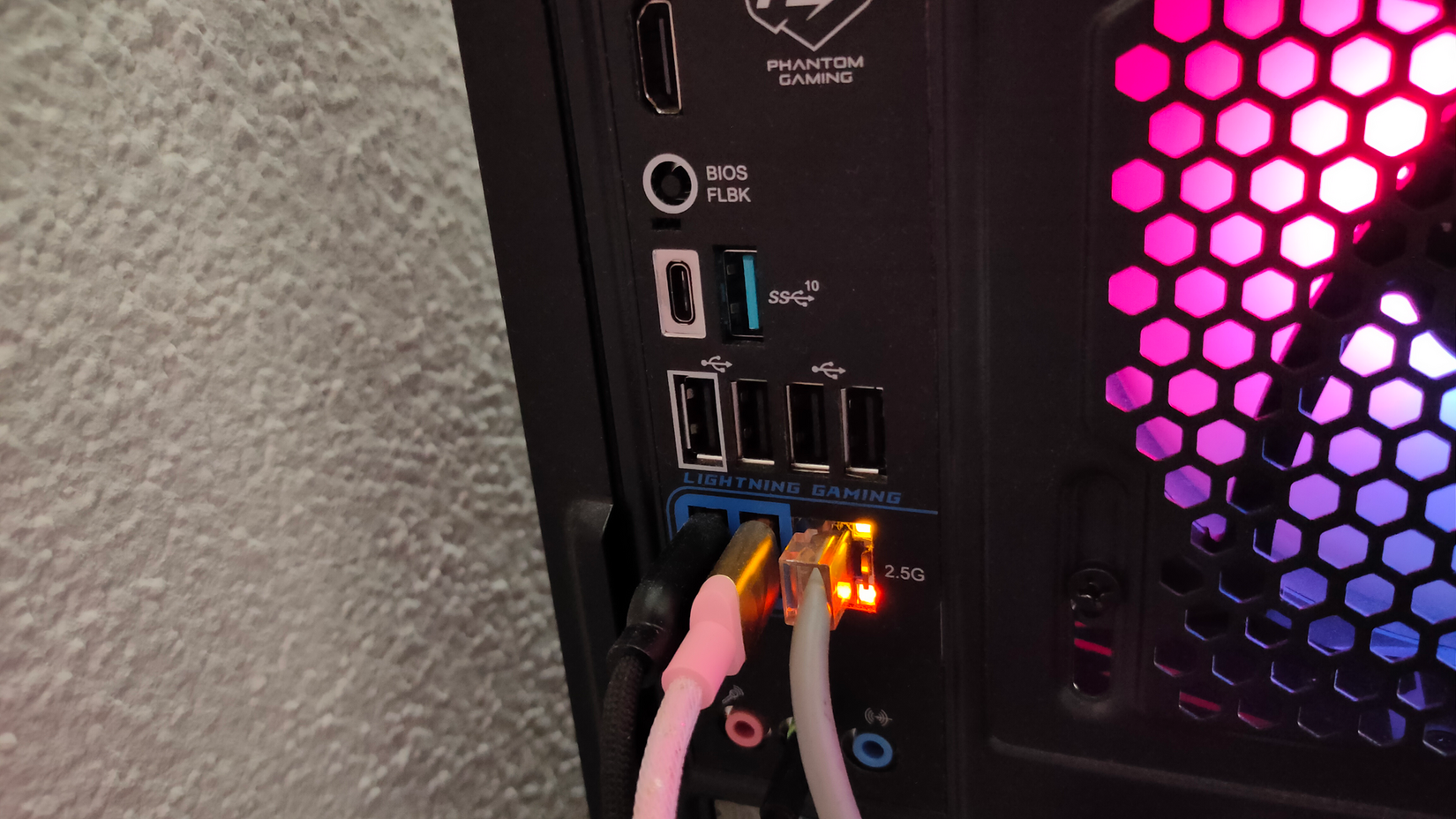
USB‑A обычно ограничен 10 Гбит/с (USB 3.2 Gen 2). Если на материнской плате есть хотя бы один USB‑C, скорее всего именно он будет самым быстрым портом. На некоторых платах USB‑C поддерживает USB4 или Thunderbolt и достигает 40 Гбит/с.
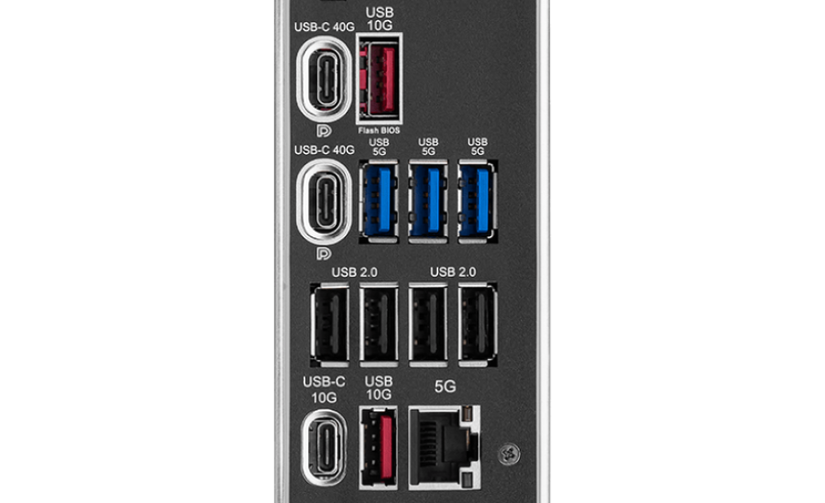
Маркировка на задней панели помогает без инструкций:
- “5G” или “SS5” — 5 Гбит/с.
- “10G” или “SS10” — 10 Гбит/с.
- “20G” — 20 Гбит/с (USB 3.2 Gen 2x2).
- “USB4” — до 40 Гбит/с.
- Значок молнии — Thunderbolt (до 40 Гбит/с).
Производители иногда используют цветовую кодировку: синий для 5 Гбит/с, красный для 10 Гбит/с. Но это не универсально — проверяйте маркировку.
Но что делать, если у вас ноутбук
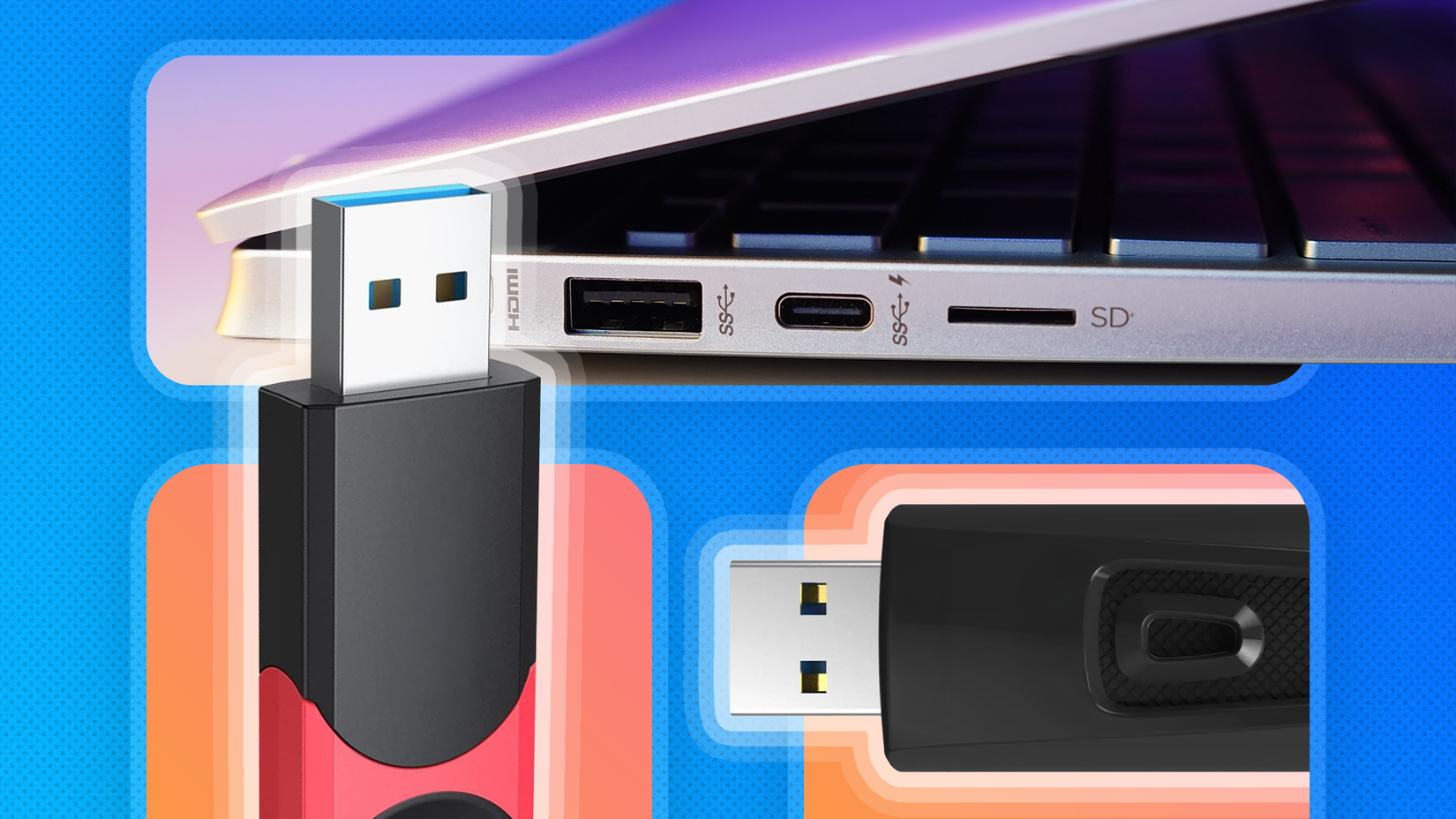
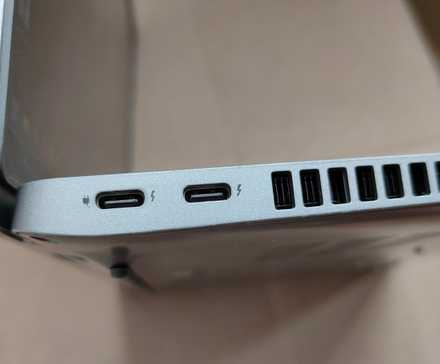
В ноутбуках всё проще: если есть USB‑C, он обычно быстрее, особенно если помечен как Thunderbolt, USB4 или имеет значок молнии. Если порт только один, он, скорее всего, и самый быстрый. Если портов несколько, один будет поддерживать более высокую скорость — ищите маркировку.
Если ноутбук имеет только USB‑A, ищите маркировку 5G/10G или SS5/SS10 и проверяйте спецификации модели в документации.
Практическая пошаговая инструкция
- Осмотрите заднюю панель материнской платы.
- Ищите порты USB‑C, метки USB4, 40G или значок молнии. Это наиболее вероятные кандидаты.
- Если нет USB‑C, ищите USB‑A с маркировкой 10G или SS10. Цвет часто красный.
- Если маркировки нет, найдите модель материнской платы или ноутбука и посмотрите фото rear I/O в интернете.
- При сомнениях запустите тест скорости (см. раздел «Как проверить на практике»).
Как проверить скорость портов на практике
Если вы хотите убедиться реально, используйте внешний быстрый NVMe или SSD в USB‑корпусе и утилиты для тестирования скорости:
- Для Windows: CrystalDiskMark, ATTO Disk Benchmark.
- Для macOS: Blackmagic Disk Speed Test.
- Для Linux: fio, dd с правильными параметрами.
Тестирование даёт факт‑проверку. Подключите тестовый диск напрямую к интересующему порту и сравните результаты.
Критерии приёмки:
- Порт считается «быстрым», если его последовательная скорость чтения/записи близка к теоретическому пределу для данной спецификации (например, ~1000–1200 МБ/с для 10 Гбит/с в реальной ситуации зависит от устройства).
- Если порт значительно медленнее заявленного, проверьте драйверы, кабели и наличие хабов между устройством и портом.
Когда маркировка и расположение не помогут — возможные причины
- Внешний USB‑хаб или док‑станция ограничивает скорость.
- Внутренний кабель корпуса не поддерживает нужную полосу пропускания.
- Драйверы чипсета/Thunderbolt не установлены или требуют обновления.
- Порты используют общий контроллер с несколькими устройствами, что делит доступную полосу.
Контрпример: если на задней панели есть порт USB4, но вы подключаете устройство через длинный или плохой кабель, реальная скорость будет ниже, даже если маркировка обещает 40 Гбит/с.
Альтернативные подходы и инструменты
- USB Tree Viewer (Windows) — показывает, к какому контроллеру и порту подключено устройство.
- lspci, lsusb (Linux) — дают информацию о контроллерах и режимах.
- Просмотр спецификации материнской платы в PDF‑мануале или на сайте производителя.
- Фотографии rear I/O в поисковике по модели платы, если не хочется открывать корпус.
Быстрая шпаргалка для разных ролей
Для обычного пользователя:
- Ищите USB‑C или метки 10G/5G на задней панели.
- Подключайте быстрые накопители к USB‑C.
Для ИТ‑специалиста / администратора:
- Проверяйте, к какому контроллеру привязан порт (через USB Tree Viewer или lspci).
- Учитывайте, что несколько портов могут делить полосy на одном хост‑контроллере.
Для контент‑творца / видеомонтажёра:
- Используйте Thunderbolt/USB4 для NVMe корпуса. Это минимизирует время передачи больших файлов.
Психологическая модель: как думать о портах
- Маркировка = обещанная верхняя граница скорости.
- Кабель + контроллер + устройство = реальная скорость.
- Если один элемент слабее, итог ограничен им же.
Пример: даже если порт поддерживает 40 Гбит/с, старый USB‑накопитель не даст таких скоростей.
Меры предосторожности и распространённые ошибки
- Не путайте цвет с гарантией скорости — цветовая кодировка носит рекомендательный характер.
- Не используйте удлинители и дешёвые кабели для высокоскоростных подключений.
- При использовании док‑станции учитывайте, какие интерфейсы она сама поддерживает.
Сравнение подходов (кратко)
- Визуальная проверка rear I/O: самый быстрый способ без инструментов.
- Проверка спецификации: точно, но требует времени.
- Тестирование скоростей: даёт реальные данные, но требует тестового устройства.
Краткий глоссарий
- USB‑A — классический прямоугольный порт.
- USB‑C — современный симметричный разъём, поддерживает высокие скорости и режимы питания.
- Thunderbolt — высокоскоростной стандарт, часто реализуется через USB‑C с значком молнии.
- SS — SuperSpeed, маркировка портов USB 3.x.
Часто задаваемые вопросы
Какой порт использовать для внешнего NVMe в корпусе?
Используйте USB‑C с поддержкой USB4 или Thunderbolt. Это даст минимальные потери скорости.
Могу ли я использовать переднюю панель корпуса для быстрого диска?
Только если корпус и кабели хедера поддерживают ту же пропускную способность, что и задняя панель. В противном случае скорость будет ниже.
Что делать, если порт помечен как 10G, но тесты показывают медленную работу?
Проверьте кабель, драйверы и контроллер. Возможно, устройство или кабель не поддерживают требуемую скорость, или несколько устройств делят шину.
Можно ли полагаться на цветовые подсказки портов?
Цвета полезны, но не универсальны. Всегда сверяйтесь с маркировкой и спецификацией.
Итог
Самый быстрый USB‑порт на большинстве ПК — это USB‑C на задней панели, особенно если он помечен как USB4 или имеет значок молнии (Thunderbolt). Если USB‑C нет, ищите USB‑A с маркировкой 10G/SS10 (часто красный). Для полной уверенности проведите тест скорости с быстрым накопителем.
Важно: маркировка показывает верхний теоретический предел. Реальная скорость зависит от кабеля, устройства, драйверов и архитектуры контроллера.
Подпишитесь на рассылку, чтобы получать простые руководства по портам и советы по выбору интерфейсов. Вы можете отписаться в любой момент.

Похожие материалы

Несколько аккаунтов Skype: Multi Skype Launcher

Журнал для работы: повысить продуктивность

Персональные звуки уведомлений на Android

Скачивание шоу Hulu для офлайн‑просмотра

Microsoft Start: персонализированная новостная лента
