
Как закрепить разговоры в приложении «Сообщения» на iPhone, iPad и Mac
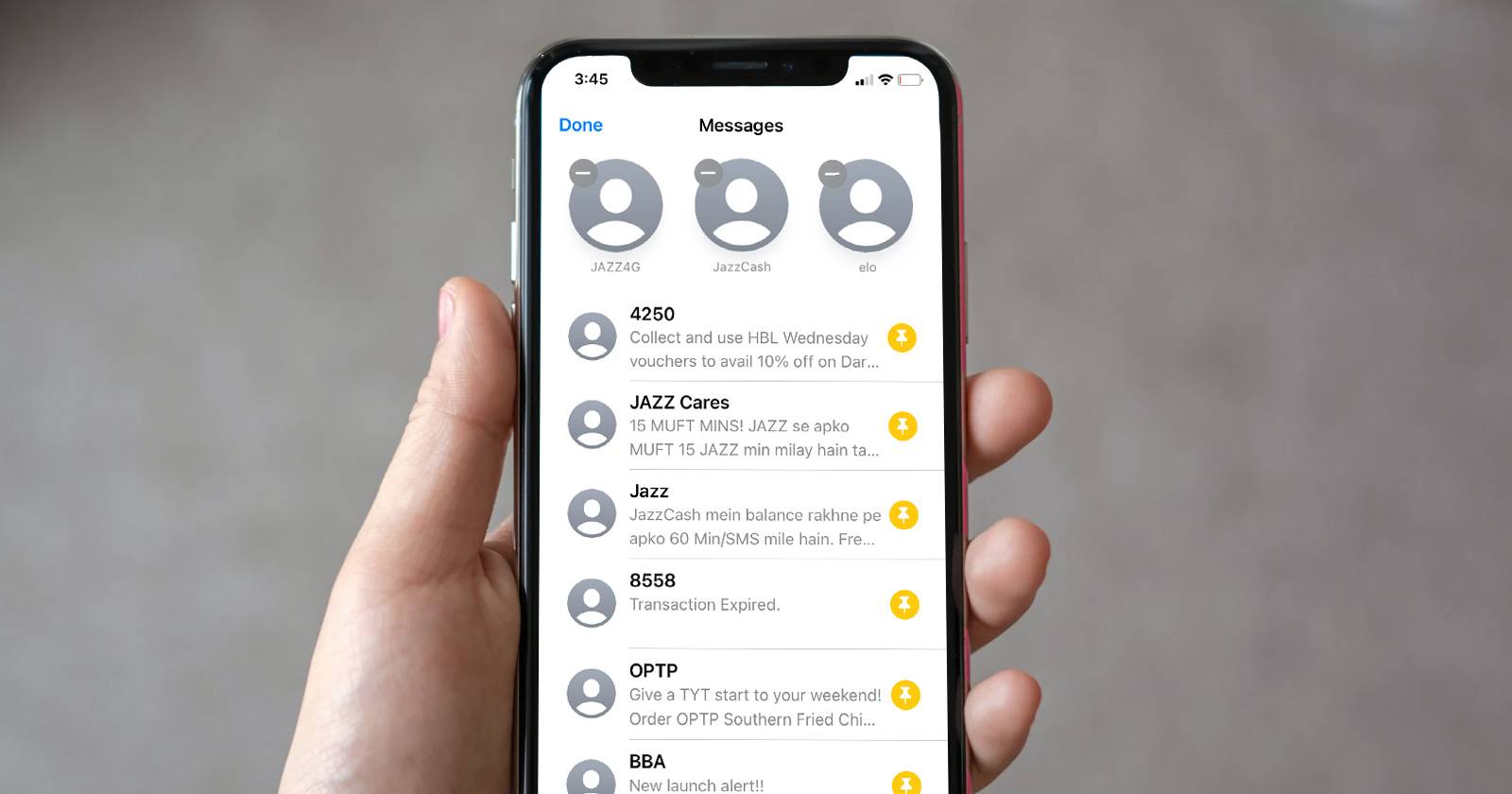
Кратко: Закрепите важные чаты, чтобы они всегда были вверху списка в приложении «Сообщения». На iPhone и iPad удерживайте разговор и выберите «Закрепить»; на Mac перетащите разговор в верхнюю часть боковой панели или используйте Control‑клик → «Закрепить».
Зачем закреплять разговоры
Закрепление держит выбранные чаты под рукой. Это удобно для семейных бесед, рабочих контактов и часто используемых групп. Вы экономите время на поиске нужного сообщения и снижаете риск пропустить важное.
Важно: на iPhone и iPad можно закрепить максимум девять разговоров одновременно.
Как закрепить разговор на iPhone или iPad
Пошаговая инструкция — простая и быстрая.
- Откройте приложение Сообщения.
- Найдите разговор, который хотите закрепить.
- Нажмите и удерживайте этот разговор до появления меню быстрых действий.
- В меню выберите Закрепить.
- Разговор переместится и увеличится вверху экрана в блоке закреплённых сообщений.
Вы можете повторить эти шаги для нескольких разговоров (до девяти).
Как открепить разговор на iPhone или iPad
Если вы закрепили чат по ошибке или он больше не нужен наверху, открепить его просто.
- Откройте Сообщения.
- Нажмите и удерживайте закреплённый разговор.
- В появившемся меню выберите Открепить.
- Разговор снова вернётся в общий список чатов по хронологии.
Быстрый способ массового закрепления и открепления на iPhone или iPad
Если нужно управлять несколькими закрепами одновременно, используйте режим редактирования.
- Откройте Сообщения.
- Нажмите Правка в левом верхнем углу экрана.
- Выберите Править закрепы.
- Рядом с каждым разговором появится значок желтого булавки. Нажмите на булавку, чтобы закрепить разговор.
- Чтобы открепить, нажмите на красный минус (–) рядом с закреплённым разговором и подтвердите.
Как закрепить разговор на Mac
На macOS есть два простых подхода.
Способ 1 — перетаскивание:
- Откройте приложение Сообщения на Mac.
- Найдите разговор в списке.
- Захватите его и перетащите в верхнюю часть боковой панели.
- Разговор окажется в блоке закреплённых и всегда будет отображаться сверху.
Способ 2 — через контекстное меню:
- В списке разговоров щёлкните по нужному разговору с зажатой клавишей Control (или правой кнопкой мыши).
- В появившемся меню выберите Закрепить.
Как открепить разговор на Mac
- Перетащите закреплённый разговор из верхней части боковой панели обратно в основной список.
- Или выполните Control‑клик по закреплённому разговору и выберите Открепить.
Что делать, если закрепление не работает
- Проверьте версию ОС: закрепление доступно в iOS 14/15+ и современных версиях macOS. Обновите систему, если функция отсутствует.
- Перезагрузите устройство: простой перезапуск часто решает мелкие глюки.
- Синхронизация iCloud: при проблемах с синхронизацией убедитесь, что вы вошли в тот же Apple ID на всех устройствах и включена синхронизация «Сообщений» в iCloud.
- Ограничение количества: помните про лимит в девять закрепов на iPhone/iPad — если уже девять, открепите ненужные.
Примечание: закреплённые разговоры синхронизируются через iCloud, но иногда требуют времени для обновления на других устройствах.
Альтернативы закреплению
- Поиск: быстро находить сообщения по ключевым словам.
- Избранные контакты: сохраните контакт в «Избранных» в Телефоне для быстрого доступа к звонкам и контактной информации.
- Откреплённые ярлыки: используйте виджеты на iOS/iPadOS, чтобы добавить быстрый доступ к отдельным контактам.
Практический чеклист — что проверить после закрепления
- Разговор появился в верхнем блоке закреплённых.
- На устройствах с тем же Apple ID закрепление синхронизировалось.
- Если нужно, уменьшите количество закрепов до 9.
- Убедитесь, что разговор не скрыт фильтрами сообщений (спам и неизвестные отправители).
Критерии приёмки
- Пользователь успешно закрепил разговор на iPhone/iPad или Mac.
- Разговор отображается в блоке закреплённых и остаётся там после повторного открытия приложения.
- Синхронизация с другими устройствами выполняется корректно при включённой опции «Сообщения в iCloud».
Мини‑плейбук для команды поддержки
- Спросите модель устройства и версию ОС.
- Проверьте, выполняется ли вход в Apple ID и включена ли синхронизация «Сообщений».
- Попросите пользователя закрепить и открепить тестовый разговор; если не получается — перезагрузите устройство.
- Если проблема повторяется, соберите логи и предложите обновление системы.
Короткий глоссарий
- Закрепить — поместить разговор в верхний блок для быстрого доступа.
- Открепить — вернуть разговор в обычный хронологический список.
- Правка — кнопка для массового управления закрепами на iPhone/iPad.
Частые вопросы
Можно ли закрепить больше девяти разговоров на iPhone или iPad?
Нет. Ограничение iOS/iPadOS — максимум девять закреплённых разговоров.
Закрепления синхронизируются между iPhone, iPad и Mac?
Обычно да, если включена синхронизация «Сообщения» в iCloud и на всех устройствах используется один Apple ID.
Можно ли закрепить групповой чат?
Да. Групповые чаты можно закреплять так же, как и личные.
Итог
Закрепление разговоров в «Сообщениях» — простой и надёжный способ держать важные чаты под рукой. На iPhone и iPad используйте удержание и выбор «Закрепить» или режим «Правка» для массовых операций. На Mac перетаскивайте разговоры в верхнюю часть боковой панели или используйте Control‑клик → «Закрепить». Если что‑то не работает, проверьте версию ОС, синхронизацию в iCloud и количество уже закреплённых разговоров.

Похожие материалы

Несколько аккаунтов Skype: Multi Skype Launcher

Журнал для работы: повысить продуктивность

Персональные звуки уведомлений на Android

Скачивание шоу Hulu для офлайн‑просмотра

Microsoft Start: персонализированная новостная лента
