
Как открыть PST‑файлы в Windows 10

Что такое PST в одну строку
PST (Personal Storage Table) — локальный файл Outlook, который хранит почту, контакты, календари и вложения.
Почему важно знать формат PST
PST-файлы часто используют для резервных копий, миграции почты между ПК и переносов архива. Файл ограничен по размеру (устаревшие версии — 2 ГБ), поэтому при росте объёма возможны ошибки и снижение производительности Outlook.
Инструменты для открытия PST в Windows 10
Ниже — проверенные варианты с объяснением, когда каждый подходит.
Microsoft Outlook 2016
Microsoft Outlook — основной и рекомендуемый способ открыть PST: он родной для формата и поддерживает импорт/экспорт, поиск, индексацию и синхронизацию с мобильными устройствами.
Плюсы:
- Нативная поддержка PST, полные возможности чтения и редактирования.
- Импорт/экспорт и репарация встроенными средствами (ScanPST для некоторых версий).
- Интеграция с календарём, задачами и контактами.
Минусы:
- Платная программа (часть пакета Microsoft 365 или отдельная лицензия).
- Производительность падает при очень больших PST; старые форматы ограничены 2 ГБ.
Краткий порядок действий для открытия PST в Outlook:
- Откройте Outlook.
- Файл -> Открыть и экспорт -> Открыть файл данных Outlook (.pst).
- Выберите файл PST и подтвердите.
Когда использовать: стандартная работа с почтой, редактирование, перенос между профилями Outlook.
Microsoft Exchange Server

Exchange Server применим, когда PST нужно импортировать в корпоративную почтовую систему или синхронизировать с несколькими устройствами.
Плюсы:
- Централизованная работа с почтой и архивами.
- Подходит для массовой миграции PST в облачные или серверные почтовые хранилища.
- Дополнительные политики хранения и бэкапа.
Минусы:
- Требует серверной инфраструктуры и прав администратора.
- Сложнее в настройке для разовых локальных задач.
Когда использовать: миграция PST в организационный почтовый ящик, передача архива другим пользователям, настройка корпоративных политик хранения.
Outlook PST Viewer
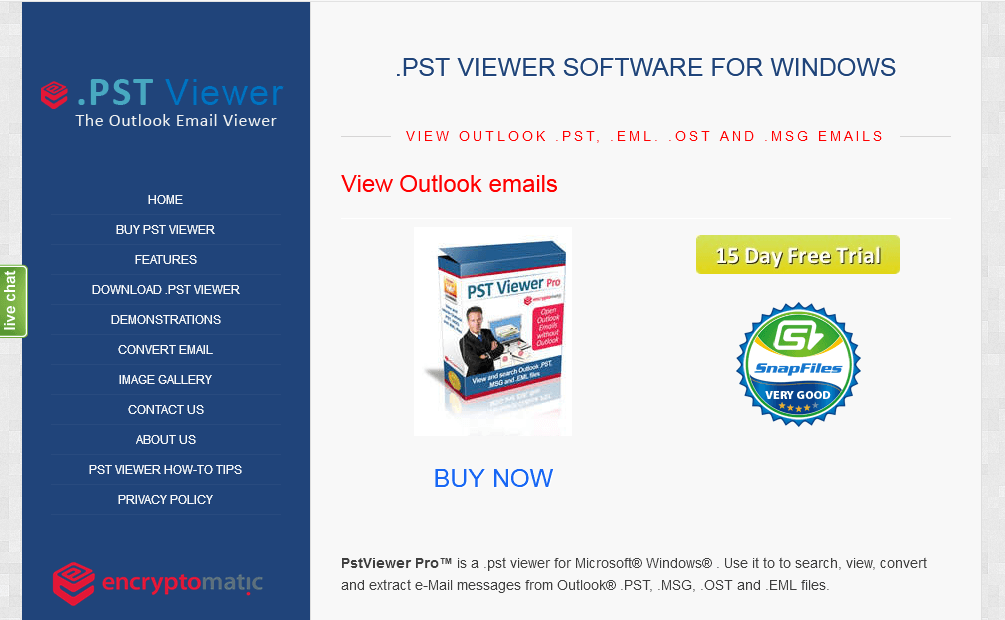
Outlook PST Viewer — облегчённый просмотрщик PST. Подходит для пользователей, которым нужен быстрый доступ к содержимому без установки полного Outlook.
Плюсы:
- Лёгкий и быстрый просмотр PST.
- Поддержка экспорта в форматы CSV, TXT, HTML и изображения (JPG, BMP).
- Часто дешевле, чем покупка Outlook.
Минусы:
- Ограниченные возможности редактирования и синхронизации.
- Могут быть ограничения при работе с зашифрованными или повреждёнными PST.
Когда использовать: быстрый просмотр, экспорт небольшого набора писем для отчёта или миграции в простой формат.
Remo Repair Outlook
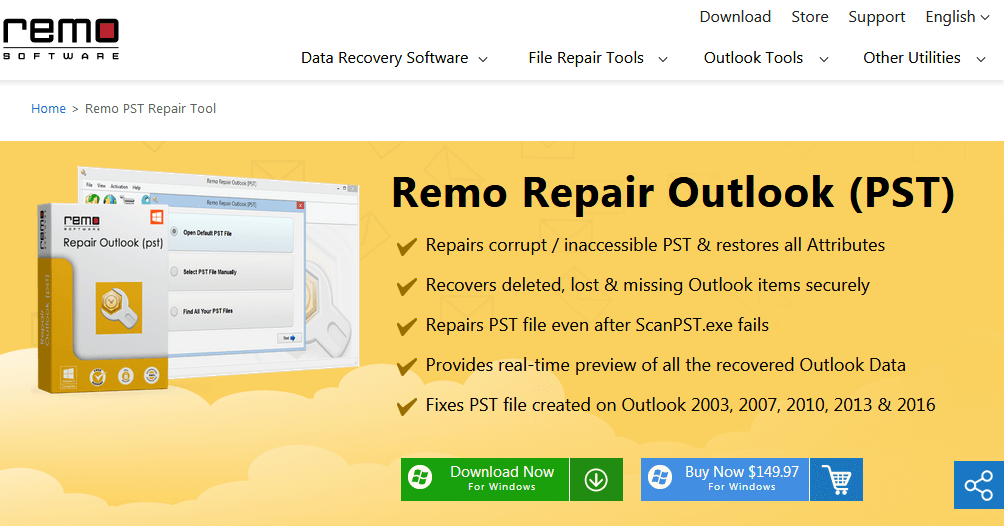
Remo Repair Outlook — специализированный инструмент для восстановления повреждённых PST. Полезен, если файл не открывается в Outlook или вызывает ошибки.
Плюсы:
- Специализирован на восстановлении повреждённых PST.
- Может извлечь почту, контакты и вложения из бракованного файла.
- Работает с файлами разных версий Outlook.
Минусы:
- Коммерческий продукт с платной лицензией для полного восстановления.
- Не универсальный просмотрщик (основная цель — ремонт).
Когда использовать: PST повреждён, Outlook выдаёт ошибки при открытии или ScanPST не справился.
Microsoft Outlook Express
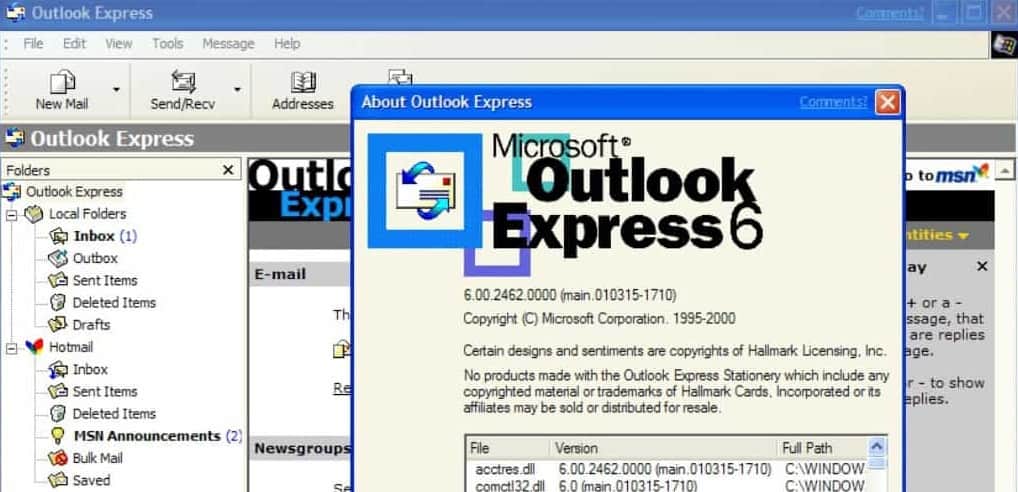
Outlook Express — устаревший почтовый клиент Microsoft. Он поддерживал различные почтовые форматы и в некоторых случаях использовался для доступа к локальным архивам.
Плюсы:
- Может помочь с просмотром старых экспортов и простых почтовых архивов.
Минусы:
- Не поддерживается Microsoft и заменён Windows Mail / Почтой Windows.
- Ограниченная совместимость с современными PST.
Когда использовать: работа со старыми резервными копиями или в средах, где нет возможности поставить современный Outlook.
Как выбрать инструмент — простая методика
- Нужен ли перенос данных в рабочий почтовый ящик? — используйте Exchange или Outlook.
- Файл не открывается — сначала запустите ScanPST (входит в комплект Outlook). Если не помогает — Remo Repair Outlook.
- Только просмотр/экспорт без правки — Outlook PST Viewer.
- Ограничен бюджет — бесплатный Outlook (если есть) или просмотрщики; для корпоративных сценариев — Exchange.
Мини‑методология: быстрое восстановление и импорт PST
- Сделайте копию исходного PST перед любыми операциями.
- Попробуйте открыть PST в Outlook (Файл -> Открыть).
- Если Outlook выдает ошибки, запустите встроенный ScanPST.exe (инструмент восстановления из комплекта Office).
- Если ScanPST не справился — используйте Remo Repair Outlook или аналог.
- После восстановления импортируйте исправленный PST в рабочий профиль Outlook и проверьте целостность данных.
Когда ничего не помогает: возможные причины
- Файл физически повреждён (аппаратный сбой диска). В этом случае сначала создайте «битовую» копию диска и работайте с копией.
- Файл зашифрован или защищён паролем — нужен пароль или специальные инструменты.
- Формат слишком старый/нестандартный — иногда помогает экспорт через старую версию Outlook или промежуточный конвертер.
Роль‑базовые чеклисты
Администратор IT:
- Сделать резервную копию PST на отдельный носитель.
- Оценить объём и срок хранения.
- Выбрать стратегию миграции (Exchange/Office 365) или архивирования.
- Проверить права доступа и соответствие политикам безопасности.
Обычный пользователь:
- Скопировать PST на рабочий стол.
- Открыть в Outlook или установить просмотрщик.
- При ошибках обратиться к IT или запустить ScanPST.
Критерии приёмки
- PST открывается без ошибок в целевой программе.
- Все основные элементы (письма, контакты, календарь) доступны и читаемы.
- Вложение доступны и корректно отображаются.
- Нет потери сообщений или заметных искажений в структуре папок.
Краткий глоссарий
PST — локальное хранилище Outlook; EDB — формат Exchange Server; ScanPST — встроенный инструмент восстановления Outlook.
Сравнение инструментов (ключевые отличия)
- Outlook 2016: полная поддержка, импорт/редактирование, платный.
- Exchange Server: серверная миграция и синхронизация, требует администрирования.
- Outlook PST Viewer: лёгкий просмотр и экспорт, подходит для разовых задач.
- Remo Repair Outlook: восстановление повреждённых файлов, специализированный.
- Outlook Express: устаревший, возможна работа со старыми архивами.
Примеры сценариев и когда что выбрать
- Переход пользователя на новый компьютер: Outlook (импорт PST).
- Переход компании в облако: Exchange/Office 365 миграция.
- PST не открывается: ScanPST → Remo Repair Outlook.
- Надо извлечь вложения и экспорт в CSV: Outlook PST Viewer.
Примечания по безопасности и приватности
- Всегда работайте с копией PST, чтобы не повредить оригинал.
- PST может содержать чувствительные данные; храните файл в зашифрованном архиве или под контролем диск‑шифрования (BitLocker) при переносе.
- При использовании сторонних инструментов проверяйте репутацию разработчика и условия обработки данных.
Иногда встречающиеся ошибки и как их диагностировать
- «Файл .pst не является личной папкой» — файл повреждён или неверный формат.
- «Произошла ошибка при открытии файла» — проверьте права доступа, атрибут только для чтения или блокировку другим приложением.
- Медленная работа Outlook — проверьте размер PST, дефрагментируйте диск и рассмотрите режим архивации.
Краткая инструкция по экспорту PST в CSV через Outlook
- Откройте Outlook.
- Файл -> Открыть и экспорт -> Импорт/Экспорт.
- Выбрать «Экспорт в файл» → CSV.
- Указать папки и завершить экспорт.
Сводка
PST — основной автономный формат Outlook. Для повседневных задач используйте Outlook; для корпоративных миграций — Exchange; для восстановления — Remo Repair Outlook; для лёгкого просмотра и экспорта — Outlook PST Viewer. Всегда работайте с копией файла и проверяйте целостность после операции.
Важно: если PST содержит важные или конфиденциальные данные, отдавайте предпочтение решениям с поддержкой корпоративной безопасности и резервного копирования.
Понравилась статья или хотите поделиться опытом работы с PST? Оставьте комментарий ниже.
RELATED STORIES TO CHECK OUT:
- 5 of the best email privacy software for 2018
- 5 best email signature software to help you stand out in the crowd
- 4 of the best email-archiving software packages

Похожие материалы

Несколько аккаунтов Skype: Multi Skype Launcher

Журнал для работы: повысить продуктивность

Персональные звуки уведомлений на Android

Скачивание шоу Hulu для офлайн‑просмотра

Microsoft Start: персонализированная новостная лента
