
Как перенести пароли в приложение Apple Passwords на Mac
Быстрые ссылки
- Экспорт паролей из стороннего менеджера паролей
- Импорт паролей в Apple Passwords на Mac
- Синхронизация паролей на всех устройствах Apple
Что нужно знать в начале
- Apple Passwords позволяет импортировать пароли только через CSV-файл и только в macOS-версии приложения Passwords. Это значит, что подготовку и импорт нужно делать на Mac.
- CSV-файл содержит незашифрованные данные: удалите его после успешного импорта и храните в безопасном месте до удаления.
Важно: никогда не пересылайте CSV с паролями по электронной почте и не храните его в незашифрованной облачной папке.
Экспорт паролей из стороннего менеджера паролей
Ниже описан общий процесс. Я показываю пример на Bitwarden, но шаги похожи для других менеджеров.
- Откройте ваш менеджер паролей на Mac.
- В меню выберите «Файл» и затем «Экспорт хранилища» или аналогичную команду.
- При выборе формата экспорта укажите CSV (обычно .csv). Это важно — Apple Passwords принимает CSV.
- Если используете Bitwarden: откройте Bitwarden, выберите File → Export vault.
- В выпадающем списке File Format выберите .csv и нажмите Export vault.

- Введите мастер-пароль, когда будет запрос подтверждения, и снова выберите Export vault.

- Укажите папку на Mac, в которую хотите сохранить CSV-файл, и нажмите Save.
Примечание: в CSV обычно включены поля: название сервиса, логин, пароль, URL, заметки. Apple Passwords попытается сопоставить эти поля при импорте.
Импорт паролей в Apple Passwords на Mac
После сохранения CSV импорт занимает несколько шагов.
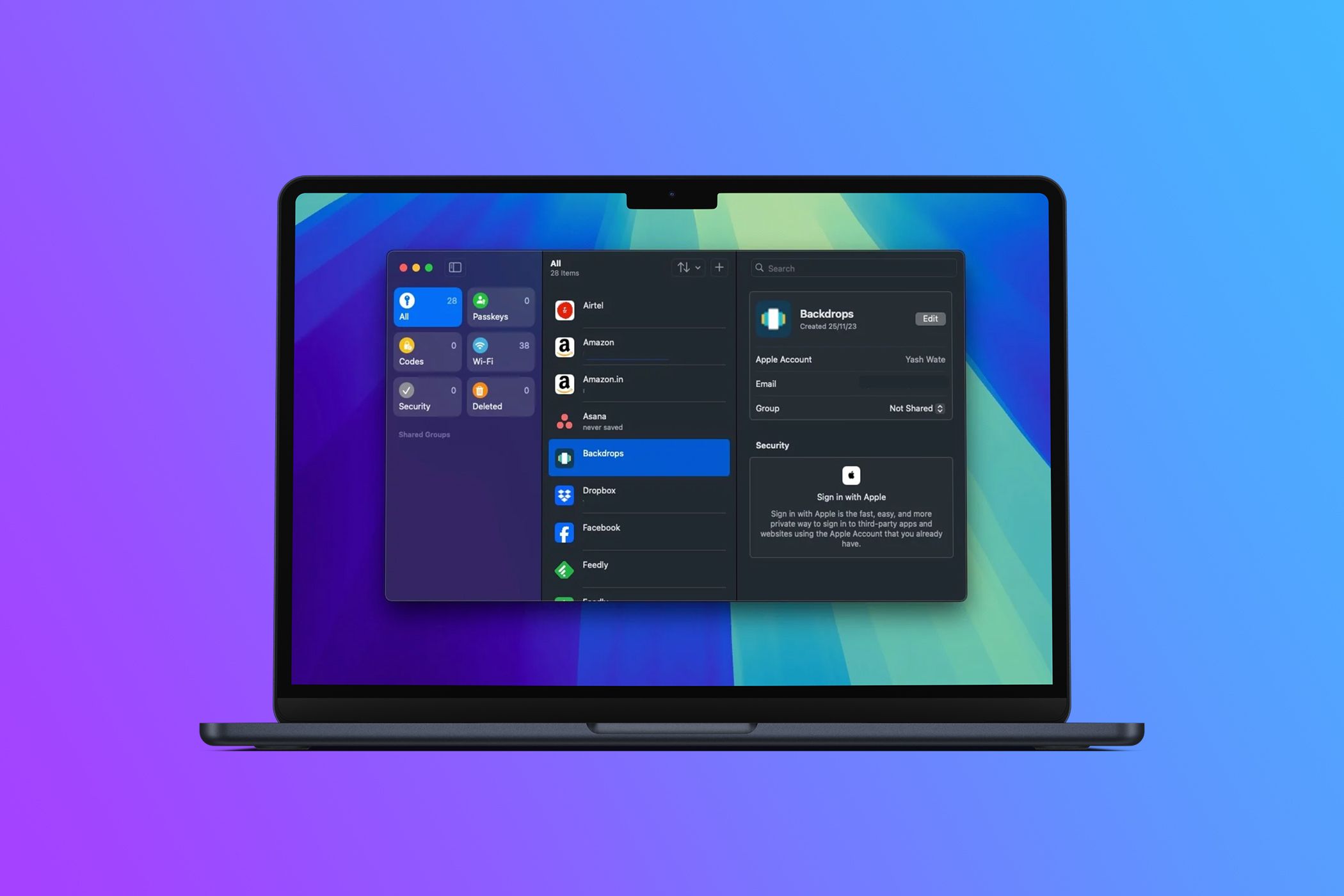
- Откройте приложение Passwords на Mac. При необходимости подтвердите личность (Touch ID или пароль).
- В строке меню выберите File → Import Passwords.

- В появившемся окне нажмите «Choose File» и укажите сохранённый CSV.

- Выберите CSV-файл с паролями и нажмите Import.
- Подтвердите с помощью Touch ID или пароля и дождитесь завершения процесса.
Совет: перед импортом сделайте резервную копию текущего состояния Passwords (если в нём уже есть записи), чтобы вернуться назад в случае ошибок.
Проверка после импорта
После окончания импорта откройте плитку All в Passwords и проверьте записи:
- Есть ли все ожидаемые логины и пароли.
- Совпадают ли URLs с записями (иногда данные CSV имеют лишние пробелы).
- Не появились ли дубликаты. Импорт не перезаписывает существующие записи — он добавляет новые.
Критерии приёмки:
- Все ключевые учётные записи присутствуют и открываются с корректными логинами/паролями.
- Нет критичных дубликатов (или они помечены для ручной проверки).
- CSV удалён из временного хранения (корзина и резервные копии удалены).
Синхронизация паролей на всех устройствах Apple
Чтобы пароли появились на iPhone и iPad, включите синхронизацию через iCloud:
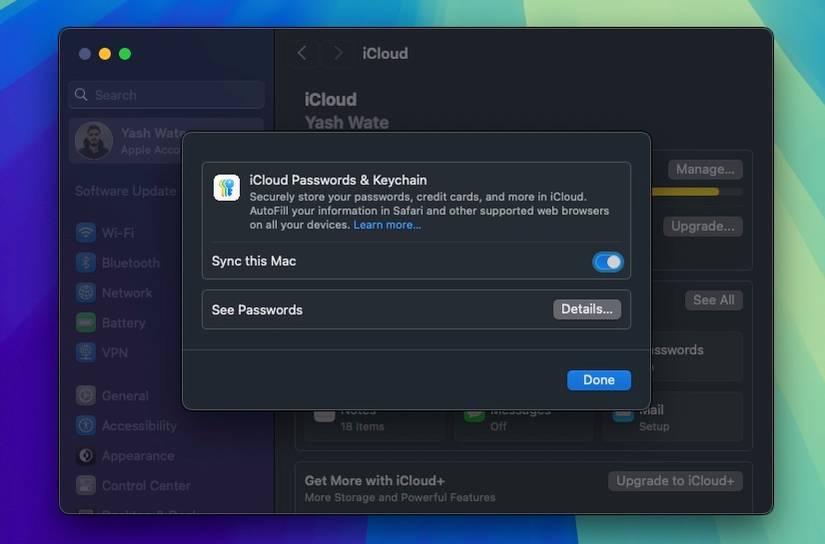
- На Mac: Системные настройки → ваше Apple ID → Пароли под «Сохранено в iCloud». Включите переключатель «Sync this Mac» и нажмите Done.
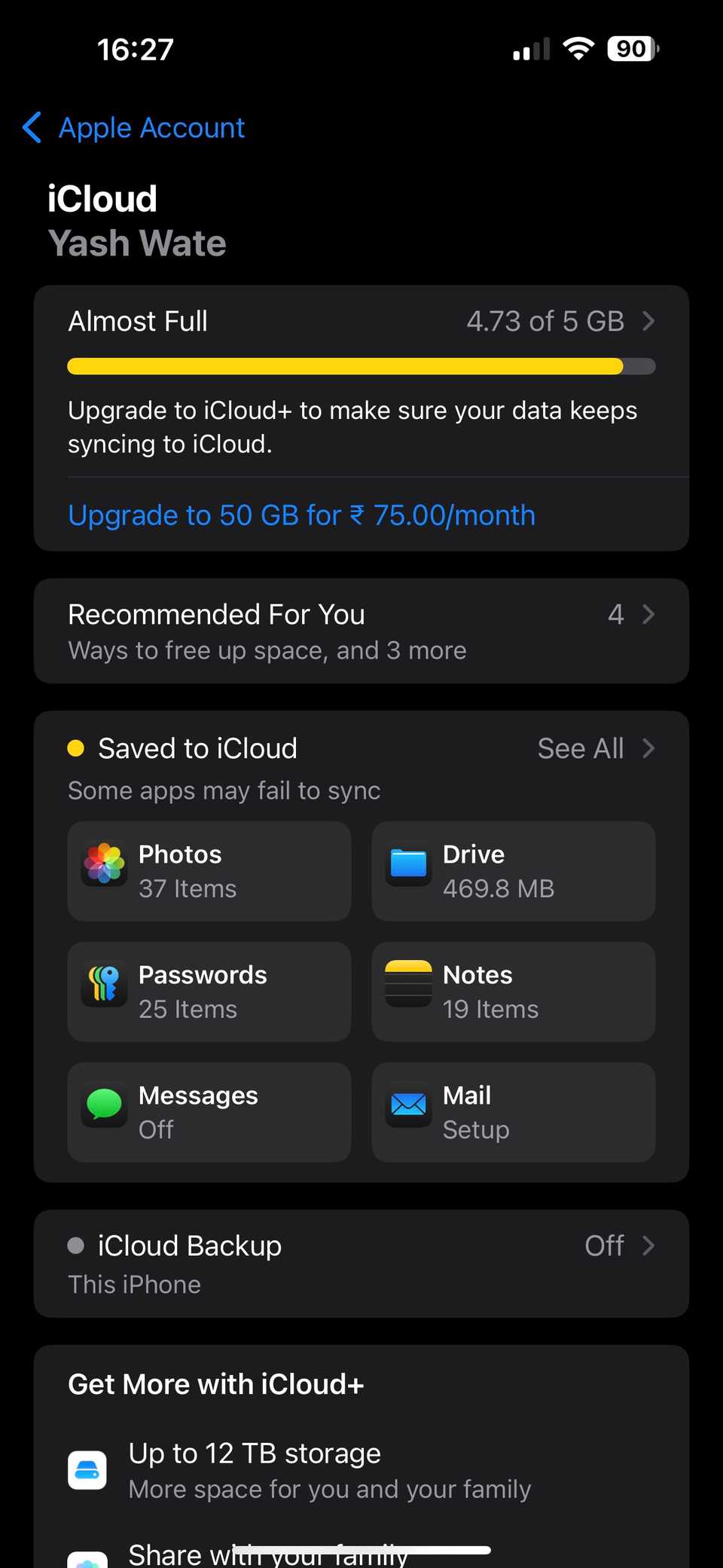
- На iPhone: Настройки → ваше Apple ID → iCloud → Пароли, включите «Sync this iPhone».



Безопасность и приватность: что сделать с CSV
CSV с паролями — временный, чувствительный артефакт. Рекомендуемые шаги:
- Сразу после успешного импорта удалите файл и очистите корзину.
- Если файл был на внешнем диске или в облаке, удалите и там (синхронизируйте удаление).
- При сомнениях используйте файл-шифрование (например, зашифрованный архив) до удаления.
Примечание по GDPR/конфиденциальности: CSV-файл содержит персональные данные (логины). Обрабатывайте и удаляйте его в соответствии с политиками конфиденциальности вашей организации.
Альтернативные подходы и когда импорт может не сработать
Альтернативы:
- Настроить iCloud Keychain до перехода и позволить автозаполнению перенести большинство паролей автоматически при входе в сайты. Это не полноценный импорт, но чаще безопаснее.
- Использовать официальную функцию экспорта/импорта конкретного менеджера, если он предлагает интеграцию с iCloud.
- Оставаться в текущем менеджере и настроить двуфакторную аутентификацию для повышения безопасности.
Когда импорт может не сработать:
- CSV имеет нестандартные поля или разделители; Passwords не распознаёт столбцы.
- В CSV отсутствуют критичные поля (например, логин или пароль).
- Apple Passwords не поддерживает поля нестандартных типов (например, специфичные заметки или метки). В таких случаях придётся корректировать CSV вручную.
Быстрая методология (чек-лист) — шаг за шагом
- Экспортируйте CSV из текущего менеджера.
- Проверьте CSV: убедитесь, что есть поля «name», «username», «password», «url». Удалите лишние пустые столбцы.
- Откройте Passwords на Mac → File → Import Passwords → выберите CSV.
- Проверьте записи в приложении, исправьте ошибки и удалите CSV.
- Включите iCloud-синхронизацию на всех устройствах.
План отката при проблемах
Если импорт прошёл некорректно:
- Откат: вручную удалите импортированные записи, если это допустимо.
- Если у вас есть резервная копия предыдущих Passwords (через Time Machine или экспорт), восстановите её.
- Повторите импорт после приведения CSV в корректный формат (очистка столбцов, проверка кодировки UTF-8).
Решение проблем и отладка
- Если записи не отображаются на iPhone: проверьте, что устройства используют один Apple ID и включён iCloud для Passwords.
- Если отдельные пароли отсутствуют: проверьте CSV на пустые строки и проверьте символы-разделители (запятая, точка с запятой).
- Кодировка: убедитесь, что CSV сохранён в UTF-8, иначе кириллические имена могут ломаться.
flowchart TD
  A[Начало: есть CSV с паролями?] -->|Да| B{CSV в правильном формате?}
  A -->|Нет| Z[Экспортировать CSV из менеджера]
  B -->|Да| C[Открыть Passwords на Mac и импортировать]
  B -->|Нет| Y[Преобразовать CSV: UTF-8, поля username/password/url]
  C --> D{Импорт успешен?}
  D -->|Да| E[Проверить записи и удалить CSV]
  D -->|Нет| F[Откат / восстановление резервной копии]
Роли и чек-листы (кто что делает)
- Домашний пользователь:
- Сделать экспорт, импорт, удалить CSV, включить синхронизцию.
- IT-администратор организации:
- Проверить соответствие политике безопасности, провести массовый аудит и, при необходимости, использовать зашифрованные переносы.
Краткое резюме
Перенос паролей в Apple Passwords на Mac — прямой процесс: экспорт в CSV из старого менеджера, импорт в Passwords на macOS и включение iCloud-синхронизации. Главные риски связаны с безопасностью CSV-файла и совместимостью столбцов. Проверьте CSV заранее, удалите его после импорта и убедитесь, что все устройства синхронизированы.
Ключевые действия: экспорт в CSV → импорт в Passwords на Mac → проверить записи → удалить CSV → включить iCloud.

Похожие материалы

Несколько аккаунтов Skype: Multi Skype Launcher

Журнал для работы: повысить продуктивность

Персональные звуки уведомлений на Android

Скачивание шоу Hulu для офлайн‑просмотра

Microsoft Start: персонализированная новостная лента
