
Чистая установка Windows без Microsoft‑аккаунта

Быстрые ссылки
Default Windows Installations Are Terrible For Privacy
What You’ll Need
How to Create a Privacy-friendly Windows Installer
How To Install Windows Using The Modified ISO
Краткое объяснение — почему это важно
Когда вы входите в Windows через учётную запись Microsoft, большая часть активности на устройстве может быть привязана к вашей идентичности. Это включает загрузки приложений, поисковые запросы в меню «Пуск» и поведение в браузере Edge. Даже «временная» учётная запись создаёт профиль, который потенциально можно связать с платёжными данными или номером телефона при восстановлении доступа.
Локальная учётная запись хранит данные локально и снижает объём информации, которую можно связать с вашей личностью. Windows по-прежнему отправляет телеметрию, но доступные для отправки данные ограничены. Именно поэтому Microsoft продвигает обязательную онлайн‑авторизацию — она даёт больше возможностей по профилированию.
Определение: Телеметрия — автоматический сбор диагностических и статистических данных, отправляемых разработчику ОС.
Что понадобится
- Rufus (бесплатный инструмент для создания загрузочных USB).
- Официальный ISO‑образ Windows (с сайта Microsoft).
- USB‑накопитель минимум 8 ГБ (рекомендуется 16 ГБ).
Важно: избегайте скачивания модифицированных ISO из непроверенных источников. Такие образы могут содержать вредоносный код. Берите ISO только с официального сайта Microsoft.
Совет по выбору образа: для Intel/AMD берите x64, для ARM — ARM64. Узнать тип процессора можно через «Сведения о системе» → «Тип системы».
Подготовка образа и флешки (пошагово)
Шаг 1. Скачайте Rufus и ISO
- Перейдите на официальный сайт Rufus и скачайте последнюю версию.
- Скачайте ISO Windows с сайта Microsoft: выберите нужное издание и язык, затем нажмите «Скачать 64‑bit» для x64.
Шаг 2. Подключите флешку и запустите Rufus
- Вставьте USB. Rufus автоматически определит устройство в поле «Device».
- Нажмите «Выбрать» и загрузите скачанный ISO (можно перетащить файл в окно Rufus).
- Оставьте остальные параметры по умолчанию — Rufus обычно подбирает оптимальные настройки.
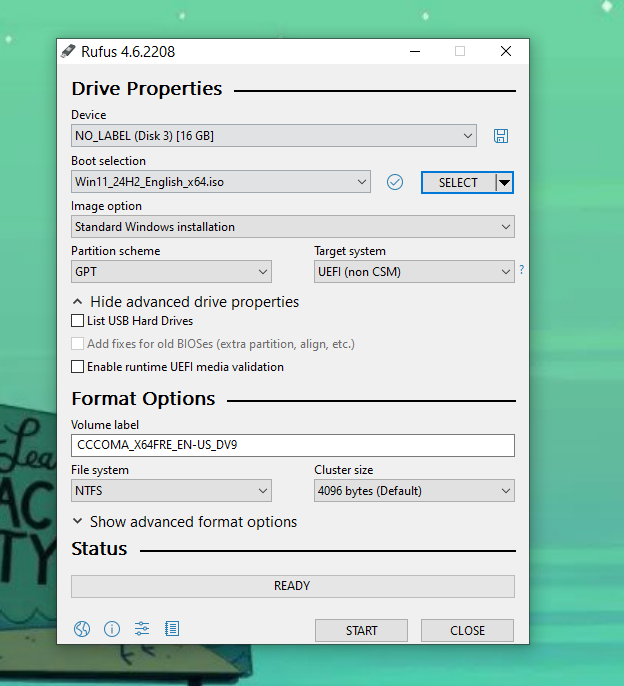
Шаг 3. Настройте опции модификации установщика
Когда вы нажмёте «Старт», Rufus предложит дополнительные параметры модификации установочного образа. Выберите следующие опции:
- Убрать требование 4 ГБ+ ОЗУ, Secure Boot и TPM 2.0.
- Убрать требование онлайн‑учётной записи Microsoft.
- Создать локальную учётную запись с заданным именем пользователя.
- Отключить сбор телеметрии и пропустить вопросы о конфиденциальности.
Нажмите «OK» или «Да», чтобы подтвердить изменения. Rufus начнёт запись образа на флешку. Процесс занимает примерно 10–15 минут в зависимости от скорости флеш‑накопителя и компьютера.
Важно: Rufus удалит все данные на флешке. Скопируйте файлы заранее.
Установка Windows с модифицированного ISO
- Вставьте созданную флешку в целевой компьютер.
- Войдите в меню однократной загрузки (One‑time boot menu) — обычно нажатием F8/F10/F12 или ESC при старте (зависит от производителя).
- Выберите загрузку с USB и следуйте мастеру установки Windows.
Порядок действий в мастере: выберите язык, редакцию Windows (если запрошено), диск для установки. При выборе диска можно полностью очистить разделы для чистой установки. Во время первого запуска система попросит выбрать регион и раскладку клавиатуры; при модифицированном образе запрос на онлайн‑учётную запись пропускается, и создаётся локальная учётная запись с именем, которое вы задали в Rufus.
Когда процесс установки завершится, система перезагрузится несколько раз. После финальной загрузки вы попадёте на рабочий стол без лишних экранов настройки телеметрии.
Что отключается и какие функции могут потерять работоспособность
- Windows Update продолжит работать, но некоторые функции, зависящие от привязки к учётной записи Microsoft (например, синхронизация настроек между устройствами), будут недоступны.
- Некоторые возможности безопасности, требующие TPM/Secure Boot (например, BitLocker с аппаратным ключом, Windows Hello с TPM), могут быть ограничены или работать в программных реализациях.
- Игровые и медиосервисы, интегрированные с аккаунтом Microsoft/Xbox, не смогут автоматически связывать покупки и достижения с вашей личностью.
Альтернативные подходы
- Использовать учётную запись локальную вручную после установки (иногда возможно через обходные пути в мастере установки без Rufus).
- Установить Windows, затем создать локальную учётную запись и сразу отключить все телеметрийные службы и задачи через групповые политики и реестр (подходит для продвинутых пользователей).
- Рассмотреть Linux‑дистрибутивы как альтернативу, если цель — максимальная приватность и контроль над системой.
Риск‑матрица и меры смягчения
| Риск | Вероятность | Влияние | Меры смягчения |
|---|---|---|---|
| Повреждение загрузчика при редактировании образа | Низкая | Среднее | Тщательно используйте официальные Rufus‑опции; держите резервную копию диска |
| Потеря данных на флешке | Средняя | Высокое | Сделать бэкап флешки перед записью |
| Совместимость с оборудованием (драйверы) | Средняя | Низкое/Среднее | Скачать драйверы производителя заранее |
| Ограничение функционала (BitLocker, Windows Hello) | Высокая | Среднее | Использовать программные аналоги, внешние ключи, учитывать требования безопасности |
Критерии приёмки
- Система загружается с установленной Windows и отображает рабочий стол.
- Пользователь видит локальную учётную запись с именем, указанным в Rufus.
- Нет обязательных шагов, требующих входа в учётную запись Microsoft.
- Базовая телеметрия отключена или минимизирована на этапе OOBE (out-of-box experience).
Чек‑лист перед началом
- Сделан бэкап важных данных с флешки.
- Скачан официальный ISO с сайта Microsoft.
- Скачан Rufus последней версии.
- Флешка минимум 8 ГБ (рекомендуется 16 ГБ).
- Сохранены драйверы для сетевого адаптера и чипсета (на случай проблем).
Рекомендации для разных ролей
Домашний пользователь
- Используйте Rufus, чтобы убрать требование учётной записи.
- Создайте простую локальную учётную запись и отключите автоматический вход в облачные сервисы.
- Установите антивирус и обновите драйверы после установки.
Продвинутый пользователь / Системный администратор
- Тестируйте модифицированный образ на виртуальной машине перед развёртыванием.
- Создайте шаблон образа с предустановленными политиками безопасности.
- Документируйте настройки и храните контрольные суммы оригинального ISO.
Совместимость и советы по миграции
- Если устройство использует ARM‑процессор, скачайте ARM‑образ; x64 на ARM не установится.
- Для старых компьютеров без TPM и Secure Boot Rufus позволяет обойти эти требования, но современные функции защищённости могут быть ограничены.
- Если вы используете BitLocker, сохраните ключи восстановления заранее.
- При миграции данных используйте внешние диски или сетевые копии; не доверяйте автоматической синхронизации через облако, если хотите приватности.
Краткая методология (mini‑methodology)
- Подготовьте: скачайте ISO и Rufus, сделайте бэкапы.
- Сконфигурируйте: укажите в Rufus опции отключения требований и телеметрии.
- Запишите: создайте загрузочную флешку и проверьте её на тестовой машине.
- Установите: загрузитесь с флешки и выполните чистую установку.
- Проверка: убедитесь в наличии локальной учётной записи и минимуме телеметрии.
Краткий глоссарий
- ISO — образ диска с установочными файлами ОС.
- Rufus — утилита для записи загрузочных USB‑накопителей.
- TPM — модуль доверенной платформы для аппаратного шифрования.
- Secure Boot — механизм проверки подписи загрузочных компонентов.
- OOBE — первоначальная настройка устройства после установки.
Часто задаваемые вопросы
Можно ли вернуть требование Microsoft‑аккаунта обратно?
Да. Если потом вы решите войти в систему через учётную запись Microsoft, просто добавьте её в «Параметры» → «Учётные записи». Это восстановит синхронизацию и связанные сервисы.
Повреждается ли гарантия устройства из‑за отключения TPM/Secure Boot?
Отключение программных проверок установки не влияет на гарантию. Но физическое вмешательство в аппаратные компоненты или аннулирование заводских настроек безопасности может иметь другие последствия — уточняйте у производителя.
Безопасно ли скачивать Rufus и ISO с официальных сайтов?
Да. Это рекомендованный метод. Избегайте сторонних сборок Windows и неофициальных модифицированных ISO.
Если вы соскучились по простоте старых установок Windows, этот подход даёт близкий опыт с локальной учётной записью и минимальными запросами телеметрии. Тестируйте образ на ненужном устройстве или в виртуальной машине, прежде чем разворачивать на рабочем ноутбуке.
Короткое объявление: готовый рецепт создания приватной установочной флешки Windows с Rufus — быстро, безопасно и без привязки к облаку. Попробуйте и оцените результат.

Похожие материалы

RDP: полный гид по настройке и безопасности

Android как клавиатура и трекпад для Windows

Советы и приёмы для работы с PDF

Calibration в Lightroom Classic: как и когда использовать

Отключить Siri Suggestions на iPhone
