
Проверка совместимости видеокарты с ПК
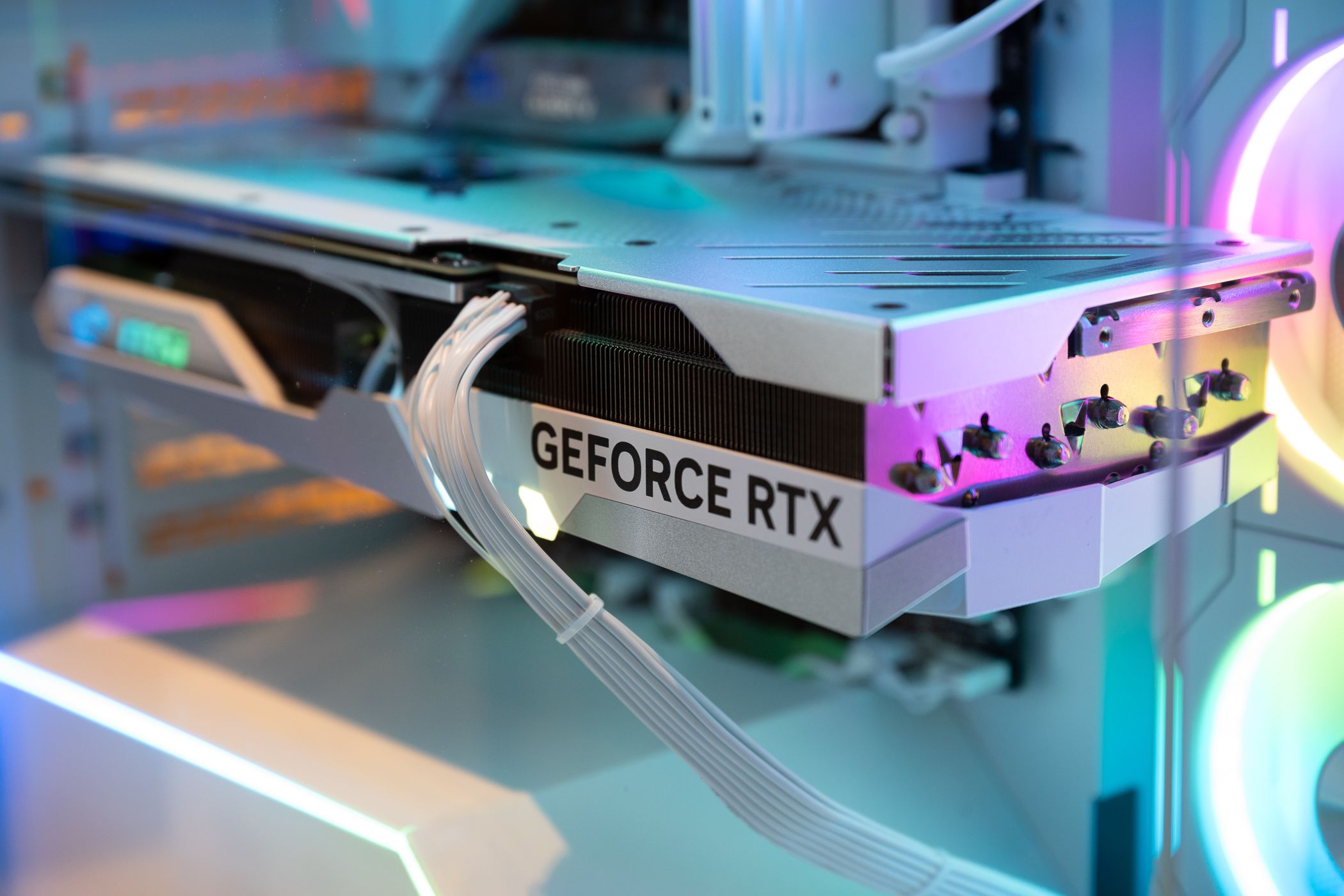
Кратко: проверьте мощность и тип разъёмов блока питания, физические размеры корпуса и версию PCIe материнской платы. Сделайте расчёт потребления с запасом, проверьте воздушный поток и подготовьте план отката на случай проблем.
Быстрые ссылки
- Может ли ваш блок питания обеспечить видеокарту?
- Типы разъёмов питания БП
- Версия PCIe материнской платы
- Поместится ли видеокарта в корпусе?
- Другие потенциальные узкие места
- Удовлетворит ли видеокарта ваши потребности?
Важно: это руководство помогает оценить совместимость без необходимости разбирать ноутбук или отправлять компоненты в сервис. Следуйте чек-листу и процедурам тестирования перед покупкой и сразу после установки.
Почему это важно
При установке новой видеокарты нужно учесть три основных фактора: питание, физическая совместимость и пропускная способность интерфейса. Недооценка любого из них приводит к проблемам — от падения производительности до отказа системы при старте.
Может ли ваш блок питания обеспечить видеокарту?
Блок питания (БП) преобразует сетевое переменное напряжение в стабильное постоянное для всех компонентов ПК. Новая видеокарта увеличит суммарную нагрузку, и если БП не рассчитан на неё, возможны:
- внезапные перезагрузки или выключения;
- снижение частот GPU (thermal/power throttling);
- отсутствие инициализации карты при загрузке.
Как проверить:
- На сайте производителя видеокарты найдите её рекомендованную мощность (TDP или рекомендованный ваттаж БП).
- Посчитайте текущее потребление вашей системы: ЦП, диски, вентиляторы, оперативная память и периферия. Если точные значения неизвестны, используйте таблицы потребления компонентов или онлайн-калькулятор, но сверяйте результат вручную.
- Добавьте потребление новой видеокарты к сумме текущих потребностей.
- Оставьте запас: рекомендуемый запас — 20–30% от расчётной полной нагрузки для стабильной работы и будущих апгрейдов.
Если итоговая потребность превышает номинальную мощность БП или находится слишком близко к ней — обновите блок питания.
Важно: не ориентируйтесь только на маркетинговые утверждения о ваттаже. Обратите внимание на реальную мощность по 12В линии и сертификацию (80 PLUS) — это влияет на стабильность и эффективность.
Типы разъёмов питания и как их проверить
Разъёмы питания видеокарт чаще всего бывают 6-pin, 8-pin (обычно 6+2) и проприетарные 12-pin в некоторых новых моделях. Потребление по разъёмам:
- 6-pin — около 75 Вт
- 8-pin — около 150 Вт
- Слот PCIe x16 на материнской плате даёт примерно 75 Вт
Порядок действий:
- Ознакомьтесь с требованиями видеокарты — какие разъёмы питания указаны.
- Откройте корпус и посмотрите, какие кабели есть у вашего БП. Кабели могут быть несъёмными или модульными.
- Если у БП нет нужного разъёма, можно использовать адаптеры (например, Molex → 6-pin), но это временное решение и не гарантирует стабильности при высокой нагрузке. Лучше обновить БП, если необходим новый тип разъёма.
Совет: 8-pin разъём часто поставляется в виде 6+2, поэтому он совместим с 6-pin. Но обратная совместимость (использование только 6-pin там, где рекомендуется 8-pin) может привести к дефициту мощности.
Версия PCIe материнской платы
PCI Express (PCIe) имеет поколения (1.x, 2.x, 3.x, 4.x, 5.x и т.д.), каждое из которых увеличивает пропускную способность линии. Практическая рекомендация:
- Современные видеокарты обратно совместимы с более старыми версиями PCIe — они будут работать, но в редких сценариях производительность может быть ограничена, если слот значительно «узкий» по пропускной способности.
- Для большинства игр и задач разница между PCIe 3.0 и 4.0 заметна только в крайних сценариях с высокоскоростными NVMe и очень быстрыми видеокартами.
Как проверить:
- На сайте материнской платы (или ноутбука) найдите спецификацию слота PCIe x16.
- На сайте производителя видеокарты проверьте «PCI Express Configuration» или поколение PCIe, которое поддерживает карта.
Примечание: поколение PCIe — важный, но не всегда решающий фактор. Если сомневаетесь — поискать конкретные бенчмарки вашей комбинации CPU+GPU даст более точный ответ.
Поместится ли видеокарта в ваш корпус?
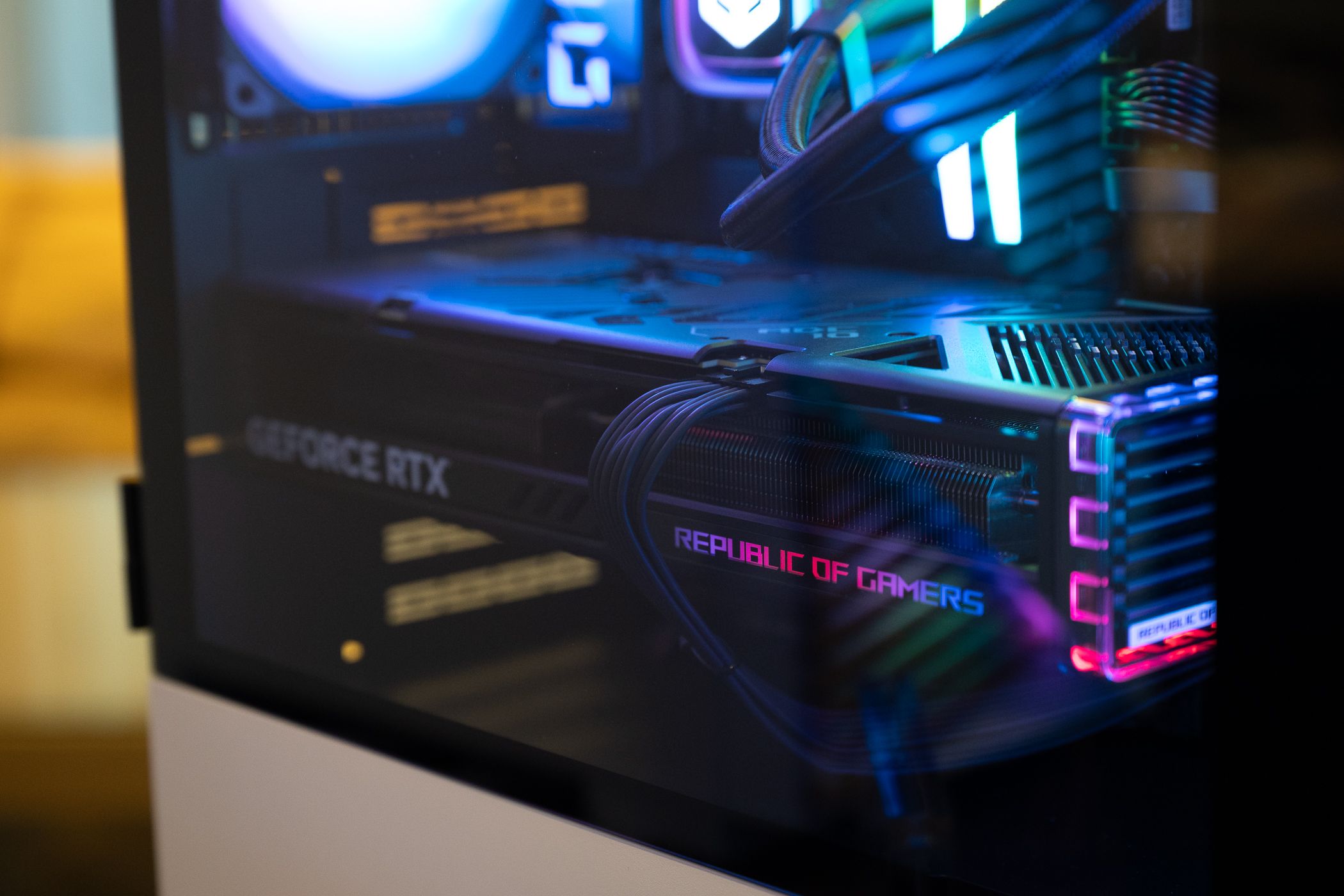
Подпись: Вид карты в корпусе — проверьте расстояния для установки и поток воздуха.
Шаги для проверки вместимости:
- Узнайте габариты видеокарты (длина, высота, количество занимаемых слотов) на сайте производителя.
- Измерьте пространство в корпусе, где будет устанавливаться карта: длину до корзины дисков, расстояние до боковой стенки и высоту слота расширения.
- Убедитесь, что карта не перекроет важные кабели и что рядом есть место для вторичного воздушного потока (вход/выход вентиляторов).
Учтите тип системы охлаждения видеокарты: дисковые кулеры (blower) выдувают воздух из корпуса, в то время как кулеры с тепловыми трубками рециркулируют и зависят от общего потока воздуха в корпусе.
Другие потенциальные узкие места
Узкие места (bottlenecks) появляются, когда один компонент значительно медленнее другого, ограничивая общую производительность. Частые примеры:
- Слабый процессор при мощной видеокарте — ограничит FPS в CPU-зависимых сценах.
- Нехватка оперативной памяти или её медленный режим (низкая частота/высокая задержка).
- Медленный накопитель при задачах, интенсивно использующих загрузку данных.
Методы поиска узких мест:
- Сравните полномасштабные бенчмарки систем с похожими компонентами.
- Используйте профилировщики и мониторинг (например, мониторинг загрузки CPU и GPU во время игры или бенчмарка).
- Онлайн-калькуляторы «bottleneck calculator» дают ориентировочную оценку, но всегда проверяйте результаты на практике.
Если обнаружен узкий элемент — продумайте апгрейд по приоритету: CPU → ОЗУ → SSD/диски → БП → корпус/вентиляторы.
Удовлетворит ли видеокарта ваши потребности?
Выбор зависит от задач:
- Игры: смотрите на желаемое разрешение и частоту кадров (1080p/1440p/4K) и целевые настройки качества.
- Создание контента: обратите внимание на объём видеопамяти (VRAM) и поддержку ускорения кодирования/рендеринга.
- Профессиональные вычисления: смотрите поддержку драйверов и функций (FP32/FP16/RT cores и т.д.).
Примеры (как ориентир, не как универсальное правило):
- Для игр в 1080p/высокие настройки достаточно карт среднего сегмента.
- Для 4K-гейминга и тяжёлого рендеринга требуются карты высокого и энтузиастского уровня.
Всегда сверяйтесь с реальными тестами в ваших типичных приложениях.
Чек-лист перед покупкой и установкой
- Узнать рекомендованную мощность видеокарты на сайте производителя
- Подсчитать суммарное потребление системы с запасом 20–30%
- Проверить наличие требуемых разъёмов питания у БП
- Измерить пространство в корпусе и сравнить с габаритами карты
- Убедиться в достаточном воздушном потоке вокруг карты
- Проверить версию PCIe и, при сомнении, найти реальные бенчмарки
- Подготовить инструменты: крестовая отвёртка, кабели, переходники (только при необходимости)
Мини‑методология: как безопасно установить и протестировать карту
- Выключите ПК и отключите питание из розетки.
- Используйте антистатический браслет или касайтесь корпуса для разрядки статического электричества.
- Установите карту в слот PCIe x16, закрепите винтом.
- Подключите все необходимые кабели питания (8-pin/6-pin/12-pin).
- Подключите монитор к новой карте.
- Включите ПК и зайдите в BIOS/UEFI: проверьте, что первичным графическим адаптером выбрана новая карта (если нужно).
- Установите последние драйверы с сайта производителя GPU.
- Проведите стресс‑тесты и мониторинг (например, 15–30 минут в бенчмарке/игре) и следите за температурами, энергопотреблением и стабильностью.
Критерии приёмки
- Система стабильно загружается и отображает картинку.
- Драйверы корректно устанавливаются без ошибок.
- Температуры в нагрузке находятся в пределах нормы (проверьте рекомендации производителя).
- Нет артефактов изображения или неожиданных перезагрузок.
План отката и устранение проблем
Если система не запускается после установки:
- Отключите питание и проверьте все кабели питания видеокарты.
- Попробуйте временно подключить монитор к встроенному видео (если есть) и проверьте POST/BIOS.
- Снимите карту и проверьте, загружается ли система без неё.
- Попробуйте другой слот PCIe или другой кабель питания.
- Верните старую видеокарту и проверьте, сохраняется ли проблема — это поможет локализовать неисправность.
Если проблемы остаются, обратитесь в сервис или к продавцу по гарантии.
Дополнительные ресурсы и когда это не сработает
- Адаптеры питания могут позволить физически подключить карту, но не обеспечить необходимую стабильность под нагрузкой.
- На очень старых платах PCIe 1.0/2.0 могут возникать заметные узкие места с самыми новыми GPU, особенно в специфичных задачах.
Всегда ориентируйтесь на реальные тесты и отзывы пользователей с похожими конфигурациями.
Короткая памятка для разных ролей
Геймер:
- Фокус на FPS в целевом разрешении. Проверьте CPU‑зависимость и обеспечьте запас по БП.
Создатель контента:
- Ищите больше VRAM и поддержку апаратного ускорения для выбранных приложений.
Системный администратор / IT‑специалист:
- Документируйте версии BIOS, драйверов и выполненные тесты. Убедитесь в наличии брендовой гарантии и совместимости с источниками питания в дата‑центре/рабочей станции.
Краткий глоссарий
- БП — блок питания. Отвечает за питание всех компонентов.
- PCIe — интерфейс подключения видеокарт и других карт расширения.
- TDP — ориентировочная тепловая/энергетическая характеристика устройства.
Резюме
Проверка совместимости видеокарты включает несколько последовательных шагов: проверить мощность и разъёмы блока питания, убедиться в физическом размещении и воздушном потоке внутри корпуса, оценить версию PCIe и возможные узкие места с процессором или памятью. Подготовьте план тестирования и отката — это сэкономит время и деньги, а также защитит оборудование.
Важно: всегда сверяйтесь с официальной документацией производителя видеокарты и материнской платы перед покупкой.

Похожие материалы

Несколько аккаунтов Skype: Multi Skype Launcher

Журнал для работы: повысить продуктивность

Персональные звуки уведомлений на Android

Скачивание шоу Hulu для офлайн‑просмотра

Microsoft Start: персонализированная новостная лента
