
Сделайте macOS похожей на Windows: настройка мыши, трекпада и клавиатуры
Если вы переходите с Windows, поменяйте в macOS параметры трекпада, мыши и клавиатуры: включите касание для клика, настроите правый клик двумя пальцами, выключите «Natural Scrolling», переназначьте модификаторы и включите доступную навигацию клавиатурой. Ниже — пошаговая инструкция, чеклисты, советы по устранению неполадок, шаблоны и методика быстрого переключения для разных ролей.
Введение
Переход с Windows на Mac часто вызывает раздражение: инвертированная прокрутка, другие сочетания клавиш, необычное поведение клика по рабочему столу. Большинство этих отличий управляются настройками системы. Эта статья описывает, какие параметры изменить, чтобы поведение macOS стало максимально знакомым пользователям Windows. Также вы найдёте практические сценарии, чеклисты для ИТ и пользователей, краткий план миграции и рекомендации, когда лучше принять особенности macOS вместо адаптации.
Что меняется и почему это важно
Кратко: macOS использует другую метафору взаимодействия, ориентированную на сенсорный опыт и жесты. Многие параметры можно настроить под привычки Windows, но часть «фирменного» поведения macOS остаётся полезной. Решение: временно настроить систему под привычную модель, а затем постепенно вернуть или частично оставить привычные фишки macOS.
Важно
- Перед массовыми изменениями сохраните текущие настройки или сделайте контрольный снимок профиля пользователя в корпоративной среде.
- Некоторые параметры находятся в Разных разделах Системных настроек и Доступности.
Сделайте мышь и трекпад как в Windows
Ниже — переводы названий разделов интерфейса macOS в кавычках-ёлочках «», чтобы вы могли точно находить опции.
Включите касание для клика
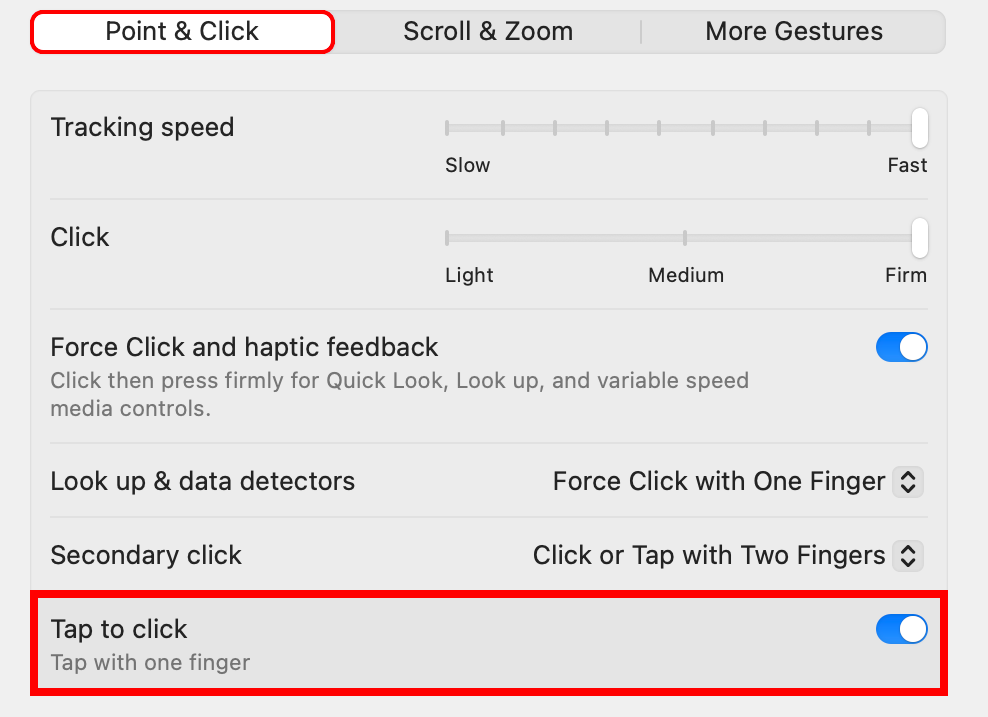
На Mac по умолчанию требуется физическое нажатие трекпада. Чтобы сделать касание эквивалентом клика: Откройте Системные настройки > Трекпад, выберите вкладку «Показывание и щелчок» и включите опцию «Касание для клика». После этого лёгкое прикосновение пальцем будет восприниматься как клик.
Совет
- Если вы часто случайно кликаете, уменьшите чувствительность или отключите функцию: для внешних мышей используйте настройки в разделе “Мышь”.
Включите правый клик
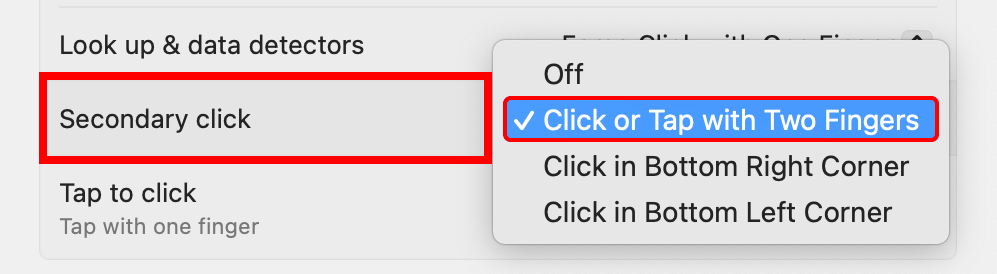
Ранние Mac были с одной кнопкой мыши, поэтому для вызова контекстного меню часто используют клавишу Control. Чтобы настроить привычный правый клик: Системные настройки > Трекпад, вкладка «Показывание и щелчок», меню «Вторичный щелчок» — выберите «Клик или касание двумя пальцами». Теперь контекстное меню появится при касании двумя пальцами или при клике правой стороны Magic Mouse.
Выключите Natural Scrolling
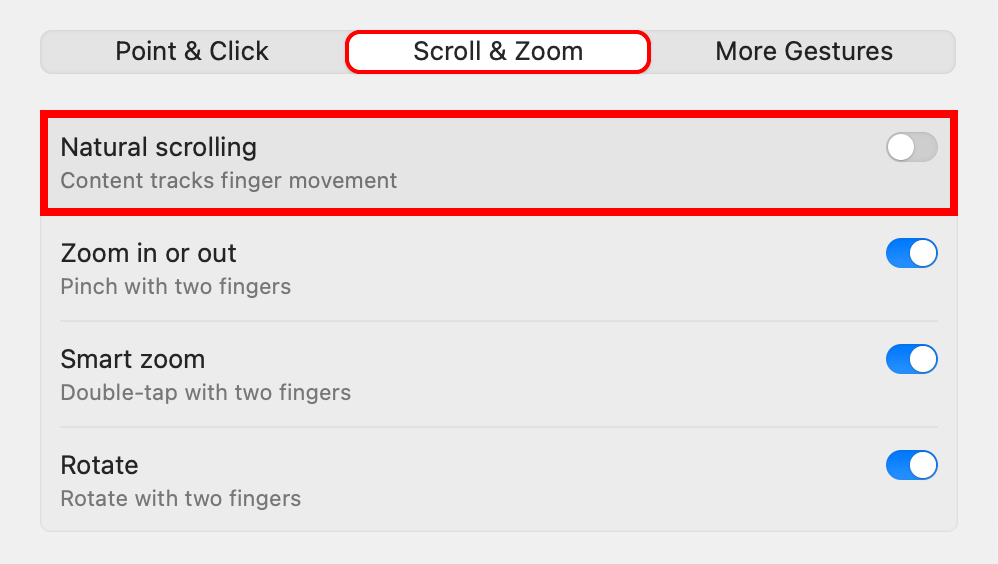
По умолчанию прокрутка на Mac следует за движением пальца, как на iPhone. Для пользователей Windows это выглядит инвертированно. Откройте Системные настройки > Трекпад, вкладка «Прокрутка и масштабирование», выключите «Естественная прокрутка». Теперь направление прокрутки совпадёт с Windows.
Отключите инерцию прокрутки
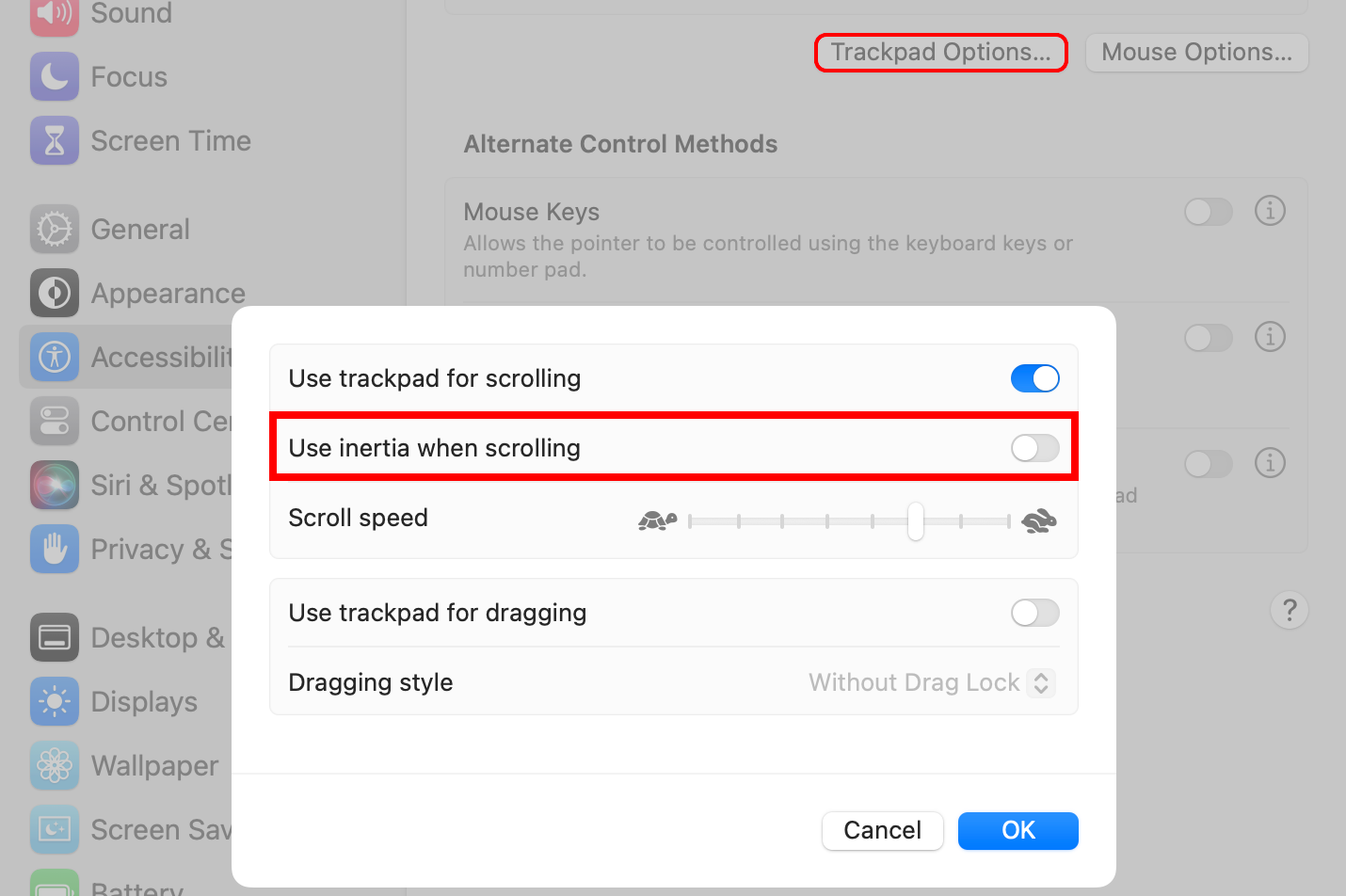
Эффект «пружины» или инерции при прокрутке может мешать точной работе. Чтобы отключить его: Системные настройки > Универсальный доступ > Управление указателем, нажмите «Параметры трекпада» и выключите «Использовать инерцию при прокрутке». Это даёт более детерминированную прокрутку, похожую на поведение на ПК.
Отключите Force Click и тактильную отдачу
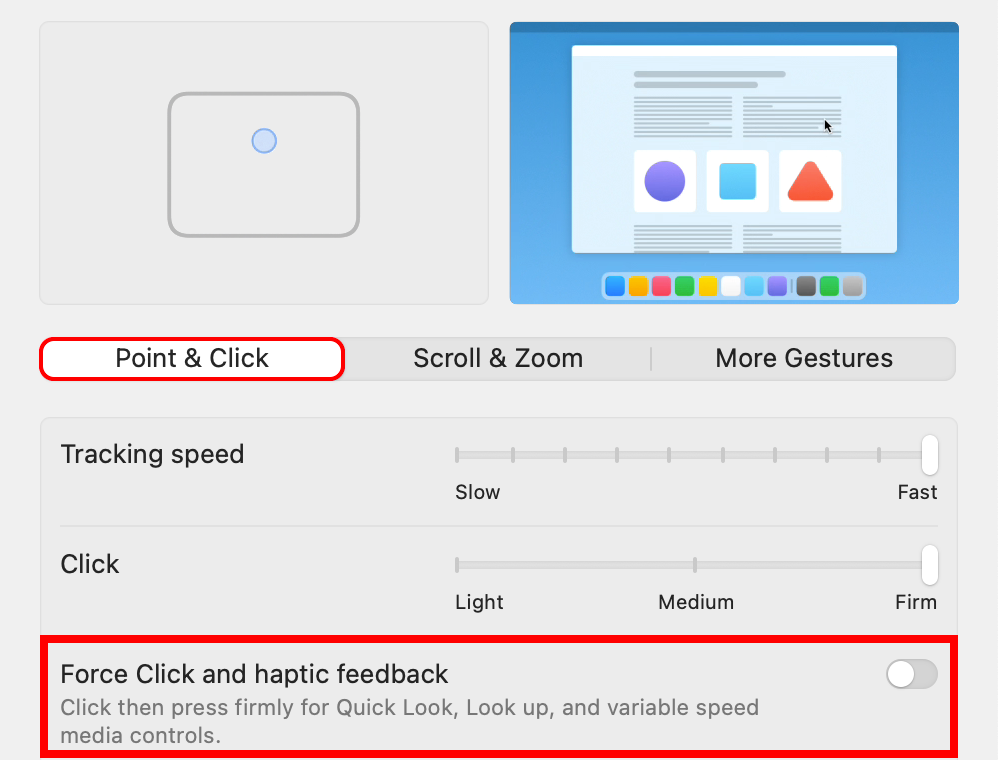
Трекпады Apple распознают силу нажатия и имитируют клики с помощью вибрации. Это полезная, но непривычная функция. Отключите «Force Click и тактильную отдачу» в Системных настройках > Трекпад. Если слышите звуковой щелчок, в том же меню выберите «Тихий клик».
Когда оставить включённым
- Если вы часто используете предпросмотр ссылок или быстрые действия Force Click, оставьте опцию включённой и привыкните к ней.
Включите аналог ClickLock из Windows
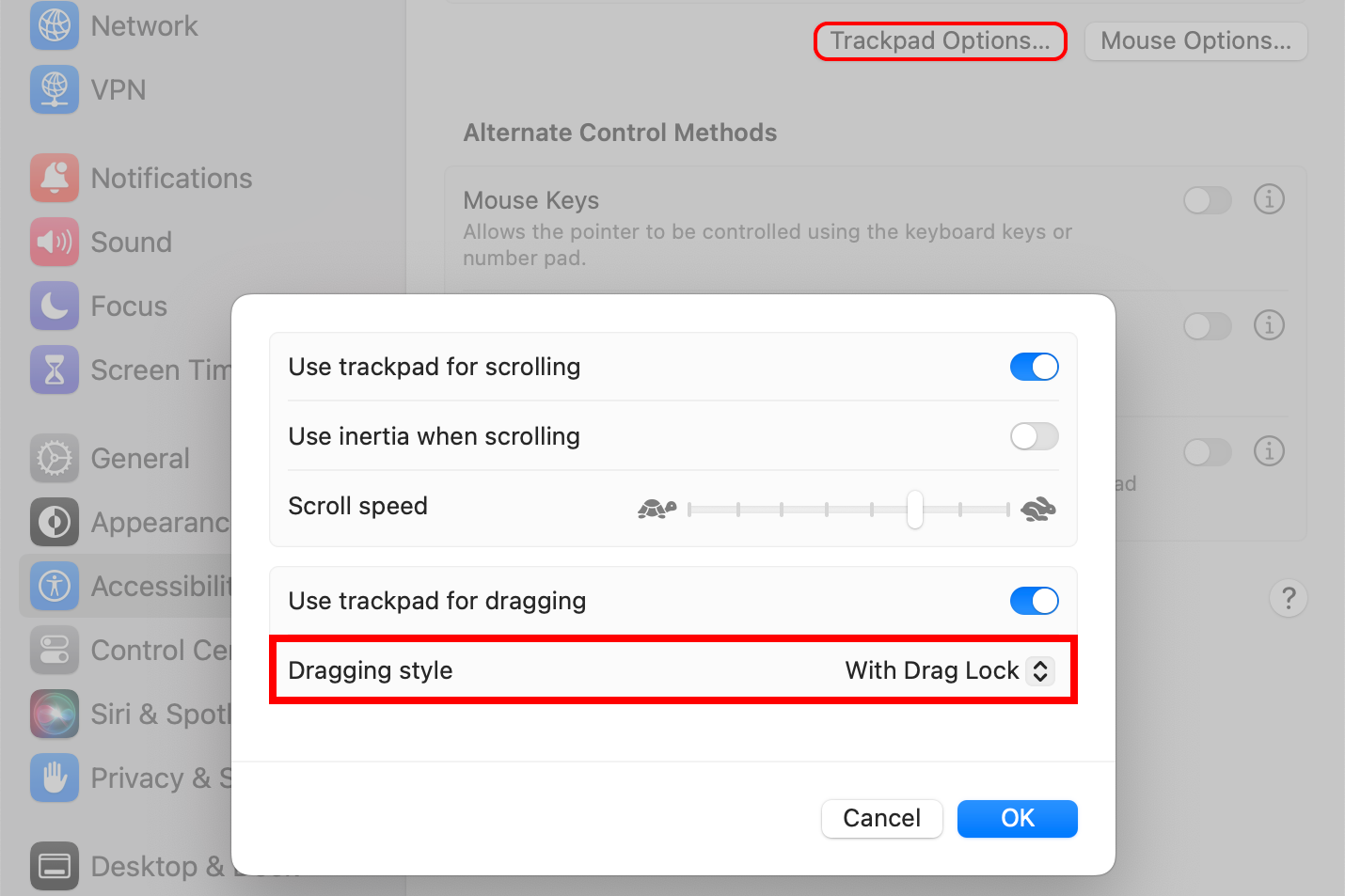
ClickLock позволяет не удерживать кнопку при длительной перетаскивании. На Mac это делается так: Системные настройки > Универсальный доступ > Управление указателем > Параметры трекпада — включите «Использовать трекпад для перетаскивания» и в меню «Стиль перетаскивания» выберите «С блокировкой перетаскивания». После двойного касания и удержания можно перетаскивать, не удерживая палец.
Практика
- Двойной тап, затем перетаскивание. Чтобы отпустить, тапните ещё раз.
Настройте жесты многопальцевой навигации
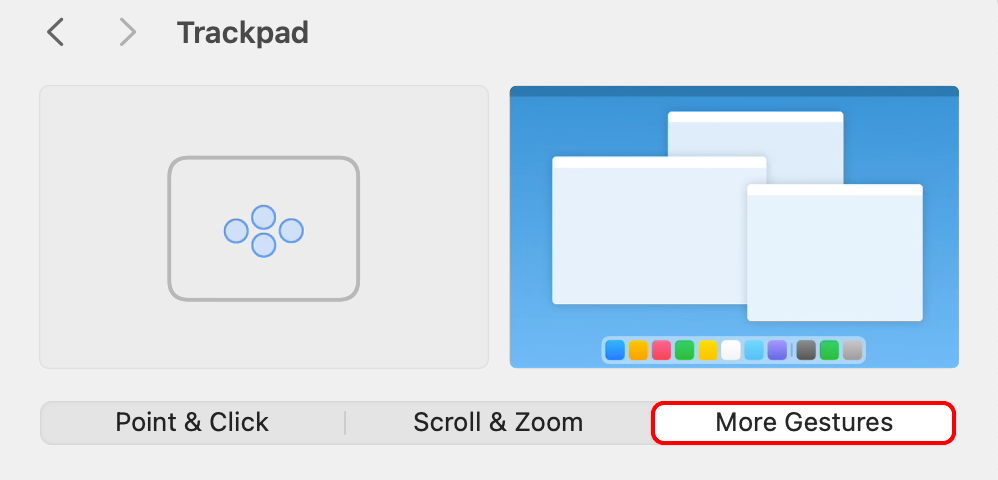
Многие Windows-жесты имеют аналоги в macOS, но они настраиваются через Системные настройки > Трекпад > Ещё жесты. Настройте: «Mission Control» — свайп вверх тремя или четырьмя пальцами; «Показать рабочий стол» — щепотка пальцев; переключение между полноэкранными приложениями — свайп влево/вправо четырьмя пальцами.
Подсказка
- Экспериментируйте с 3 и 4 пальцами, чтобы найти привычную комбинацию. На ноутбуках старее 2016 года набор жестов может отличаться.
Отключите увеличение указателя при встряхивании
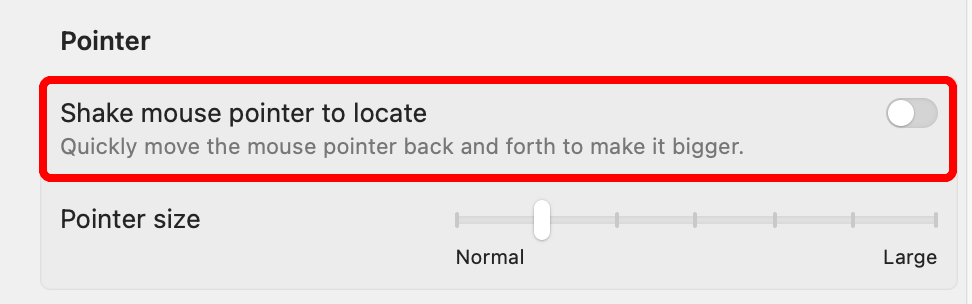
macOS может временно увеличивать курсор при резком движении для его нахождения. Отключите в Системные настройки > Универсальный доступ > Экран, выключите «Найти указатель по встряхиванию мыши». Это уберёт внезапные увеличения курсора.
Измените цвет указателя
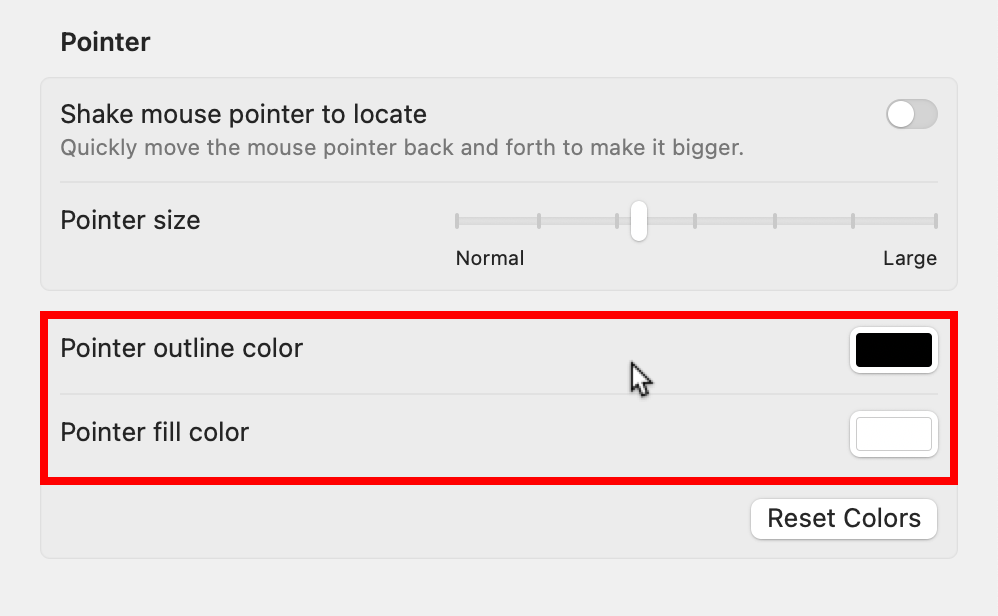
Если вы предпочитаете белый курсор с чёрной обводкой, установите параметры: Системные настройки > Универсальный доступ > Экран — «Цвет обводки указателя» чёрный, «Цвет заливки указателя» белый.
Отключите поведение при клике по обоям
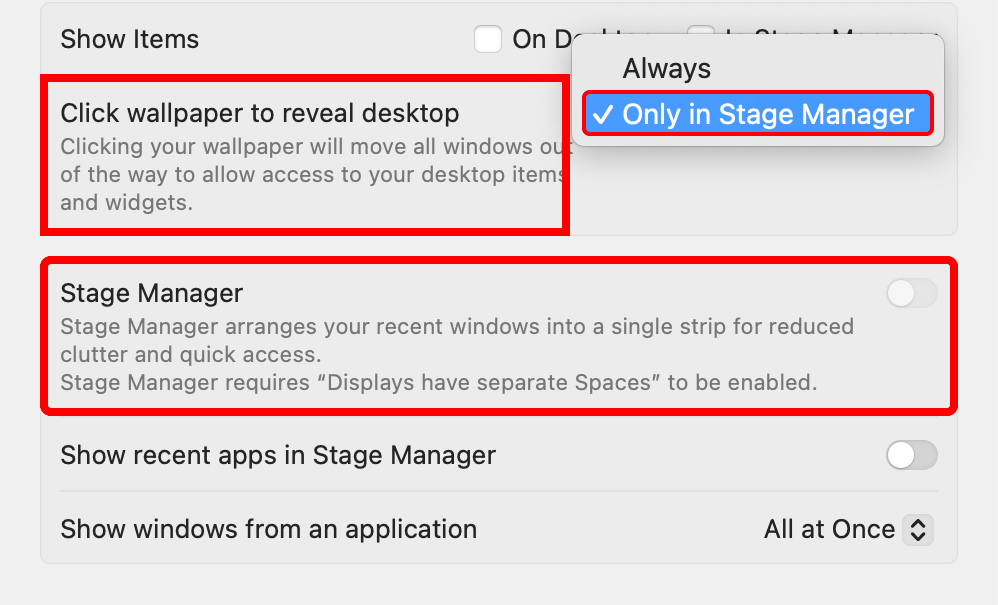
По умолчанию клик по рабочему столу показывает элементы рабочего стола или вызывает Stage Manager. Чтобы избежать этого: Системные настройки > Рабочий стол и Dock, выберите «Клик по обоям для показа элементов рабочего стола» — установите «Только в Stage Manager», затем выключите Stage Manager. Это вернёт привычное поведение.
Настройте клавиатуру как в Windows
Ниже — перевод основных шагов для адаптации сочетаний клавиш.
Включите навигацию с клавиатуры
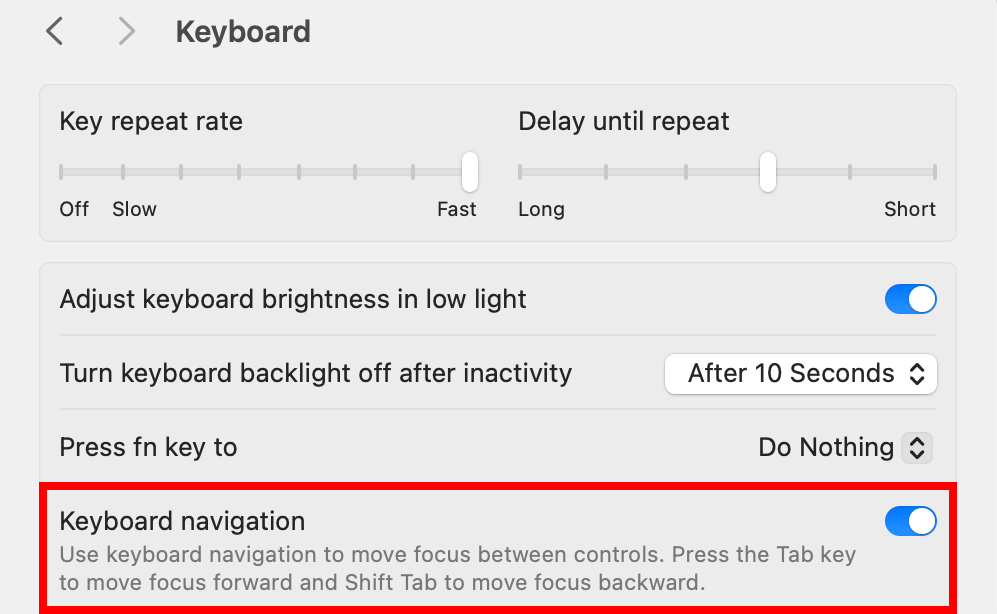
Чтобы Tab перемещал фокус между кнопками и элементами: Системные настройки > Клавиатура, включите «Навигация с клавиатуры». Дополнительно в Системные настройки > Универсальный доступ > Клавиатура включите «Полный доступ с клавиатуры». Клавиша Tab теперь будет переключать фокус между интерактивными элементами.
Настройте диктовку
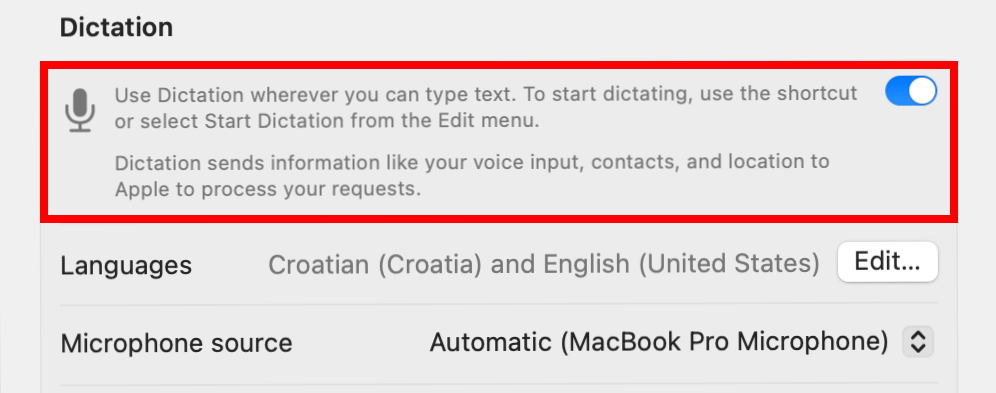
Чтобы реализовать аналог Win+H, включите диктовку: Системные настройки > Клавиатура — включите значок микрофона. Чтобы изменить сочетание, в меню «Сочетание клавиш» выберите «Настроить» и назначьте удобную комбинацию.
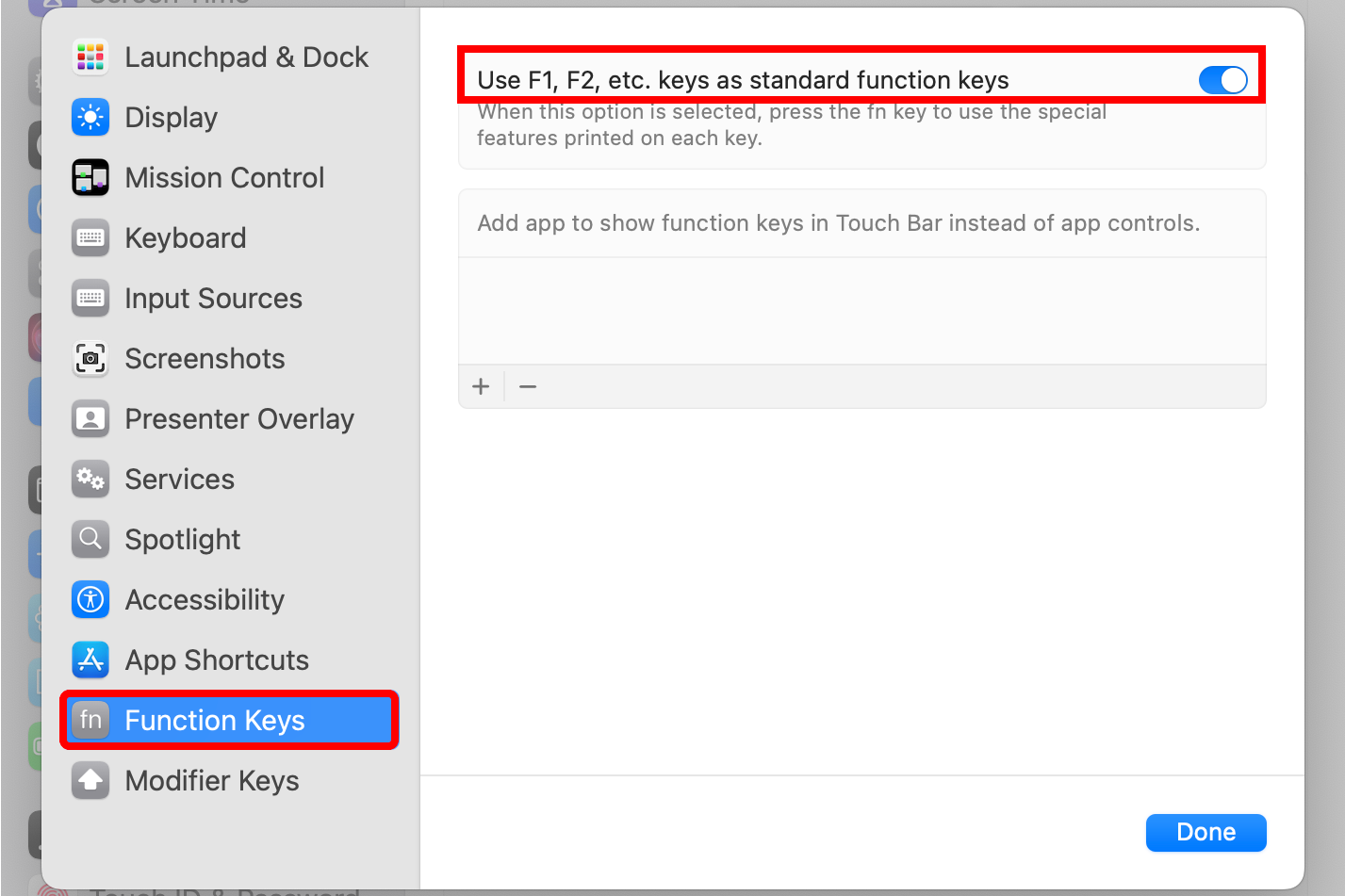
Используйте функциональные клавиши как стандартные F1–F12
Чтобы F1, F2 использовались как стандартные клавиши, откройте Системные настройки > Клавиатура > Сочетания клавиш, выберите «Функциональные клавиши» и включите «Использовать F1, F2 и т.д. как стандартные клавиши».
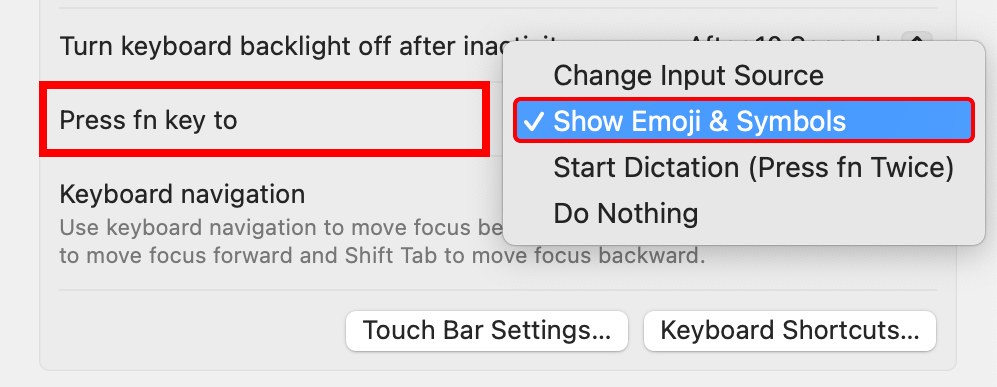
Назначьте сочетание для панели эмодзи
На Windows панель эмодзи вызывается Win + . Чтобы получить похожее поведение, в Системные настройки > Клавиатура установите «Нажать клавишу fn или Globe для» и выберите «Показать эмодзи и символы». Тогда нажатие fn (или Globe) будет открывать панель эмодзи.
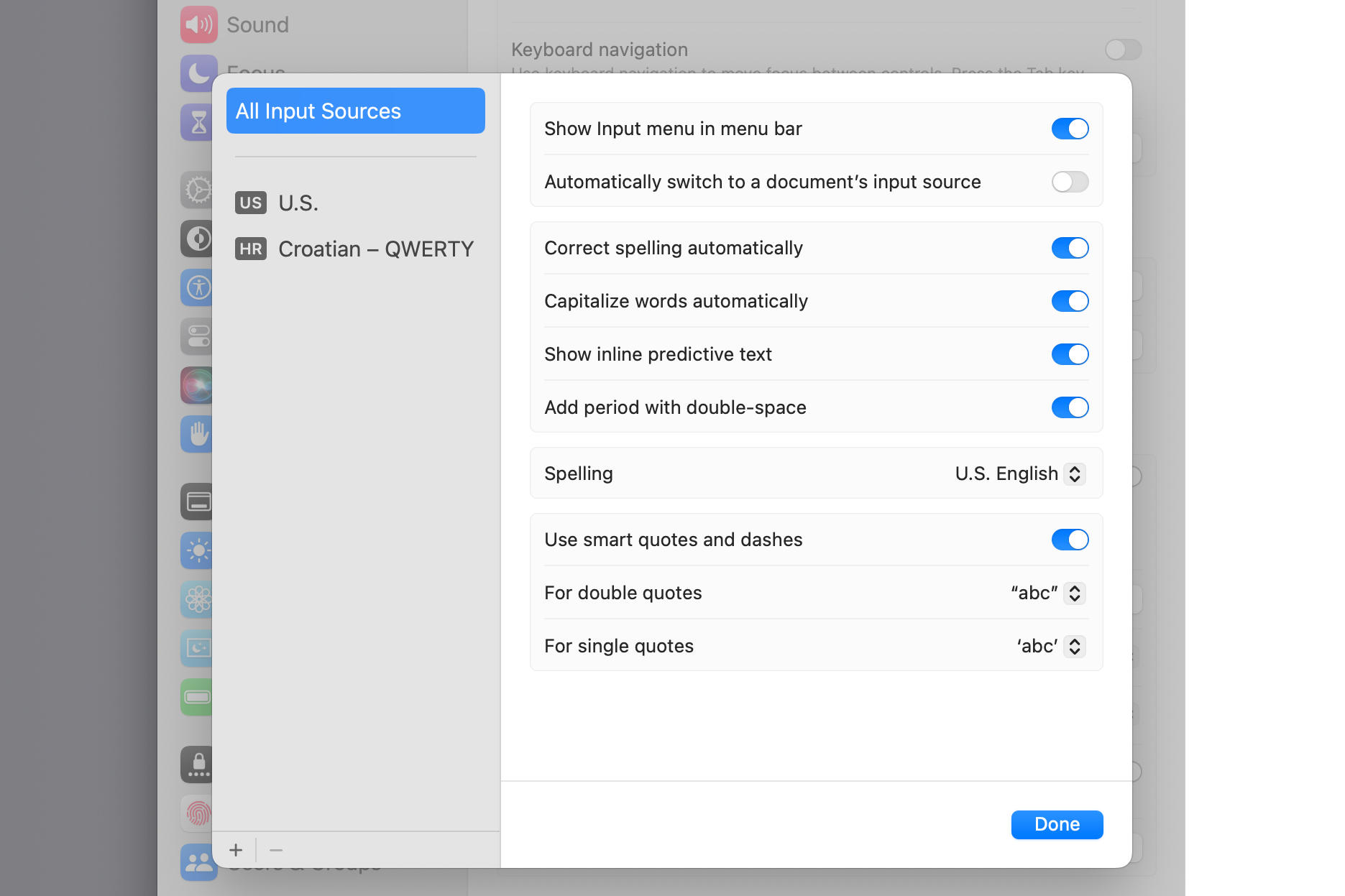
Настройка раскладки и проверки орфографии
Измените раскладки и проверку правописания в Системные настройки > Клавиатура, нажмите «Редактировать» рядом с «Источники ввода» и добавьте нужные раскладки и языковые правила.
Переопределите модификаторы
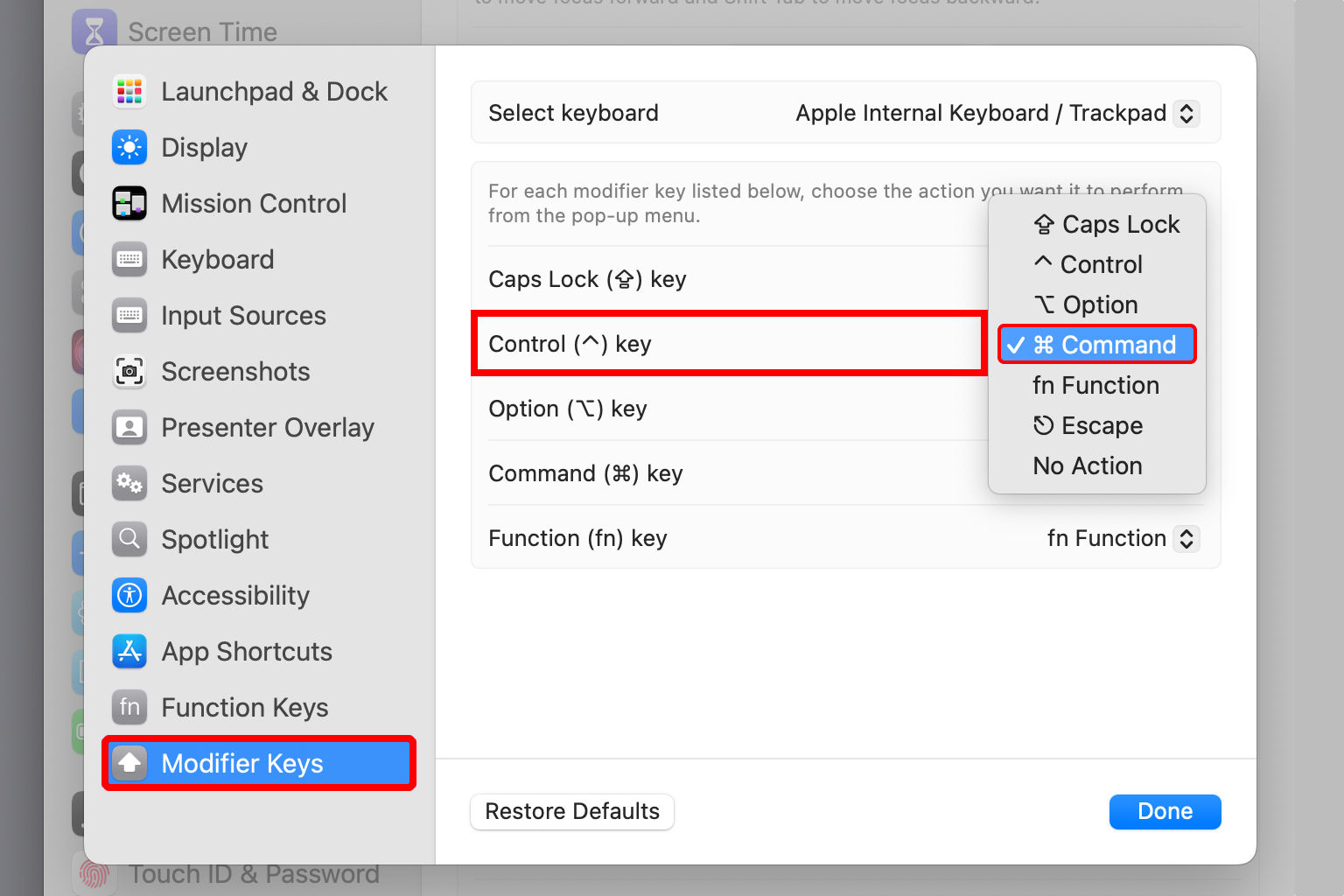
Чтобы привычные Ctrl+C/Ctrl+V работали без ментальной подстановки, переназначьте клавиши: Системные настройки > Клавиатура > Сочетания клавиш, выберите «Модификаторы клавиш» и поменяйте местами Control и Command или перенастройте Control на Command. После этого Ctrl будет действовать как в Windows.
Совет
- Для сохранения совместимости внешних клавиатур с Windows лучше переназначать только для конкретной раскладки или конкретного устройства.
Настройте системные сочетания клавиш
В меню «Сочетания клавиш» можно менять комбинации для снимков экрана, яркости, Mission Control, Центра уведомлений, Spotlight и других системных функций. Также в разделе «Сочетания для приложений» можно настроить сочетания для конкретных программ.
Включите Mouse Keys
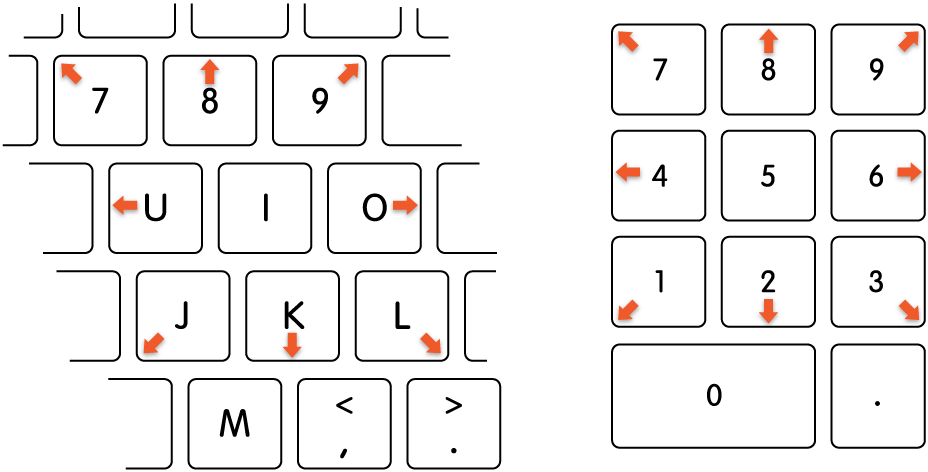
Чтобы управлять курсором с клавиатуры: Системные настройки > Универсальный доступ > Управление указателем — включите «Клавиши мыши». Управление работает через цифровую клавиатуру или стандартные клавиши 7,8,9, U,O,J,K,L на ноутбуке. Клавиша 5 выполняет клик, I — клик для обычной клавиатуры.
Плейбук: пошаговая методика быстрого перехода
Ниже — практическая последовательность действий, чтобы за 10–20 минут настроить Mac под привычки Windows.
Шаги
- Создайте снимок текущих настроек или запишите настройки для отката.
- Трекпад: Системные настройки > Трекпад — включите «Касание для клика», «Вторичный щелчок — двумя пальцами», отключите «Естественная прокрутка», выключите «Force Click и тактильную отдачу».
- Универсальный доступ: Управление указателем — отключите инерцию и увеличение курсора; включите «Использовать трекпад для перетаскивания» с «Блокировкой перетаскивания».
- Клавиатура: включите «Навигация с клавиатуры», включите «Полный доступ с клавиатуры» в Универсальном доступе.
- Переназначение клавиш: Клавиатура > Сочетания клавиш > Модификаторы — поменяйте Ctrl и Command по необходимости.
- Функциональные клавиши: включите использование F1–F12 как стандартных.
- Проверьте жесты: Трекпад > Ещё жесты — назначьте удобные для вас комбинации (Mission Control, переключение приложений).
- Тест: откройте Word/Excel/браузер — проверьте Ctrl+C/Ctrl+V, табуляцию, правый клик, прокрутку.
- Если нужно, создайте профиль конфигурации или используйте MDM для массового развёртывания настроек в компании.
Критерии приёмки
- Копирование/вставка работают с привычным Ctrl.
- Прокрутка по направлению ожидаема.
- Правый клик вызывает контекстное меню без использования Control.
- Перетаскивание не требует удержания кнопки на трекпаде.
Чеклисты для разных ролей
IT-администратор
- Сохранить текущие настройки пользователей.
- Проверить совместимость внешних мышей и клавиатур.
- Подготовить профиль MDM для автоматической настройки: трекпад, модификаторы, инерция.
- Тестировать на типичных моделях Mac в парке.
Офисный пользователь
- Быстро включить «Касание для клика» и «Вторичный щелчок».
- Переназначить модификаторы, если используете внешнюю клавиатуру.
- Настроить панель эмодзи на fn.
Дизайнер/верстальщик
- Отключить инерцию и включить блокировку перетаскивания для точных перемещений.
- Оставить Force Click включённым, если используете предпросмотр ссылок или Force-команды.
Разработчик
- Включить полноэкранные сочетания для переключения рабочих областей.
- Назначить функции F-ключам через системные настройки.
- Убедиться, что терминал и IDE реагируют на переназначенные модификаторы.
Частые проблемы и их исправление
Проблема: правый клик не работает после настройки
- Проверьте, что в Трекпаде выбран «Вторичный щелчок» и указан вариант «Двумя пальцами».
- Для внешней мыши убедитесь, что драйвер производителя не переопределяет системные настройки.
Проблема: Ctrl+C не работает в некоторых приложениях
- Некоторые приложения привязаны к Command по умолчанию. Переназначьте сочетания в их настройках или используйте системное переназначение в “Сочетаниях клавиш”.
Проблема: жесты мешают работе
- Ограничьте количество активных жестов. В Трекпаде отключите неиспользуемые элементы в «Ещё жесты».
Проблема: инерция прокрутки всё ещё есть
- Проверьте настройки как для Трекпада, так и для Мыши; некоторые внешние колесики имеют встроенные режимы, переключаемые аппаратно.
Альтернативы и когда не стоит менять
Когда лучше принять macOS
- Если вы часто пользуетесь жестами Mission Control и Spotlight, имеет смысл сохранить часть нативных настроек и освоить их.
- Для многих дизайнерских workflow Force Click и тактильная отдача полезны.
Альтернативный подход
- Использовать приложение Karabiner-Elements для гибкой перенастройки клавиш. Это мощный инструмент для сложных сценариев, но требует внимания при обновлениях системы.
Контрпример
- Если вы тесно интегрированы с Windows-средой (RDP, специфичный софт), иногда проще держать стандартные Windows-настройки и использовать внешний Windows-стиль трекпад/мышь вместо изменения macOS.
Ментальные модели и эвристики
- Модель 80/20: настройте 20% параметров, которые дадут 80% удобства (касание для клика, правый клик, модификаторы, прокрутка).
- Принцип возврата: меняйте настройки по одной группе и тестируйте, чтобы легко откатить изменения.
- Режим профиля: оставляйте «macOS как Windows» только для рабочих профилей, а домашний профиль возвращайте к стандартным настройкам macOS.
Малое руководство по безопасности и конфиденциальности
- Приложения от сторонних разработчиков для переназначения клавиш требуют доступов. Давайте разрешения осознанно и проверяйте цифровую подпись.
- Для корпоративного развёртывания используйте MDM, чтобы сохранить контроль над политиками безопасности.
Шаблоны и краткие таблицы
Шаблон переназначений модификаторов для пользователей Windows
- Control → Command
- Command → Control (опционально)
- Option → Alt
Короткая шпаргалка по клавишам мыши и клавиатуры
- Правый клик: два пальца на трекпаде или правый край Magic Mouse
- Клик посередине: нажать трекпад
- Перетаскивание без удержания: двойной тап с блокировкой перетаскивания
- Панель эмодзи: fn или Globe
Диаграмма принятия решения
flowchart TD
  A[Начинающий пользователь Windows на Mac] --> B{Хотите быстро работать как в Windows?}
  B -- Да --> C[Настроить трекпад и модификаторы по шагам из плейбука]
  B -- Нет --> D[Освоить нативные жесты и сочетания macOS]
  C --> E{Рабочие процессы требуют специфичных настроек}
  E -- Да --> F[Использовать Karabiner-Elements и MDM для профилей]
  E -- Нет --> G[Оставить минимальные правки и оценить через 2 недели]
  D --> G
  F --> G
  G --> H[Готово]
Краткий глоссарий
- Трекпад — сенсорная подложка на ноутбуке, которая заменяет мышь.
- Force Click — распознавание силы нажатия на трекпаде для дополнительных действий.
- Natural Scrolling — направление прокрутки, совпадающее с движением пальца.
- ClickLock — возможность перетаскивать без постоянного удержания кнопки.
Рекомендации по миграции и совместимости
- Если в вашей организации много пользователей Windows, подготовьте шаблон MDM с базовыми настройками: касание для клика, правый клик, модификаторы.
- Проверьте совместимость сторонних мышей и драйверов на macOS Ventura и новее — у разных версий macOS могут отличаться настройки.
- Тестируйте профили на старых MacBook и новых Silicon-устройствах: поведение трекпада и жестов может различаться.
Резюме
- Большую часть пользовательских привычек Windows можно восстановить на Mac простыми настройками трекпада, мыши и клавиатуры.
- Используйте плейбук: делайте изменения по шагам, тестируйте и документируйте.
- Для корпоративной среды автоматизируйте через MDM или давайте инструкции ИТ отделу.
- Если после адаптации вы обнаружите полезность нативных функций macOS, рассмотрите частичное возвращение к дефолтным настройкам.
Важно
- Всегда тестируйте изменения на одном пользователе перед массовым распространением.
Если вы сделали все настройки из плейбука, ваша macOS начнёт ощущаться ближе к Windows, при этом вы сохраните доступ ко всем сильным сторонам платформы Apple. Удачной адаптации!

Похожие материалы

Несколько аккаунтов Skype: Multi Skype Launcher

Журнал для работы: повысить продуктивность

Персональные звуки уведомлений на Android

Скачивание шоу Hulu для офлайн‑просмотра

Microsoft Start: персонализированная новостная лента
