
Ускорение загрузки игр на Nintendo Switch
- Перемещайте самые часто запускаемые и самые медленные в загрузке игры из карты microSD в системную память Switch — это обычно заметно ускоряет время загрузки.
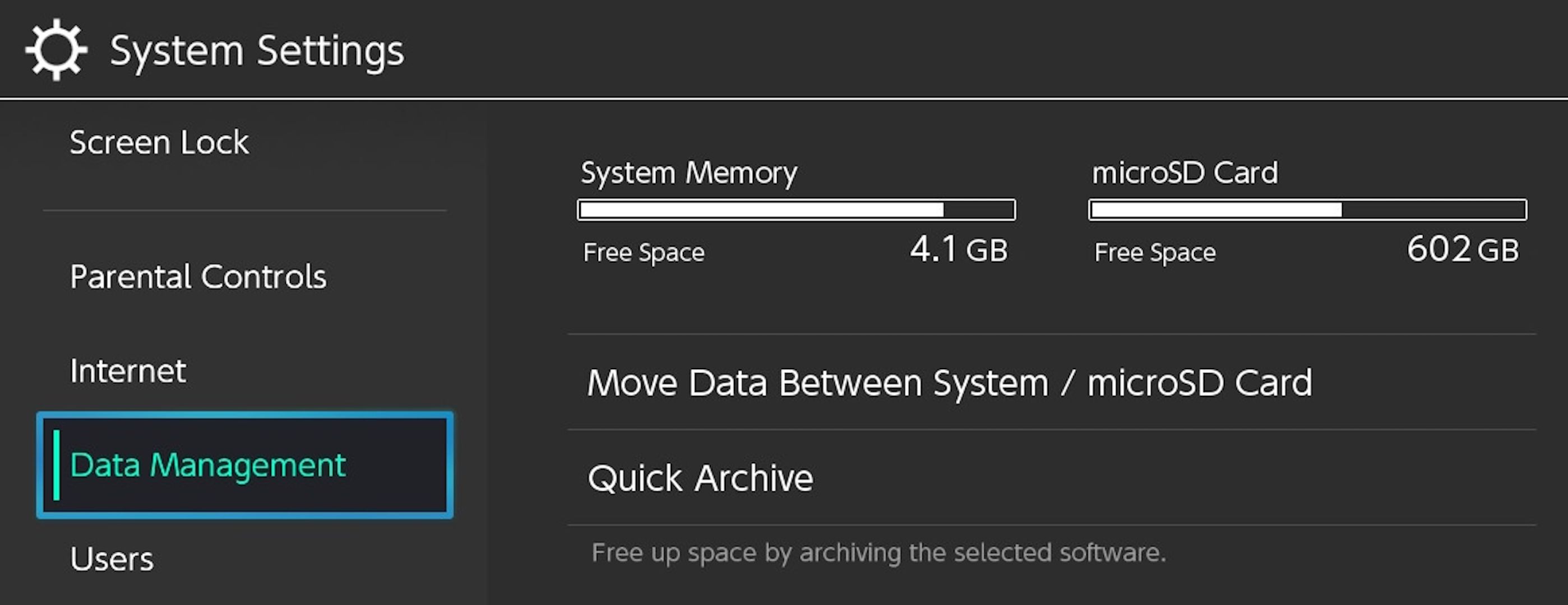
- Проверьте свободное место в «Настройках системы» → «Управление данными» и используйте функцию «Переместить данные между системой и картой microSD». Не извлекайте карту во время переноса.
Краткое введение
Если вы часто загружаете игры из eShop и храните большую библиотеку на microSD, велика вероятность, что именно карта снижает скорость загрузки. Nintendo Switch имеет ограничённый объём встроенной памяти (обычно 32 ГБ в базовой модели и 64 ГБ в модели OLED), а microSD — удобный способ расширения, но не всегда быстрый. В этой статье подробно объясняю, почему так происходит и как эффективно перемещать игры в системную память, чтобы ускорить запуск.
Что влияет на время загрузки игр на Switch
- Аппаратные ограничения самой консоли и особенности конкретной игры (оптимизация, потоковая загрузка данных).
- Скорость и тип карты microSD: класс A1/A2, класс скорости UHS и реальная производительность при случайном чтении/записи мелких файлов влияют сильнее, чем максимальная последовательная скорость.
- Объём свободного места и фрагментация данных на карте (в редких случаях).
Коротко: даже качественные microSD рассчитаны на хранение и последовательную передачу больших файлов, но не на высокопроизводительное случайное чтение, которое нужно для быстрой загрузки игровых сцен.
Важно: сохранения игр по умолчанию хранятся во внутренней памяти консоли. Замена microSD не повлияет на прогресс, если вы не используете сторонних методов сохранения.
Когда перенос помогает и когда нет
- Помогает: игры с длительными экранами загрузки, частыми подгрузками сцен и большим количеством мелких файлов (многие большие AAA- и инди-проекты).
- Не помогает: игры, у которых узким местом являются CPU/видеоподсистема или сетевые задержки; в таких случаях перенос даст незначительный эффект.
Различие между типами microSD (кратко)
- A1 / A2 — классы, указывающие на оптимизацию под приложения (лучшая производительность при случайном доступе). A2 обычно быстрее A1 при работе с небольшими файлами.
- UHS (UHS-I и т. п.) — ориентированы на высокую последовательную скорость (полезно для записи 4K-видео), но real-world случайное чтение может оставаться медленным.
Совет: карта с маркировкой A2 и хорошими отзывами по случайным IOPS будет лучше для игр, но даже такие карты часто медленнее встроенной памяти Switch.
Как переместить игру в системную память — по шагам
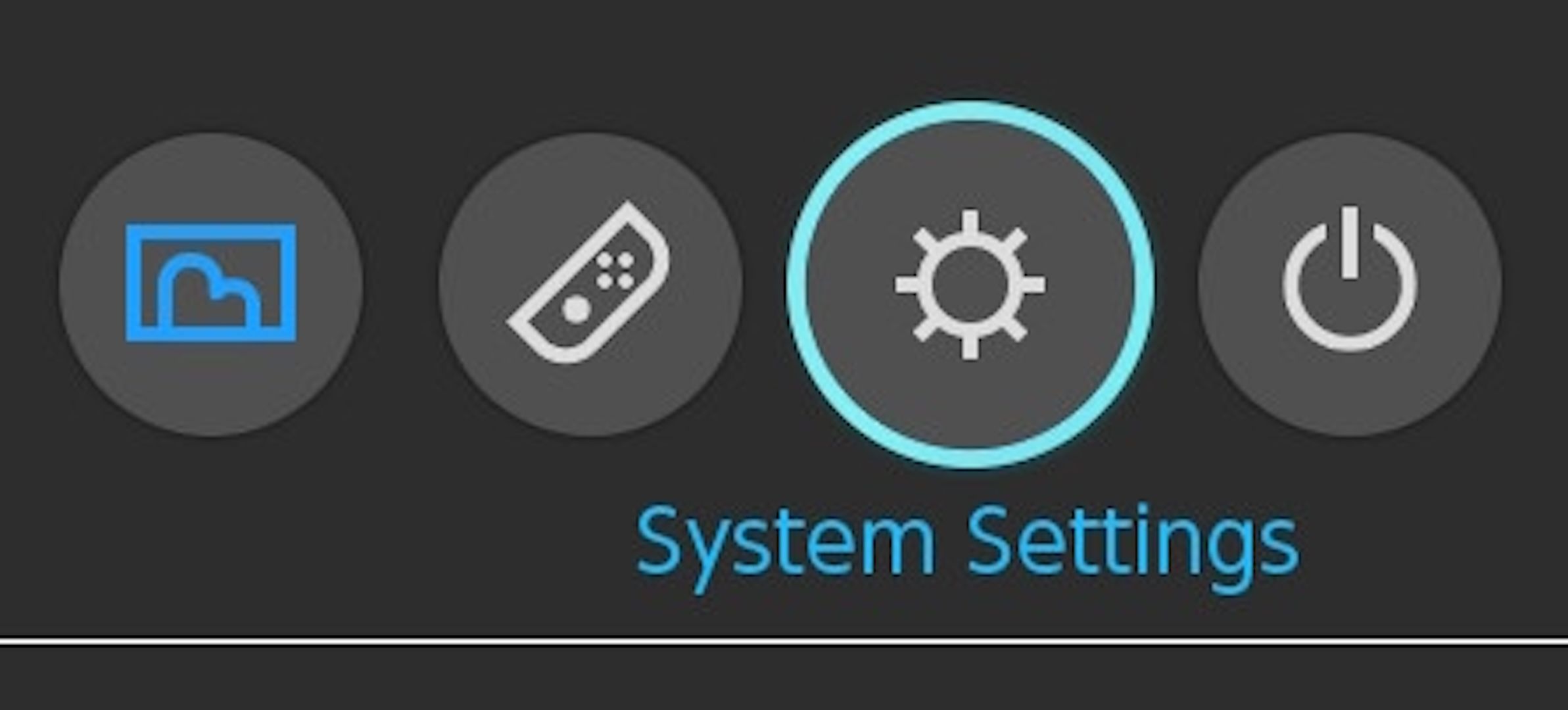
- Откройте “Настройки системы” (иконка шестерёнки) внизу домашнего экрана Switch.
- Прокрутите меню до раздела “Управление данными”. Здесь видно свободное место как во внутренней памяти, так и на карте microSD.
- Выберите “Переместить данные между системой и картой microSD” и дождитесь проверки свободного места.
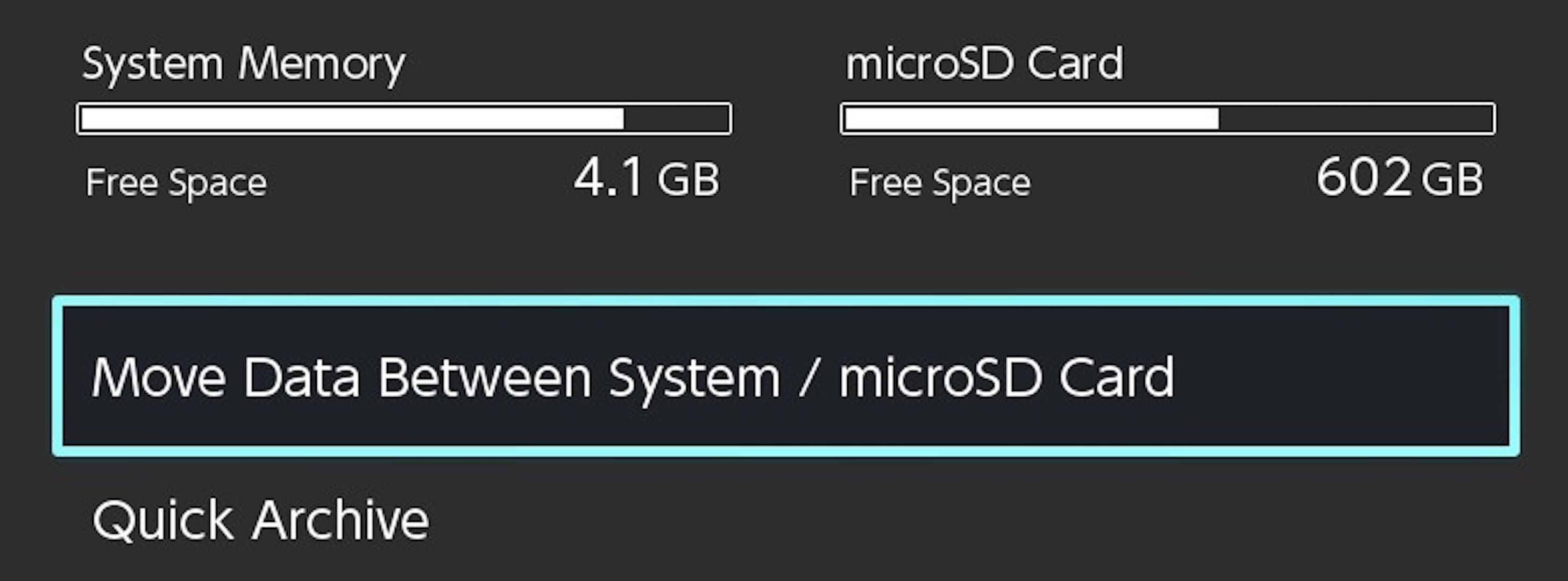
Если нужно освободить место во внутренней памяти, сначала выберите “Переместить на карту microSD” для некоторых приложений. Если места достаточно, выберите “Переместить в системную память”.
Отметьте одну или несколько игр для переноса. Серые пункты — слишком большие для текущего свободного места; яркие — доступны для выбора.
Нажмите “Переместить данные” в правом нижнем углу и дождитесь завершения операции. Не отключайте консоль и не извлекайте карту microSD во время переноса — это может привести к повреждению данных.
Короткое правило: чаще всего имеет смысл держать в системной памяти 5–10 наиболее часто запускаемых игр, а остальное — на карте microSD.
Мини‑методология: как выбирать, что переносить
- Отсортируйте игры по частоте запуска за последнее время.
- Для каждого из кандидатов проверьте среднюю продолжительность загрузки (наблюдением) — какие игры дольше всего грузятся.
- Оцените размер файла и вероятность частых обновлений — очень большие игры занимают место, но если вы играете в них ежедневно, перенос оправдан.
- Перенесите 2–3 игры и протестируйте реальные изменения во времени загрузки. Если выигрыш заметен, продолжайте.
Альтернативные подходы и когда они уместны
- Купить карту с маркировкой A2 и хорошими отзывами по случайной скорости — снизит разрыв, но не гарантирует равенство со встроенной памятью.
- Ограничивать количество установленных игр: держите на карте только несколько больших титулов и переустанавливайте редко играемые проекты по требованию.
- Для коллекционеров: использовать две карты microSD — одна для постоянных установок, другая для архива; при смене карты нужно заново перенести часто играемые тайтлы во внутреннюю память.
Контрпримеры — когда перенос не даст эффекта
- Онлайн‑игры, у которых узким местом является соединение с сервером (латентность), а не скорость чтения локальных ресурсов.
- Проекты с интенсивной обработкой CPU/GPU, где время загрузки зависит от декодирования/пре-рендеринга, а не от чтения с хранилища.
Чек-листы по ролям
Для обычного игрока
- Оставить в системной памяти 3–5 любимых игр.
- Остальное держать на microSD.
- Тестировать раз в пару месяцев: какие игры вы вообще запускаете.
Для коллекционера цифровых релизов
- Поддерживать отдельную карту microSD для архивов.
- Перемещать в системную память только те игры, в которые играете сейчас.
- Хранить список установленных и их размеров (можно в заметках).
Для технически подкованного пользователя
- Приобретать карты A2 с проверкой IOPS в реальных бенчмарках.
- Использовать перенос для тестирования производительности разных карт.
Критерии приёмки
- Игра успешно запускается после переноса и демонстрирует заметно более короткое время загрузки.
- Сохранения остались доступными (они хранятся во внутренней памяти по умолчанию).
- Перенос завершился без ошибок и без предупреждений о повреждении данных.
Советы по безопасности и резервному копированию
- Никогда не извлекайте карту во время переноса данных.
- Для важного прогресса используйте облачное сохранение Nintendo Switch Online, где это доступно.
- Перед массовыми перемещениями сделайте инвентаризацию установленных игр и их размеров.
Факто‑блок: ключевые цифры и факты
- Встроенная память: обычно 32 ГБ (базовая модель), 64 ГБ (OLED-модель).
- Карты microSD дают гибкость по объёму, но их реальная производительность различается в зависимости от класса и качества.
- A2 — оптимизированы для приложений и дают лучшее случайное чтение по сравнению с простыми классами скорости.
(Это общая справочная информация; реальные показатели зависят от конкретных моделей карт и версий консоли.)
Диагностика проблем и тесты для проверки
- Если после переноса времени загрузки не сократились: проверьте, не ограничивает ли загрузки сеть (онлайн‑компоненты) или сама игра.
- Попробуйте перенести и несколько других игр, чтобы выявить, не связана ли проблема с конкретным тайтлом.
- Переформатируйте карту microSD на компьютере (FAT32/exFAT как требует система) и заново установите игры, если карта ведёт себя нестабильно.
Итог и рекомендации
- Перенос самых часто запускаемых и самых медленных в загрузке игр во внутреннюю память — простой и безопасный способ заметно улучшить опыт пользования Switch.
- Для долгосрочного решения рассмотрите покупку microSD с маркировкой A2 и хорошими отзывами по случайным операциям ввода‑вывода, но понимайте, что встроенная память обычно быстрее.
Резюме:
- Проверяйте и управляйте местом через “Настройки системы” → “Управление данными”.
- Двигайтесь от самых популярных/медленных игр к менее критичным.
- Не извлекайте карту во время операций и используйте облачные сохранения для защиты прогресса.
Короткая памятка: держите в системной памяти то, что играете чаще всего.

Похожие материалы

Несколько аккаунтов Skype: Multi Skype Launcher

Журнал для работы: повысить продуктивность

Персональные звуки уведомлений на Android

Скачивание шоу Hulu для офлайн‑просмотра

Microsoft Start: персонализированная новостная лента
