
Как вернуть кнопки навигации на iPhone
Коротко: если жесты iPhone неудобны, вы можете вернуть удобную навигацию с помощью AssistiveTouch (плавающая виртуальная кнопка), Back Tap (касаний по задней панели) и Reachability (опускание интерфейса). Ниже — пошаговые настройки, советы для разных сценариев, список ограничений и контрольные проверки для проверки результата.
Смартфоны — это прежде всего пространство экрана. Физические кнопки давно ушли в прошлое, а жесты заменили традиционные элементы управления. На iPhone навигация основана на жестах: свайп чтобы вернуться, перейти на домашний экран или открыть переключатель приложений. Жесты выглядят лаконично, но не всегда практичны: за рулём, при удержании ребёнка, у пожилых пользователей или при многозадачности ими неудобно пользоваться.
Вместо полного возврата физических кнопок iPhone предлагает альтернативы, которые возвращают привычную модель взаимодействия: виртуальная кнопка, сенсор на задней панели или опускание интерфейса. Эти приёмы не меняют систему навигации, но имитируют привычное поведение.
Важно
- Ни одно из решений не добавляет системную строку навигации, как в Android: это обходные варианты, встроенные в iOS.
- Настройки и названия могут немного отличаться в зависимости от версии iOS и модели iPhone.
Зачем это нужно
Главные сценарии:
- Пожилые пользователи, которые привыкли к кнопкам.
- Водители или люди, которые часто пользуются телефоном в движении.
- Одноручное использование больших моделей (Pro Max и т. п.).
- Быстрый доступ к скриншоту, Центру управления или переключателю приложений без сложных жестов.
Если вы не против жестов — ничего менять не нужно. Но если жесты замедляют работу или создают риск (например, управляя музыкой за рулём), эти приёмы помогут.
Основные способы вернуть навигацию
Ниже — три рабочих варианта. У каждого свои плюсы и ограничения.
AssistiveTouch — плавающая виртуальная панель навигации
AssistiveTouch добавляет на экран небольшой полупрозрачный значок. Его можно перемещать и настраивать. Это самый близкий эквивалент старой кнопки «Домой» и системной панели.
Как включить AssistiveTouch:
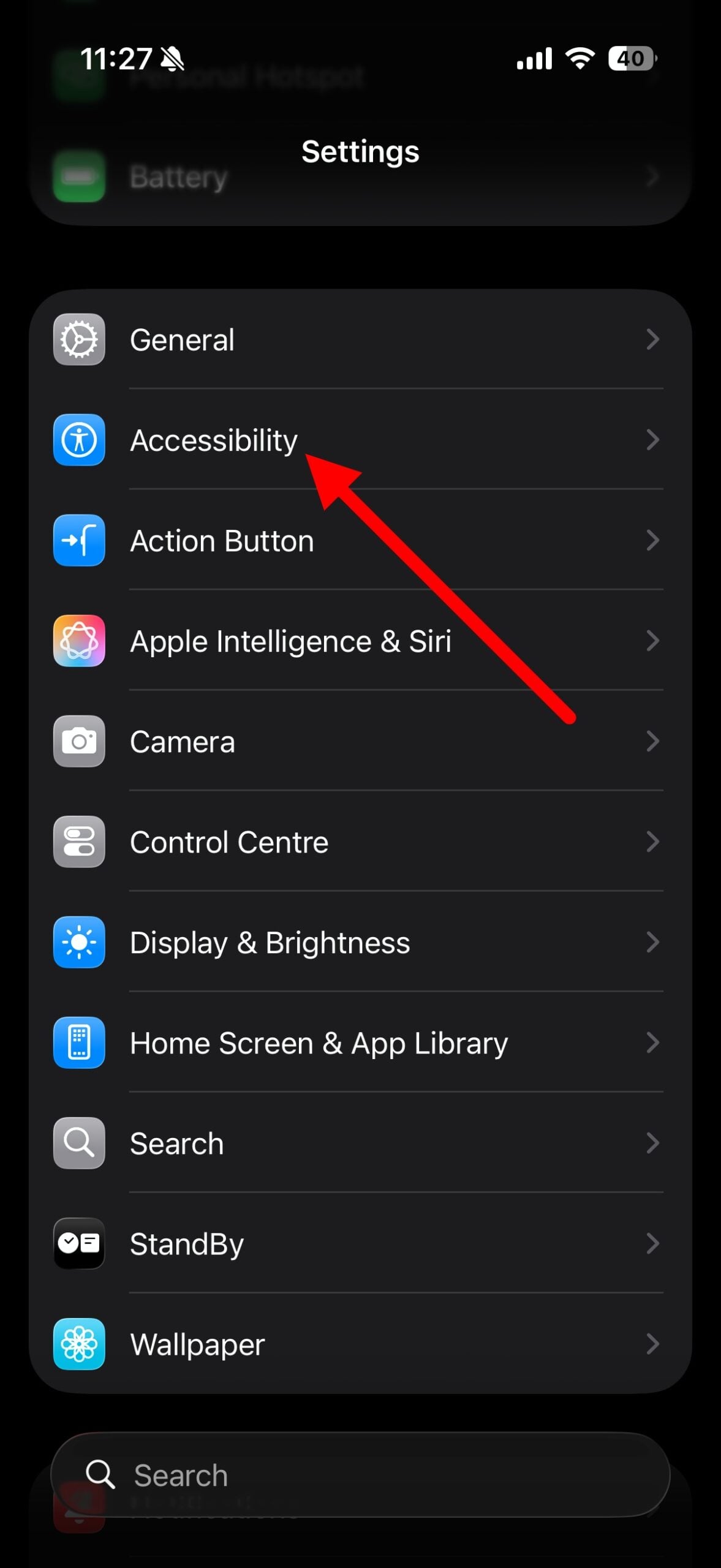
- Откройте Настройки.
- Перейдите в Универсальный доступ.
- Выберите Касание.
- Нажмите AssistiveTouch и включите переключатель.
После включения вы увидите на экране тёмный полупрозрачный круг — виртуальную кнопку. Его можно переместить по краям экрана и настроить действия для разных типов нажатий.
Настройка действий AssistiveTouch
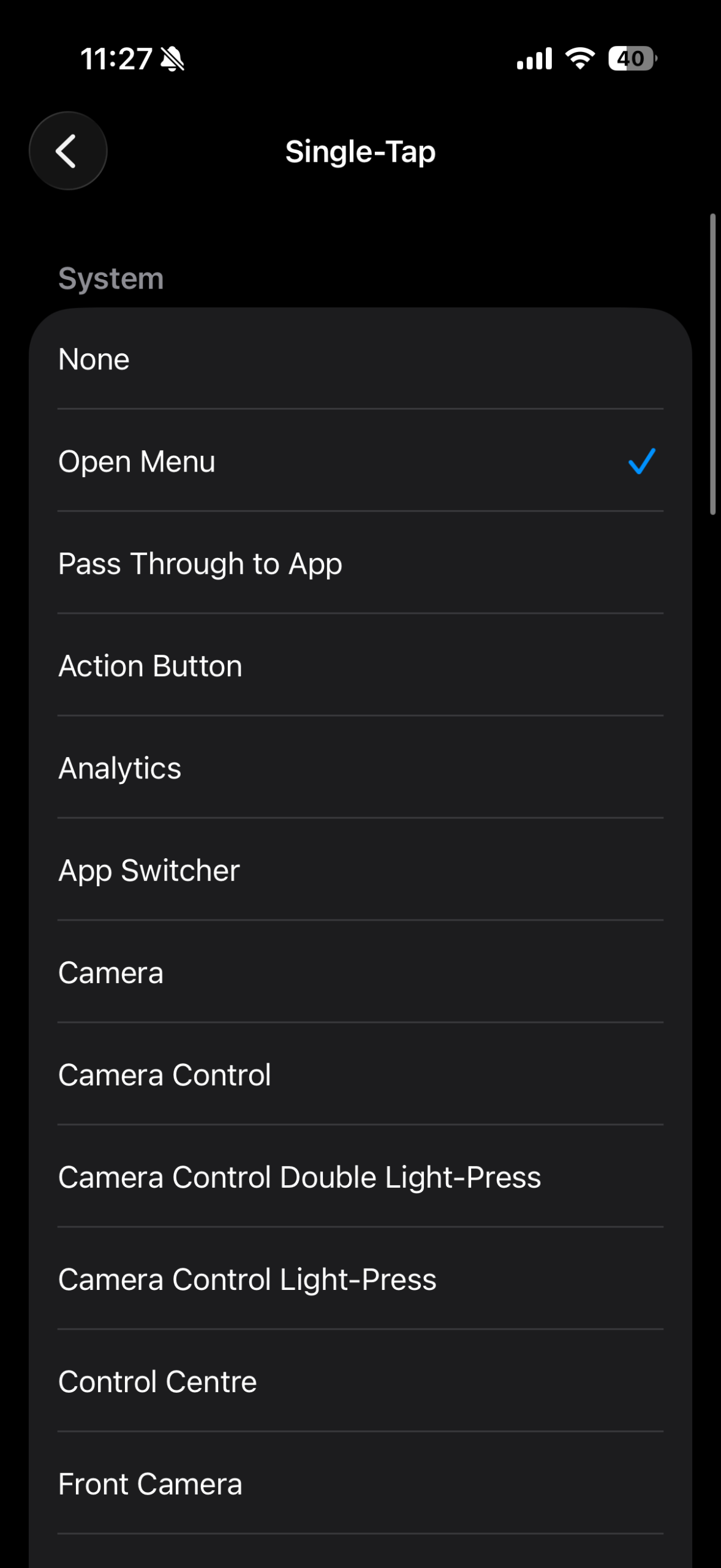
- Single tap (Одиночное касание): назначьте «Домой», чтобы одно касание возвращало на главный экран.
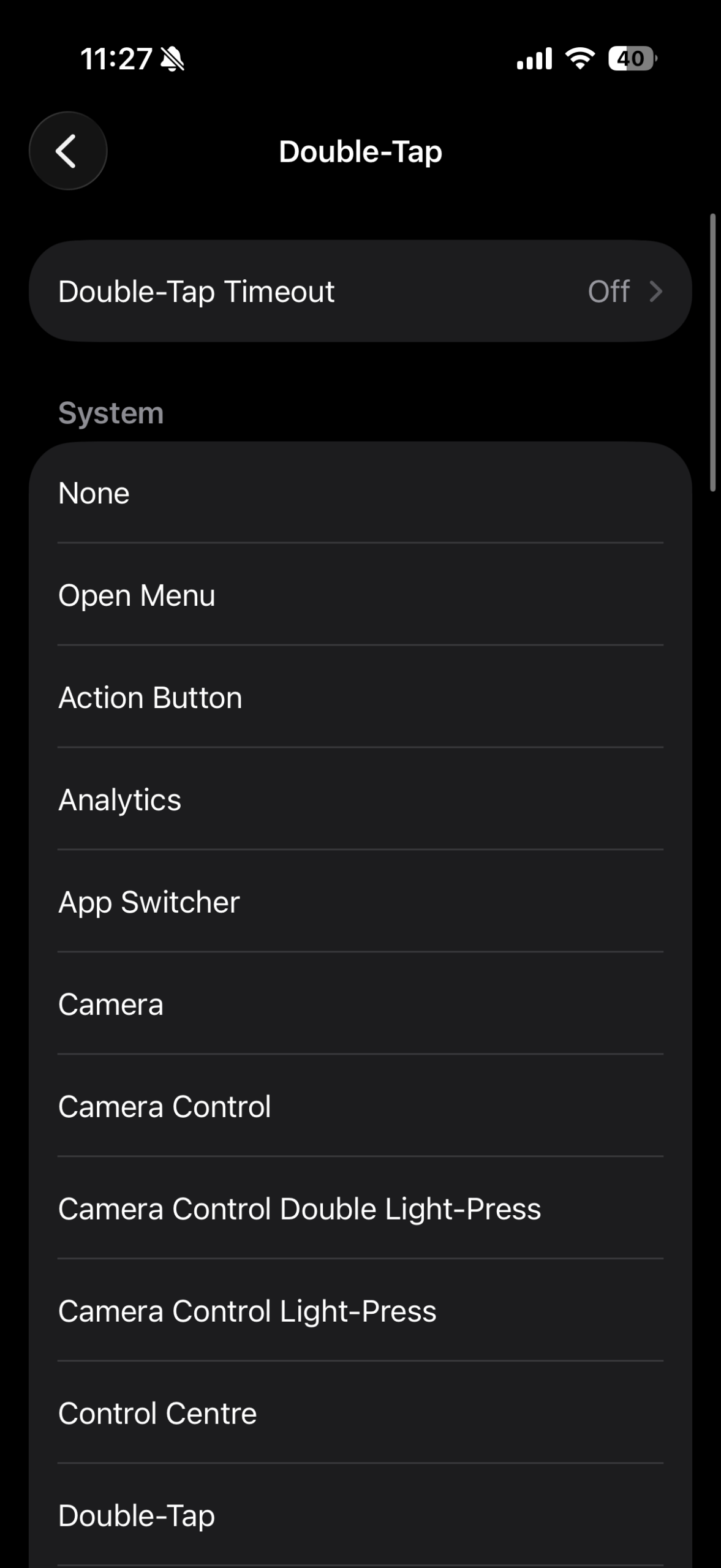
- Double tap (Двойное касание): назначьте «Переключатель приложений» — это эквивалент кнопки «Недавние».
- Long press (Длительное нажатие): можно назначить «Центр управления» или «Снимок экрана».
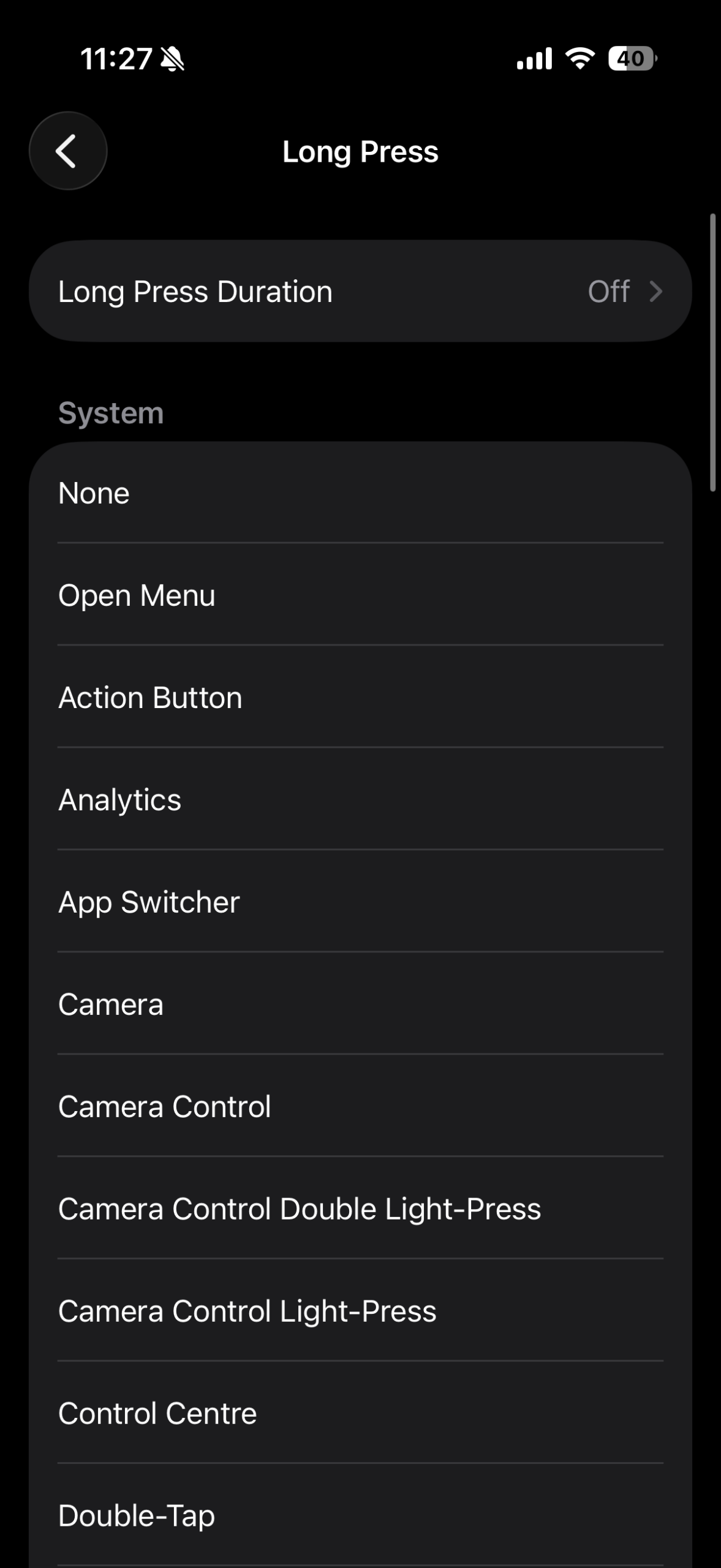
Преимущества:
- Универсальный, прост в настройке.
- Работает на всех современных iPhone.
- Можно назначить часто используемые действия.
Ограничения:
- Плавающий значок может мешать просмотру контента.
- Иногда мешает игровому управлению.
Совет
Если значок закрывает важную область, поставьте его в угол или включите автоматическое скрытие (если доступно в вашей версии iOS).
Back Tap — «невидимая» физическая кнопка на задней панели
Back Tap превращает заднюю панель iPhone в чувствительную к двойным и тройным касаниям поверхность. Это физическое, но программное решение: вы как бы нажимаете не кнопку, а сам корпус.
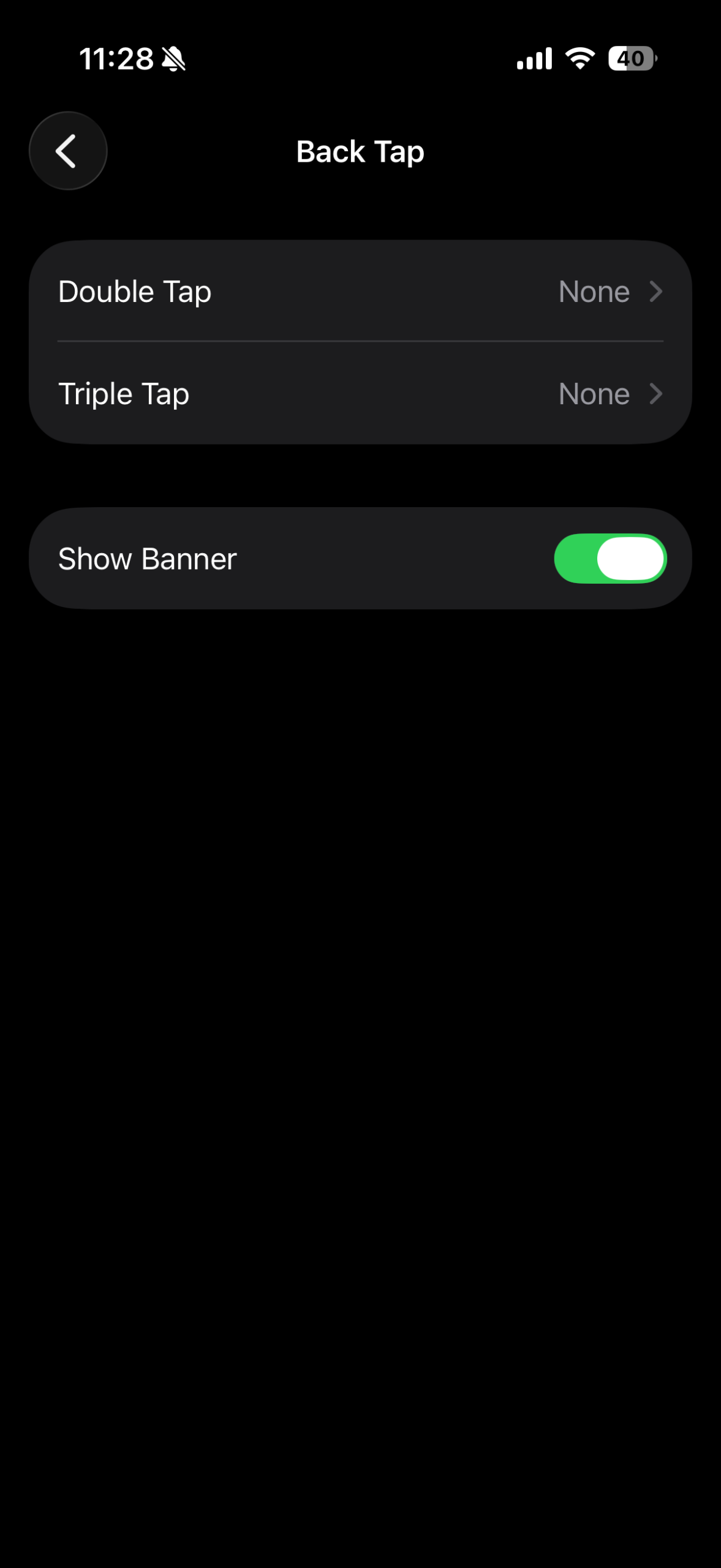
Как настроить Back Tap:
- Откройте Настройки → Универсальный доступ → Касание.
- Прокрутите вниз до Back Tap.
- Выберите Двойное касание и Тройное касание и назначьте действия.
Примеры назначения:
- Двойное касание: Переключатель приложений.
- Тройное касание: Домой.
Преимущества:
- Не занимает место на экране.
- Быстро и удобно при одноручном использовании.
Ограничения и тонкости:
- Требуется аккуратная регулировка силы и места удара — на тонких чехлах чувствительность падает.
- В старых моделях или с определёнными чехлами распознавание может работать нестабильно.
- Back Tap доступен не на всех моделях iPhone (зависит от чипа и версии iOS).
Важно
Back Tap — локальная функция: события не отправляются на серверы Apple и не ведут хранение личных данных вне устройства.
Reachability — опускание интерфейса для одноручной работы
Reachability смещает верхнюю часть интерфейса вниз, чтобы до неё можно было дотянуться большим пальцем. Это полезно для управления верхними элементами и Центром управления на больших экранах.
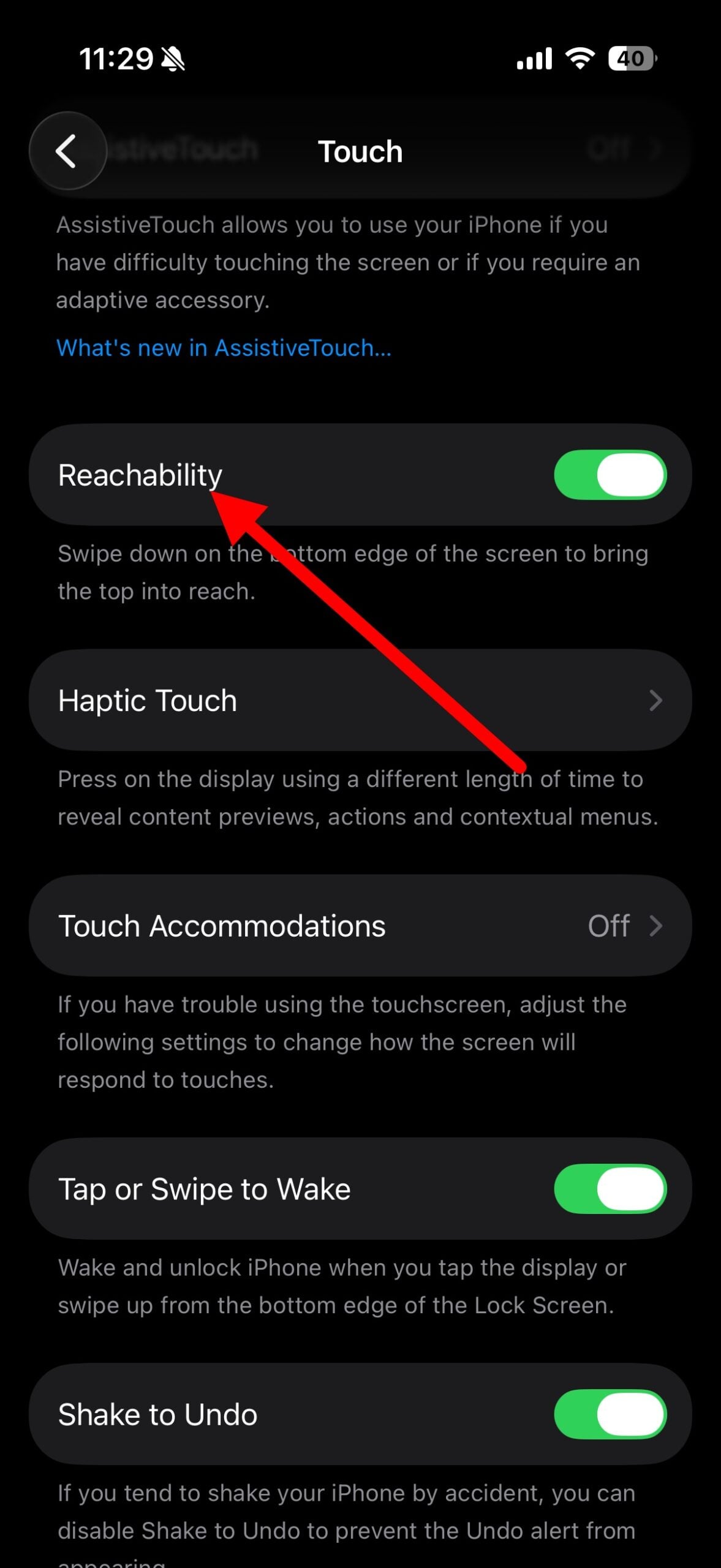
Как включить Reachability:
- Откройте Настройки → Универсальный доступ → Касание → Reachability.
- Включите переключатель.
- Для активации: проведите вниз по нижней части экрана (по линии жеста) или используйте трюк с быстрым свайпом от края (зависит от модели).
Преимущества:
- Простое решение для одноручной работы.
- Нет лишних элементов интерфейса.
Ограничения:
- Reachability не даёт отдельной кнопки «Домой» — он просто перемещает интерфейс.
- Требуется немного практики, чтобы быстро опускать и возвращать экран.
Дополнительные подходы и альтернативы
- Ярлыки (Shortcuts): можно создать автоматизации и виджеты для быстрого выполнения действий (например, запуск определённого приложения или управление музыкой). Но ярлыки не заменят навигационные кнопки полностью.
- Сторонние аксессуары: Bluetooth-кнопки и пульты управления (например, для управления музыкой или камеры) могут служить как физические контроллеры.
- Сторонние приложения: iOS существенно ограничивает доступ к системной навигации, поэтому полноценные приложения, эмулирующие системную панель, невозможны.
Когда эти приёмы не подойдут
- Если вам нужна системная строка навигации как у Android — iOS не поддерживает это на уровне системы.
- При агрессивных чехлах Back Tap может не работать.
- В играх AssistiveTouch может мешать — придётся скрывать значок.
Практическое руководство: пошаговый SOP
- Оцените потребность: пользуетесь ли вы часто жестами? Мешают ли они в машине или при удержании ребёнка? Если да — переходите к шагу 2.
- AssistiveTouch: включите и настройте основные действия (Домой, Переключатель приложений, Центр управления).
- Back Tap: если хотите без отображения кнопки на экране, назначьте двойное и тройное касание на нужные действия.
- Reachability: включите если нужен быстрый доступ к верхней части экрана.
- Тестирование: проверьте каждую настройку в реальных сценариях (см. Критерии приёмки).
- Тонкая настройка: корректируйте позиции AssistiveTouch и чувствительность Back Tap, при необходимости меняйте чехол.
Критерии приёмки
- AssistiveTouch: кнопка видна и выполняет «Домой» при одиночном касании и «Переключатель приложений» при двойном.
- Back Tap: двойное и тройное касание стабильно распознаются в 8 из 10 попыток с выбранным чехлом.
- Reachability: верх интерфейса опускается и возвращается без визуальных артефактов.
- Общая удовлетворённость: вы уменьшили число ошибок при навигации и сократили время доступа к часто используемым функциям.
Тестовые сценарии
- За рулём: при запуске музыки через AssistiveTouch счёт успешных действий > 80% (без затруднений).
- Одноручное использование: Reachability позволяет достать верхний элемент по крайней мере 9 из 10 раз.
Совместимость и рекомендации по моделям
| Функция | Нужна версия iOS/модель | Примечания |
|---|
| AssistiveTouch | iOS 13+ (любая современная) | Работает на большинстве моделей, даже старых. | Back Tap | iOS 14+ и устройства с чипом A11/Bionic и новее (часто iPhone 8 и новее) | Может не работать на очень старых моделях. | Reachability | Все модели с поддержкой функции (обычно любые с экраном без кнопки «Домой») | На некоторых моделях жест активации отличается.
Совет
Если функция не видна в меню, обновите iOS до последней версии и проверьте совместимость модели.
Устранение неполадок
- AssistiveTouch не появляется: выключите и включите функцию, перезагрузите iPhone.
- Back Tap не срабатывает: проверьте плотность чехла, попробуйте без чехла; убедитесь, что у вас iOS и модель поддерживаются.
- Reachability не срабатывает: проверьте способ жеста для вашей модели — на некоторых требуется быстрый свайп по нижней части экрана.
Риски и приватность
- Никакая из описанных функций не передаёт ваши действия в облако автоматически. Они работают локально на устройстве.
- Будьте осторожны с автоматизациями в Shortcuts: некоторые действия могут требовать подтверждения и доступ к личным данным.
Роль‑ориентированные чеклисты
Для пожилых людей:
- Включите AssistiveTouch.
- Назначьте одиночное касание на «Домой».
- Увеличьте контраст и размер текста (Настройки → Экран и яркость → Текст).
Для водителей:
- Назначьте длительное нажатие AssistiveTouch на «Голосовой помощник» или «Музыка».
- Используйте Back Tap для переключения треков (если надёжно распознаётся).
Для родителей с ребёнком на руках:
- Настройте двойное касание Back Tap на «Переключатель приложений».
- Включите автоматические ответы через Shortcuts, если нужно.
Короткое руководство для IT‑администраторов / поддержка
- Проверить модель и версию iOS у пользователя.
- Если Back Tap не доступен — предложить AssistiveTouch.
- Предложить короткий чек‑лист и провести обучение 5–10 минут.
Сравнение — когда выбирать что
- Нужна видимая кнопка и простота → AssistiveTouch.
- Нужна «невидимая» кнопка без элементов на экране → Back Tap.
- Нужно только одноручное управление крупными элементами → Reachability.
Мини‑глоссарий
- AssistiveTouch — встроенная функция iOS для создания плавающей виртуальной кнопки.
- Back Tap — функция, распознающая двойные и тройные касания по задней панели устройства.
- Reachability — режим, опускающий верхнюю часть интерфейса вниз.
Заключение
Жесты сделали навигацию на iPhone эстетичной, но не всегда удобной. AssistiveTouch, Back Tap и Reachability дают рабочие альтернативы: от полностью видимой виртуальной кнопки до невидимого физического триггера и простого опускания интерфейса. Попробуйте комбинацию этих инструментов и выберите ту, которая подходит вам по простоте, надёжности и безопасности.
Примечание
Если вашей главной задачей является имитация Android‑панели навигации на системном уровне — такого решения в iOS нет. Используйте рекомендованные обходные пути или аксессуары.

Похожие материалы

Несколько аккаунтов Skype: Multi Skype Launcher

Журнал для работы: повысить продуктивность

Персональные звуки уведомлений на Android

Скачивание шоу Hulu для офлайн‑просмотра

Microsoft Start: персонализированная новостная лента
