
Как вернуть кнопки навигации на iPhone
Введение: почему это важно
Смартфоны постоянно стремятся к максимуму «экранного пространства», поэтому физические кнопки исчезли, а навигация перешла на жесты. На iPhone жесты появились с iOS 11 и стали стандартом, но они не всегда удобны в реальных сценариях: при вождении, когда у вас заняты руки, или при передаче телефона пожилому человеку.
Задача этой инструкции — не взламывать систему и не придумывать сторонние приложения, а показать официальные средства iOS, которые возвращают привычные элементы управления и упрощают навигацию.
Кому пригодится этот гайд
- Новичкам, переходящим с Android, где ещё доступна навигация с кнопками.
- Тем, кто часто держит телефон одной рукой (водители, родители с малышом).
- Людям старшего возраста, которым привычные кнопки понятнее жестов.
Важно: все описанные методы работают с официальным функционалом iOS (варианты могут отличаться по версии iOS и модели устройства).
Основные варианты решения (обзор)
- AssistiveTouch — плавающая виртуальная кнопка с настраиваемыми действиями.
- Back Tap — «невидимая» физическая кнопка: двойное/тройное касание задней панели.
- Reachability — смещает интерфейс вниз, чтобы дотянуться до верхней части экрана одной рукой.
Ниже — подробные инструкции, рекомендации по настройке и контрольные проверки.
AssistiveTouch: плавающая панель навигации
AssistiveTouch — встроенная функция Универсального доступа, изначально созданная для людей с ограничениями моторики. На практике это самый гибкий способ получить экранную «кнопку Home» и другие элементы управления.
Что делает AssistiveTouch
- Добавляет полупрозрачный круглый значок, который можно перемещать по экрану.
- Открывает настраиваемое меню с действиями: Home, Центр управления, Переключатель приложений и т. д.
- Поддерживает одиночное касание, двойное касание и долгий тап для разных действий.
Как включить AssistiveTouch (пошагово)
- Откройте приложение “Настройки”.
- Перейдите в “Универсальный доступ”.
- Выберите раздел “Касание”.
- Нажмите “AssistiveTouch” и переключите тумблер в положение «Вкл».
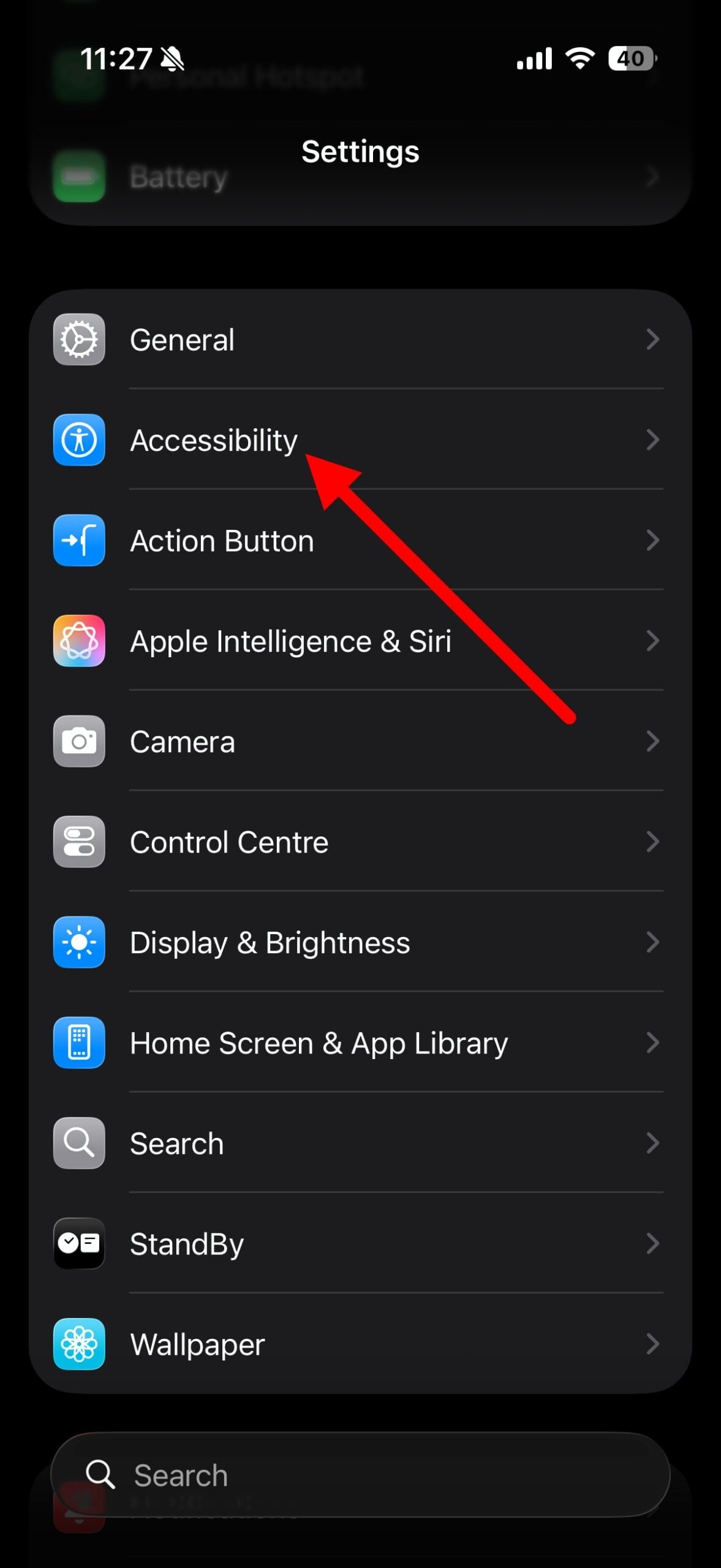
После включения на экране появится плавающий кружок — это ваша виртуальная кнопка.
Настройка AssistiveTouch под навигацию
Чтобы AssistiveTouch действительно заменял панель навигации, настройте «Пользовательские действия» и меню.
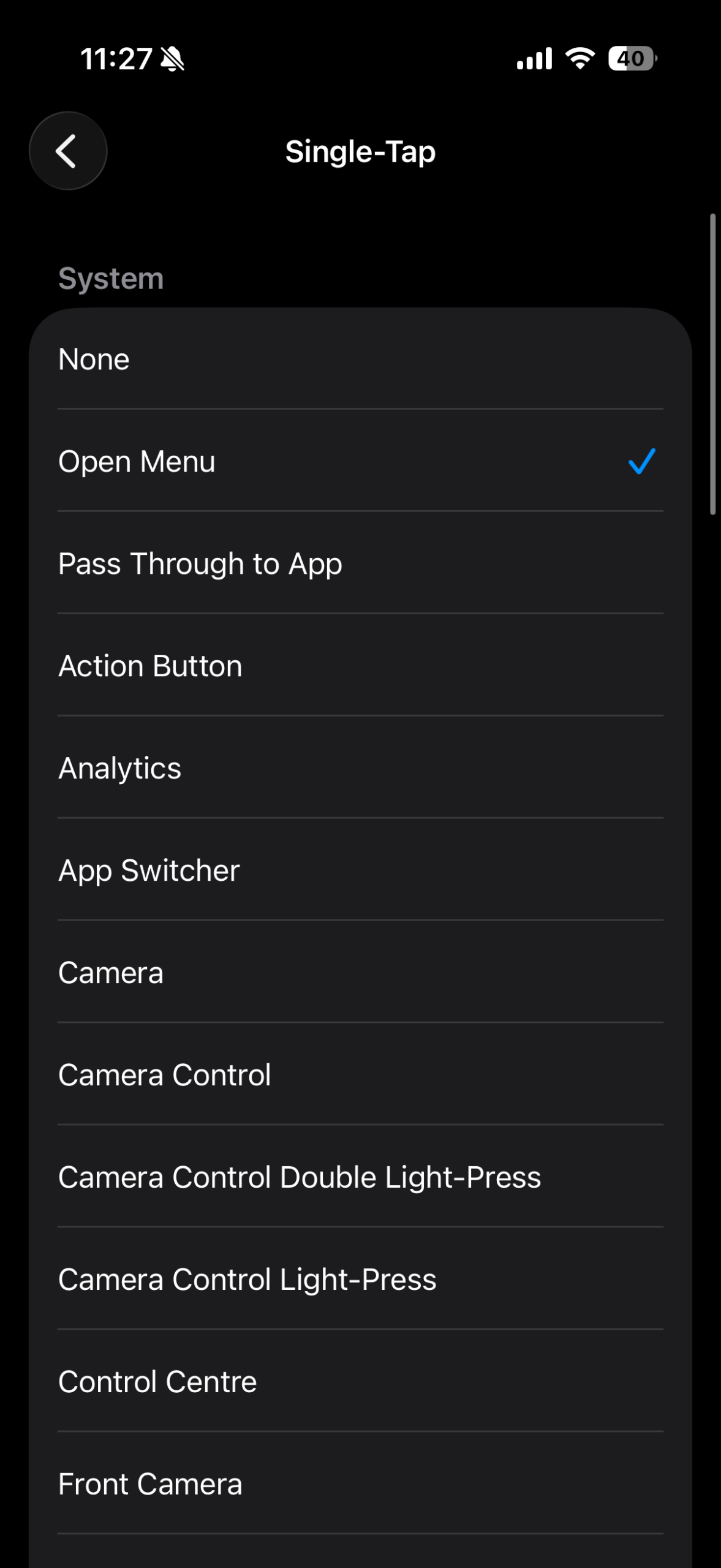
- Single Tap (Одно касание): установите на “Домой” (Home).
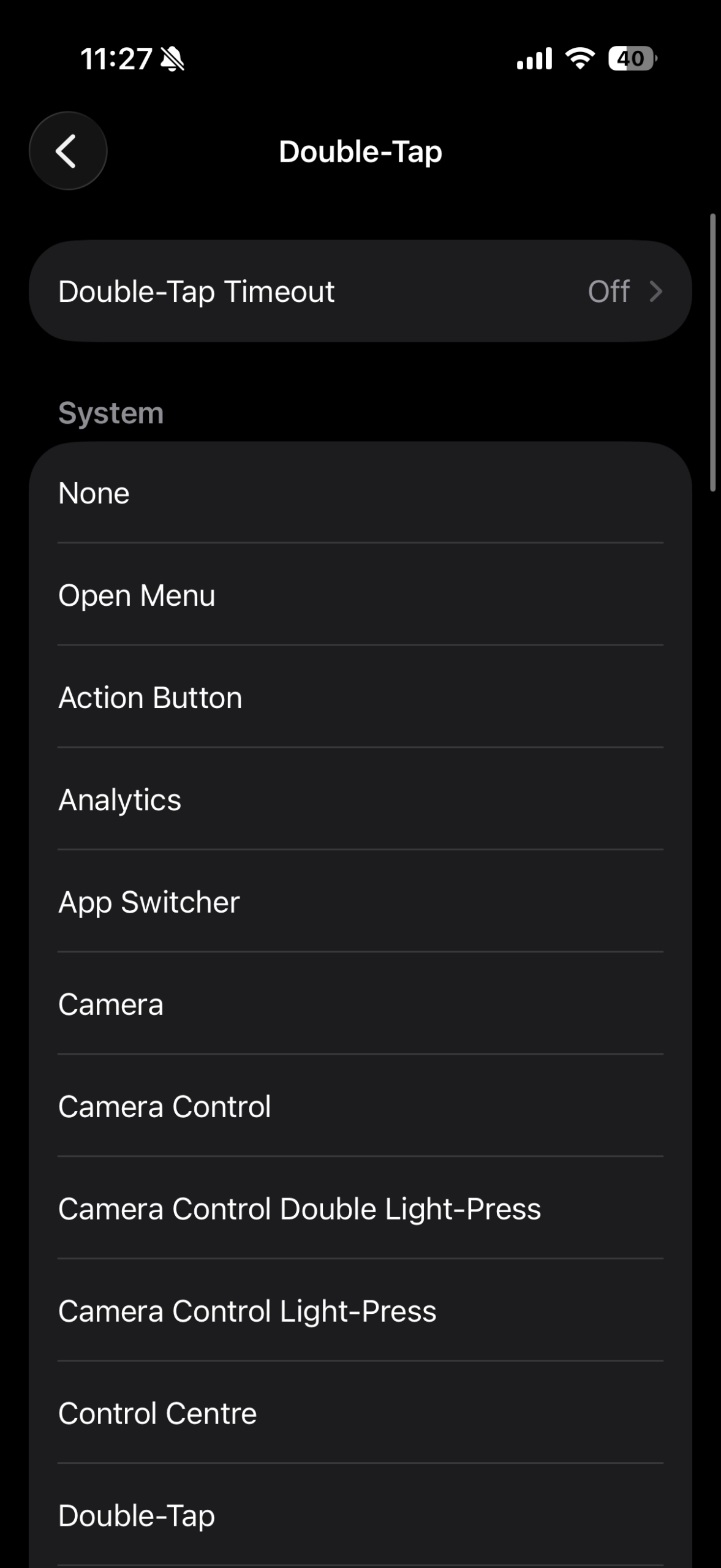
- Double Tap (Двойное касание): назначьте “Переключатель приложений” (App Switcher).
- Long Press (Долгое нажатие): можно назначить “Центр управления” или “Снимок экрана”.
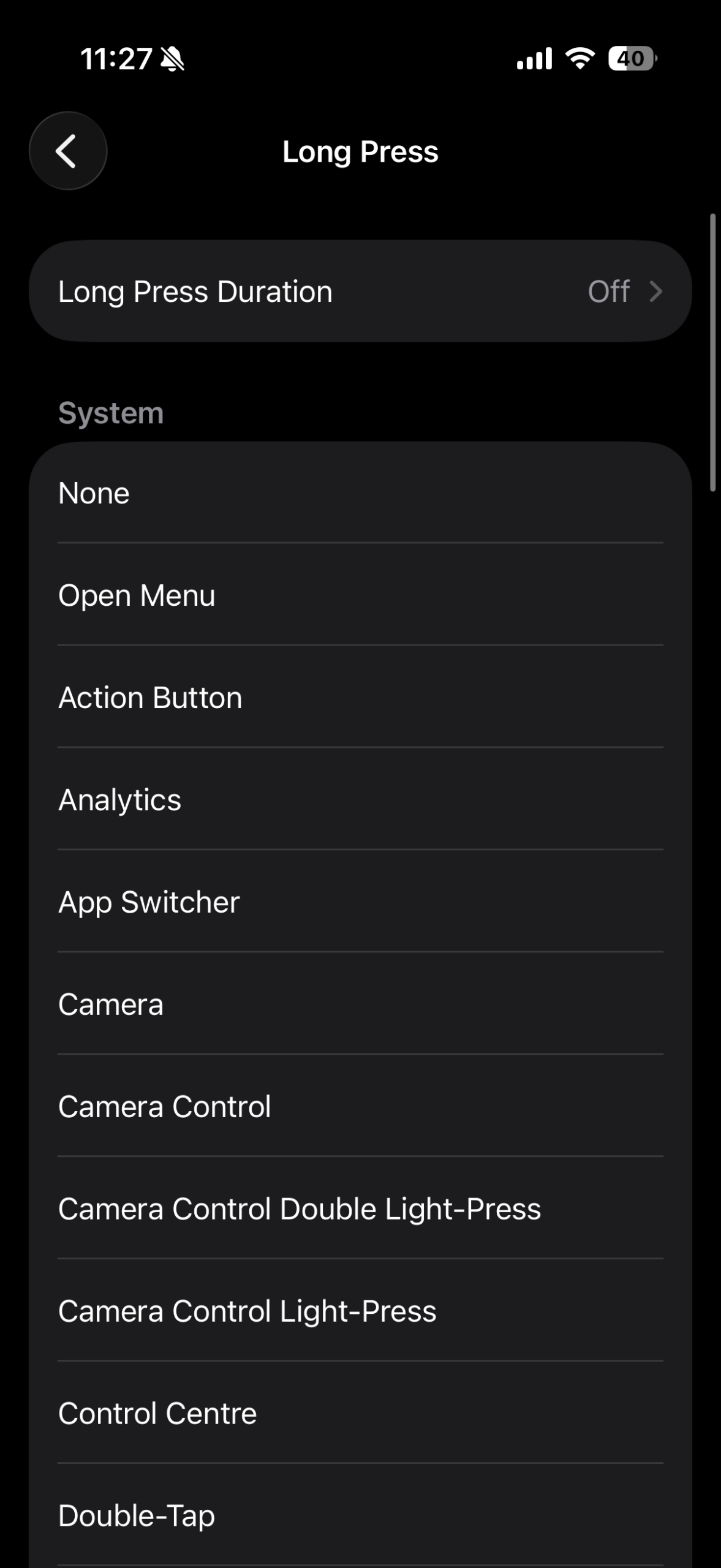
Дополнительно в меню AssistiveTouch можно добавить быстрые переключатели (ярлыки) для часто используемых функций: Портрет/пейзаж, Блокировка ориентации, Уровень громкости и т. д.
Важно: при езде за рулём используйте AssistiveTouch только через автомобильный интерфейс (CarPlay) или с соблюдением ПДД.
Back Tap: секретная «физическая» кнопка
Back Tap — функция, появившаяся в iOS 14; она распознаёт двойное и тройное касание по задней панели и может запускать системные действия или ярлыки.

Что можно назначить
- Double Tap (Двойное нажатие): назначьте “Переключатель приложений” или “Достижение” (Reachability).
- Triple Tap (Тройное нажатие): назначьте “Домой” (Home) или любой другой доступный ярлык.
Как включить Back Tap
- Откройте “Настройки” → “Универсальный доступ” → “Касание”.
- Пролистайте до “Нажатие сзади” (Back Tap).
- Выберите “Двойное нажатие” и/или “Тройное нажатие” и назначьте действие.
Преимущество Back Tap — быстрый, незаметный доступ к навигации без постоянного присутствия элемента на экране. Минус — срабатывания могут случаться случайно в кармане или при манипуляциях с чехлом.
Reachability: тянуть интерфейс вниз одной рукой
Reachability смещает верхнюю часть интерфейса вниз, чтобы дотянуться до элементов, расположенных вверху. Особенно полезно для моделей Pro/Pro Max с большой диагональю.
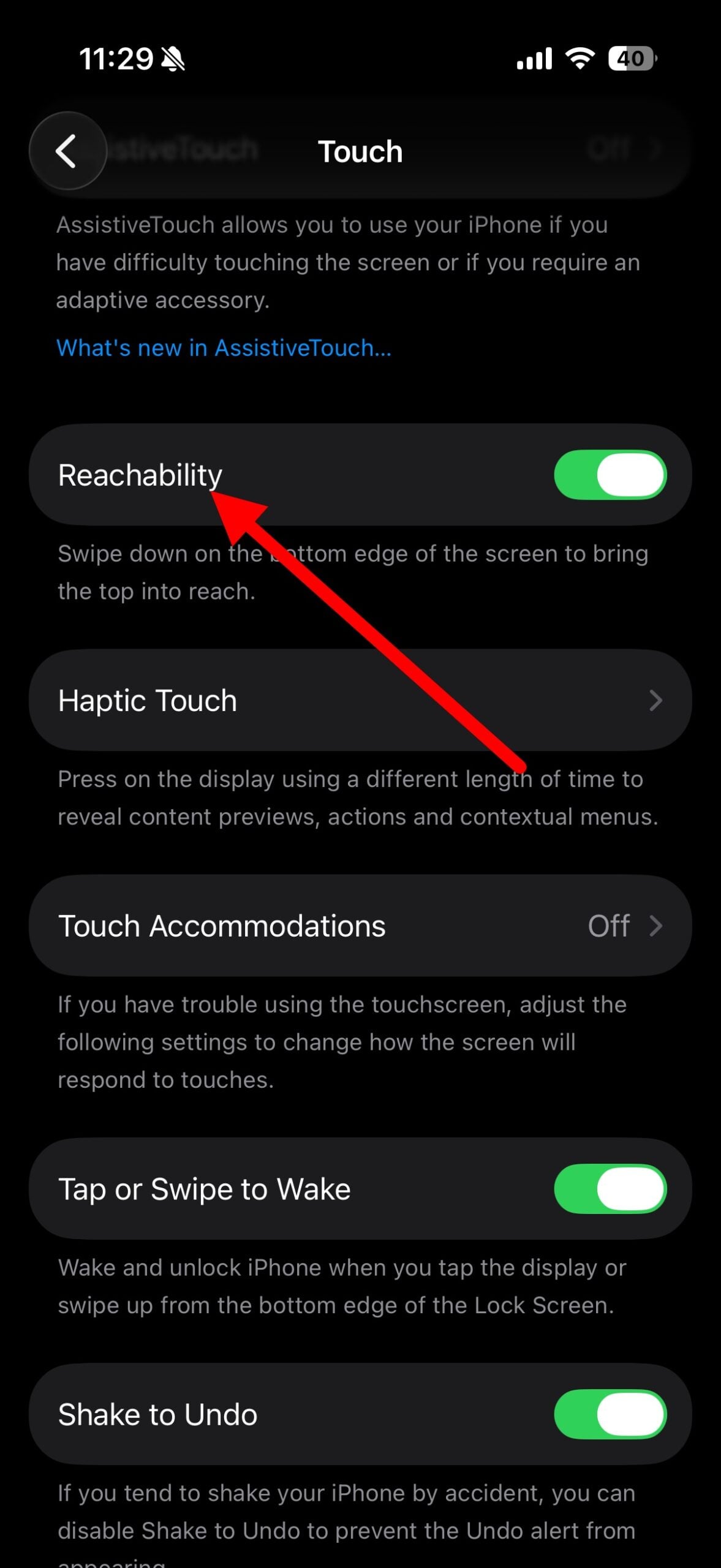
Как включить и использовать
- Откройте “Настройки” → “Универсальный доступ” → “Касание” → включите “Доступность” (Reachability).
- Чтобы активировать: быстро проведите вниз по нижней горизонтальной полоске жестов (или сделайте короткий свайп вниз от нижнего края) — интерфейс опустится.
Reachability не добавляет новую кнопку, но сильно облегчает одноручную работу с интерфейсом.
Как выбрать метод: простая методика
- Нужна постоянная экранная кнопка — выберите AssistiveTouch.
- Хочется «аппаратного» ощущения без иконок — попробуйте Back Tap.
- Проблемы именно с большим экраном — включите Reachability.
Mermaid-диаграмма для быстрого выбора:
flowchart TD
  A[Нужна замена кнопки?] -->|Да| B{Постоянная иконка?}
  B -->|Да| C[AssistiveTouch]
  B -->|Нет| D{Нужна тактильная триггер?}
  D -->|Да| E[Back Tap]
  D -->|Нет| F[Reachability]
  A -->|Нет| G[Оставить жесты]
Практические советы и хитрости
- Расположение AssistiveTouch: держите иконку у нижнего края экрана, чтобы она не мешала просмотру и была доступнее для большого пальца.
- Если Back Tap срабатывает случайно — уменьшите чувствительность, смените чехол или назначьте другое действие.
- Для людей с плохим зрением увеличьте размер кнопки AssistiveTouch и включите контрастность в “Универсальном доступе”.
- Комбинируйте методы: например, Back Tap для быстрого переключения приложений, AssistiveTouch — для Home и снимка экрана.
Альтернативные подходы
- Shortcuts (Команды): создайте ярлыки для часто используемых последовательностей и назначьте их на Back Tap или в меню AssistiveTouch.
- Автоматизация: используйте виджеты и Siri для быстрого переключения контекстов (музыка, навигация).
- Физические аксессуары: Bluetooth-кнопки/пульты, совместимые с iPhone, могут заменить часть управления, но требуют покупки и сопряжения.
Когда это не работает: распространённые проблемы и их решения
Проблема: AssistiveTouch не появляется.
Решение: перезагрузите iPhone и проверьте, не включён ли “Режим ограничений” (Экранное время → Ограничения).Проблема: Back Tap недоступен в настройках.
Причина: функция появилась в iOS 14 и может требовать определённых моделей (более новые iPhone с поддержкой сенсоров). Обновите iOS и проверьте модель.Проблема: Reachability не реагирует.
Решение: проверьте, активна ли функция в настройках и используйте корректный жест по нижней полосе.Проблема: случайные срабатывания Back Tap в кармане.
Решение: назначьте менее критичное действие или используйте тройное касание вместо двойного.
Критерии приёмки (проверки правильной настройки)
- AssistiveTouch: после включения плавающий значок видим, одно касание возвращает на домашний экран, двойное — открывает переключатель приложений.
- Back Tap: при двойном касании сзади открывается список приложений; при тройном — устройство уходит на главный экран.
- Reachability: быстрый свайп по нижней области сдвигает интерфейс вниз и позволяет достать до верхних элементов.
Проверьте все три пункта в разных приложениях (домашний экран, Safari, Музыка) и в заблокированном/разблокированном состоянии.
Ролевые чеклисты (кто что должен проверить)
Для пожилых:
- Включить AssistiveTouch.
- Установить одно касание на “Домой”.
- Показать, как перемещать и скрывать кнопку.
Для водителей:
- Назначить Back Tap на переключение треков или вызов голосового помощника.
- Настроить Brightness/Do Not Disturb для безопасной работы.
Для родителей с ребёнком:
- Назначить Long Press AssistiveTouch на “Снимок экрана”.
- Показать быстрый доступ к громкости и Bluetooth.
Маленькая памятка: что знать перед изменениями
- AssistiveTouch и Back Tap не нарушают гарантию и не требуют джейлбрейка.
- Функции зависят от модели iPhone и версии iOS; если чего-то нет — обновите iOS.
- В многопользовательской среде (например, если даёте телефон пожилому человеку) настройте профиль и покажите простые шаги.
Краткое резюме
Возврат привычной навигации на iPhone достижим без сторонних приложений: AssistiveTouch добавляет экранную кнопку, Back Tap превращает заднюю панель в аппаратный триггер, а Reachability облегчает работу одной рукой на больших моделях. Выберите метод по потребностям, настройте пользовательские действия и проверьте работу по чеклисту.
Важно: комбинируйте подходы для лучшего результата и не забывайте о безопасности при использовании в движении.
Дополнительные ресурсы и подсказки
- Используйте приложение “Команды” (Shortcuts) для создания цепочек действий и назначения их на Back Tap/AssistiveTouch.
- Если вы администратор корпоративных устройств, проверьте политики MDM — они могут ограничивать некоторые функции доступности.

Похожие материалы

Несколько аккаунтов Skype: Multi Skype Launcher

Журнал для работы: повысить продуктивность

Персональные звуки уведомлений на Android

Скачивание шоу Hulu для офлайн‑просмотра

Microsoft Start: персонализированная новостная лента
