
Как вернуть на iPhone кнопки навигации: AssistiveTouch, Back Tap и Reachability
Если жесты на iPhone кажутся неудобными, можно вернуть удобство кнопок с помощью AssistiveTouch, Back Tap и Reachability. В статье пошагово показано, как включить и настроить каждую функцию, приведены советы для разных сценариев использования и чек-листы для быстрых настроек.
Смартфоны — это соревнование за экран. Вместо физических клавиш производители отказались от них в пользу жестов, чтобы освободить максимум места для дисплея. На iPhone навигация без кнопок по умолчанию: свайпы возвращают назад, на главный экран и показывают список последних приложений.
Жесты выглядят плавно, но не всегда удобны — особенно при управлении одной рукой, в автомобиле или если вы передаёте телефон человеку, непривычному к жестам. К счастью, iOS предлагает несколько способов вернуть поведение, похожее на классическую навигацию. Ниже — подробное руководство, когда и как использовать каждую опцию, а также советы по настройке и устранению проблем.
Основные варианты и когда их выбирать
- AssistiveTouch — виртуальная плавающая кнопка, максимально похожая на старую кнопку «Home». Подходит для людей, которым важна визуальная кнопка, и для тех, кто часто использует определённые действия.
- Back Tap — жест по задней панели: быстрый физический способ вызывать «Домой» или переключение приложений. Удобен за рулём или при одной руке свободной.
- Reachability — сдвигает интерфейс вниз, чтобы дотянуться до верхней части экрана одной рукой. Незаменим на крупных iPhone Pro Max.
Важно: все три инструмента работают в рамках iOS и не требуют джейлбрейка или сторонних приложений. При этом каждую функцию нужно правильно настроить под свои сценарии использования.
Почему стоит вернуть кнопки или похожую навигацию
- Простота для пожилых людей и тех, кто переходит с Android.
- Удобство при многозадачности: быстро переключаться между приложениями.
- Быстрый доступ к Control Center, скриншоту и другим часто используемым действиям.
Важно: если вы используете противоударный чехол с толстыми бортами, некоторые способы (например, Back Tap) могут работать хуже.
Как вернуть навигационные кнопки на iPhone
Ниже — пошаговые инструкции для каждого метода. Снимки экрана сохранены и отмечены для наглядности.
AssistiveTouch: плавающая навигационная кнопка
AssistiveTouch создаёт на экране круглый плавающий элемент. Его можно перетащить в любую зону экрана и настроить быстрые действия под одно или несколько касаний.
Шаги для включения AssistiveTouch:
- Откройте приложение “Настройки”.
- Перейдите в раздел “Универсальный доступ”.
- В блоке “Физические и моторика” выберите “Касание”.
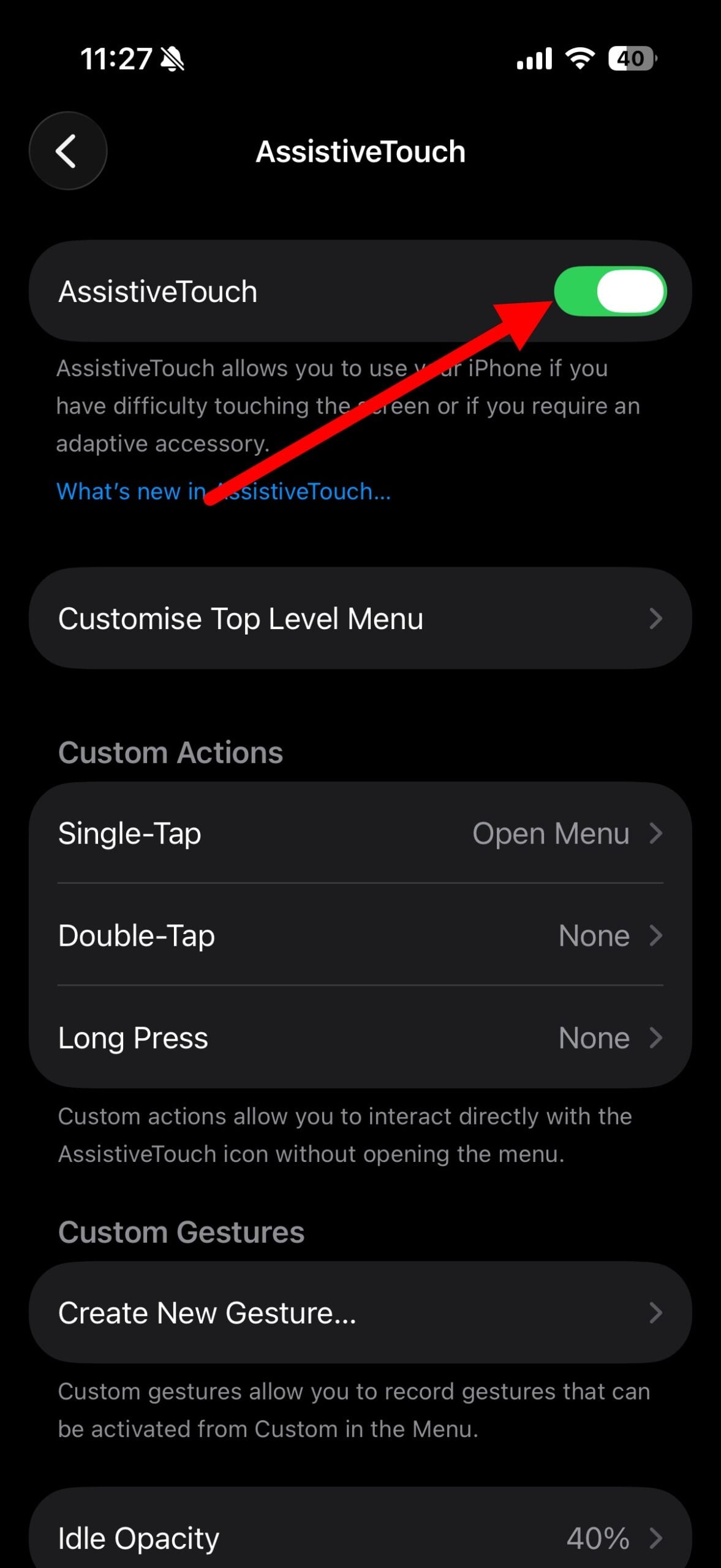
- Нажмите “AssistiveTouch” и включите переключатель.
После включения вы увидите полупрозрачный круг. Нажатие на него открывает меню с действиями.
Настройка AssistiveTouch для навигации
- Откройте “AssistiveTouch” в настройках.
- В разделе “Пользовательские действия” назначьте:
- Одно нажатие — Домой (Home).
- Двойное нажатие — Переключатель приложений (App Switcher).
- Длительное нажатие — Центр управления (Control Center) или Скриншот.
Советы по кастомизации:
- Можно уменьшить прозрачность, чтобы кнопка была менее заметной.
- В меню AssistiveTouch добавьте быстрый доступ к “Уведомлениям”, если вы часто их проверяете.
- Создайте пользовательские жесты для сложных многопальцевых действий.
Преимущества:
- Визуальная кнопка на экране; легко объяснить пожилым людям.
- Высокая гибкость: можно назначить любые системные команды.
Ограничения:
- Занимает часть экрана; в играх может мешать.
- Требует привычки — иногда мешает сенсорным элементам в отдельных приложениях.
Back Tap: виртуальная кнопка на задней панели
Back Tap превращает заднюю панель iPhone в сенсорную область. Функция реагирует на двойные и тройные постукивания.
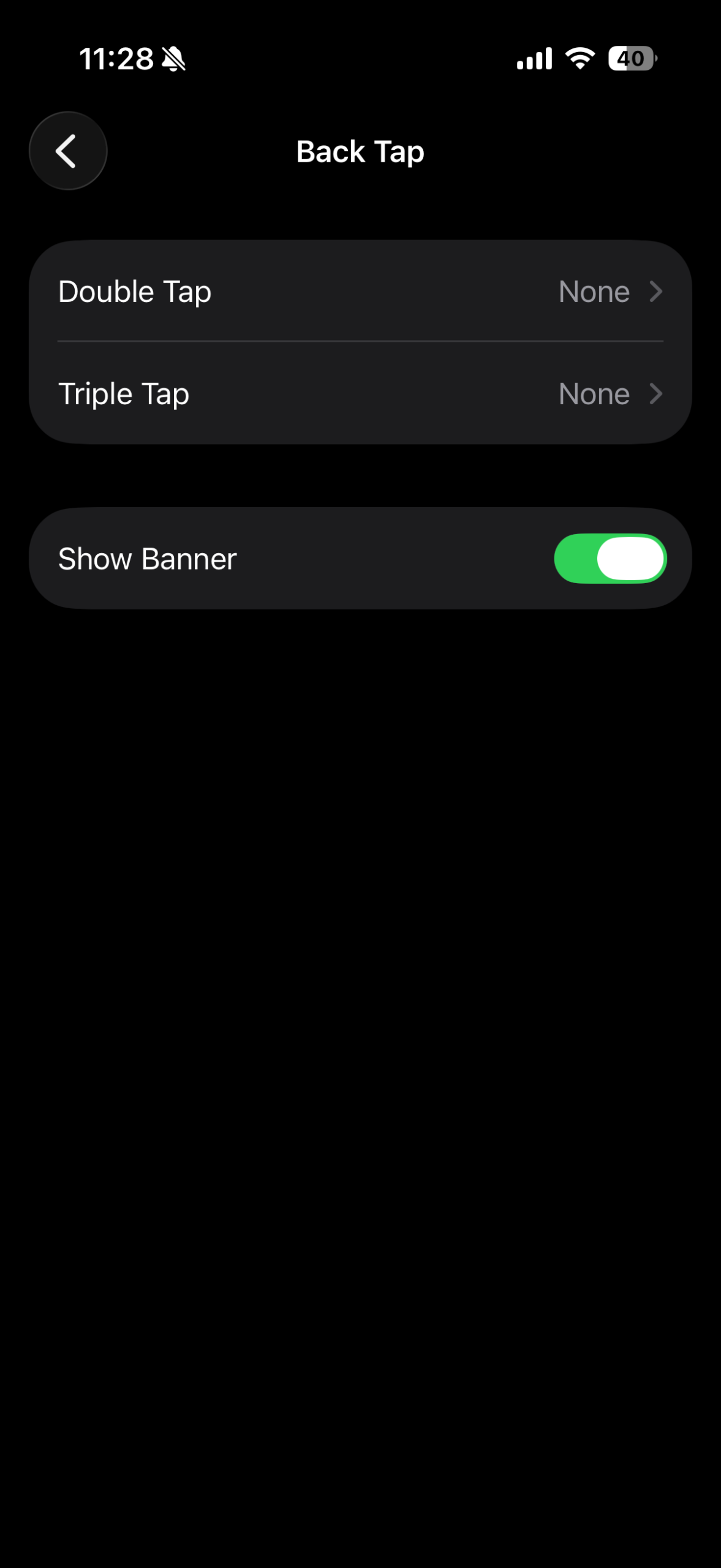
Как включить Back Tap:
- Откройте “Настройки” → “Универсальный доступ” → “Касание”.
- Прокрутите вниз и выберите “Back Tap”.
- Назначьте действие для “Двойное нажатие” и/или “Тройное нажатие”.
Рекомендованные назначения:
- Двойное нажатие — Переключатель приложений.
- Тройное нажатие — Домой.
Практические заметки:
- Back Tap удобен, когда мобильник лежит на столе или в креплении в автомобиле.
- Чехлы иногда снижают чувствительность; для точной работы может потребоваться тонкий чехол или его снятие.
- Не работает в перчатках и при сильных вибрациях.
Когда Back Tap не подходит:
- Если задняя панель покрыта текстурой, грубым рисунком или толстой защитой.
- Если вы часто случайно вызываете действия при переноске телефона в сумке.
Reachability: управление большой панелью одной рукой
Reachability сдвигает интерфейс вниз, чтобы упростить доступ к верхней части экрана. Особенно полезна на моделях с крупными экранами.
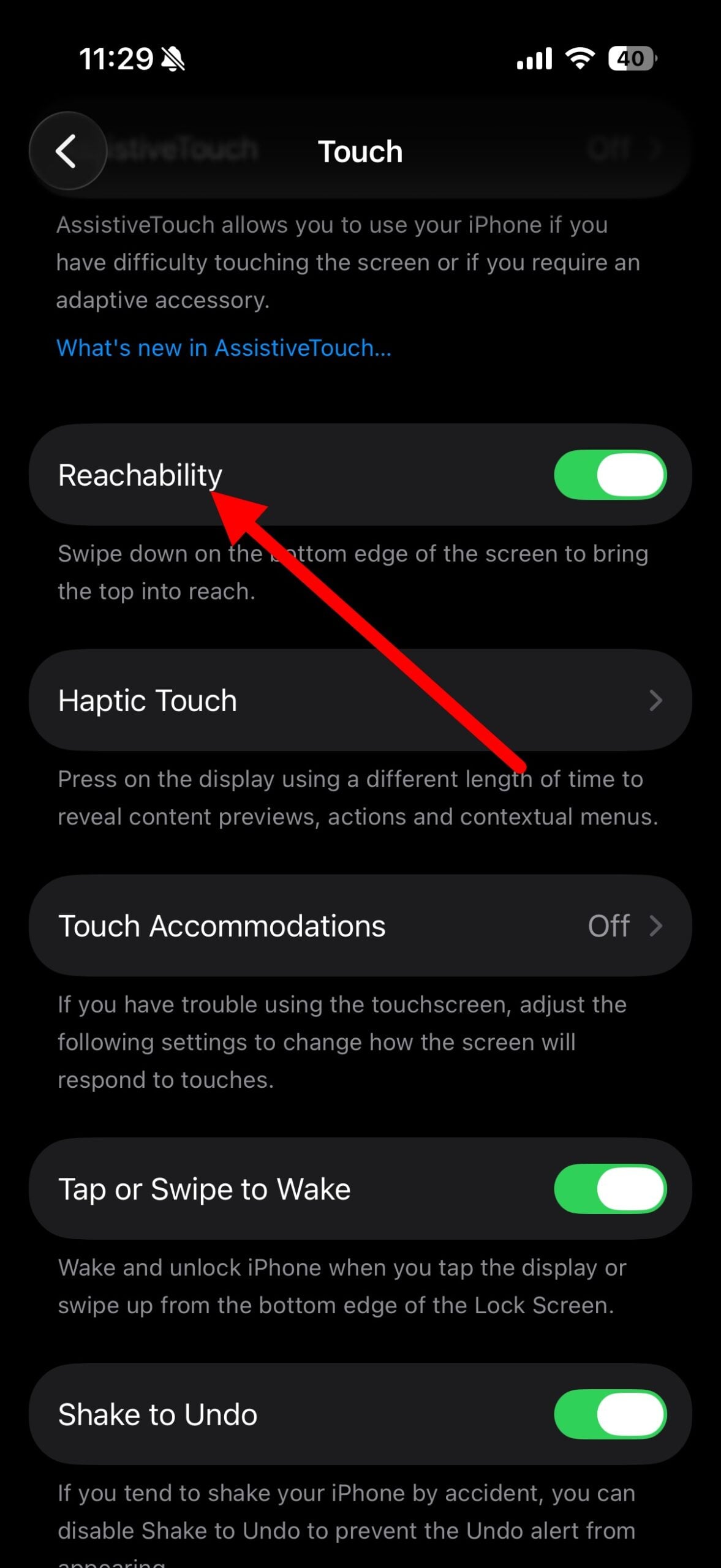
Как включить Reachability:
- Откройте “Настройки” → “Универсальный доступ” → “Касание”.
- Включите переключатель “Reachability”.
Как использовать Reachability:
- На iPhone с жестовой полосой: быстро свайпните вниз по нижней части экрана.
- На моделях с кнопкой Home это поведение изначально встроено.
Советы:
- Применяйте Reachability для доступа к Control Center и уведомлениям на больших устройствах.
- Она не заменяет навигационные кнопки, но облегчает пользование жестами одной рукой.
Чек-листы для разных ролей пользователей
Для пожилых людей
- Включить AssistiveTouch.
- Назначить одно нажатие — Домой.
- Добавить быстрый доступ к “Уведомлениям” и “Контактам” в меню AssistiveTouch.
- Увеличить контраст и шрифт в “Универсальном доступе”.
Для водителя
- Включить Back Tap: двойное — Переключатель приложений, тройное — Домой.
- Активировать Siri или назначить действие “Воспроизведение” через Back Tap или AssistiveTouch.
- Использовать держатель для телефона, чтобы Back Tap срабатывал стабильно.
Для родителей с малышами
- AssistiveTouch: назначить длительное нажатие — Скриншот.
- Включить “Не беспокоить” и настроить быстрые действия для таймера в Shortcuts.
Методика быстрой настройки (мини‑план)
- Оцените сценарии: одна рука, автомобиль, пожилой пользователь.
- Включите AssistiveTouch и назначьте базовые действия.
- Попробуйте Back Tap и проверьте чувствительность в чехле.
- Включите Reachability на крупных моделях.
- Протестируйте в реальных сценариях и подправьте настройки.
Решение проблем и советы по отладке
Проблема: Back Tap не срабатывает через чехол.
- Решение: снимите чехол или попробуйте более тонкий вариант. Тестируйте с короткими и сильными постукиваниями.
Проблема: AssistiveTouch перекрывает элементы приложения.
- Решение: перетащите кнопку в угол, уменьшите размер или временно отключайте в играх.
Проблема: случайные активации Back Tap.
- Решение: назначьте менее критичную функцию для двойного/тройного нажатия или отключите Back Tap.
Критерии приёмки
Для проверки корректной настройки навигационных альтернатив примите во внимание следующие критерии:
- AssistiveTouch: при однонажатии пользователь стабильно возвращается на главный экран в 9 из 10 попыток при нормальном использовании.
- Back Tap: двойное/тройное нажатие стабильно срабатывает в штатных условиях без перчаток и со стандартным чехлом.
- Reachability: интерфейс корректно сдвигается вниз и элементы верхней части доступны одной рукой.
Критерии носят практический характер. Если поведение заметно отклоняется в ваших условиях (чехол, держатель, вибрации), стоит пересмотреть назначения.
Когда эти способы не подойдут
- Вам требуется физическая кнопка, видимая и неподвижная — AssistiveTouch визуален, но не физичен.
- Вы носите толстые перчатки или грубый чехол — Back Tap может не работать.
- Вы часто играете в полноэкранные игры — AssistiveTouch может мешать игровому процессу.
Безопасность и конфиденциальность
Эти функции работают на устройстве локально и не передают данные в облако просто при включении. Если вы используете сочетания с приложением “Команды” (Shortcuts), проверьте разрешения у отдельных команд, особенно если они взаимодействуют с контактами или местоположением.
Важно: автоматизация через Shortcuts может запрашивать доступ к данным или запускаться по триггеру. Всегда проверяйте, какие данные запрашивает конкретная команда.
Небольшая галерея крайних случаев
- Чехол с магнитами ухудшает Back Tap.
- Текстурная крышка с глубоким рисунком может давать ложные срабатывания Back Tap.
- Сильная вибрация автомобиля иногда мешает точному распознаванию двойного/тройного касания.
Решение для тех, кто хочет «полную» навигацию
Если вы хотите имитировать привычную трёхкнопочную панель (Назад — Домой — Последние), сочетайте инструменты:
- Назначьте AssistiveTouch: одно нажатие — Домой.
- В меню AssistiveTouch добавьте кнопку “Назад” и “Переключатель приложений”.
- Назначьте двойное нажатие AssistiveTouch на Переключатель приложений для быстрого вызова.
Таким образом вы получите «виртуальную» панель, доступную с любого экрана.
Краткое руководство — быстрый SOP
- Откройте “Настройки” → “Универсальный доступ” → “Касание”.
- Включите AssistiveTouch; назначьте пользовательские действия.
- Включите Back Tap и протестируйте через чехол.
- Включите Reachability на больших моделях.
- Протестируйте все сценарии: одна рука, в автомобиле, при детях.
Частые вопросы
Q: Нужен ли интернет для работы AssistiveTouch и Back Tap? A: Нет. Все функции работают локально на устройстве.
Q: Могут ли сторонние приложения конфликтовать с AssistiveTouch? A: Редко. Но в полноэкранных играх плавающая кнопка может мешать, и её лучше временно отключать.
Q: Поддерживаются ли эти функции на старых iPhone? A: AssistiveTouch давно присутствует в iOS. Back Tap появился в более поздних версиях iOS и доступен на современных моделях. Reachability работает на моделях с большой диагональю экрана и в разных вариантах iOS.
Конец и рекомендации
Важно: выбор оптимального метода зависит от ваших привычек и сценариев. Для большинства пользователей универсальное решение — AssistiveTouch с тщательно настроенными действиями. Back Tap подойдёт любителям быстрых физических жестов, а Reachability — владельцам больших моделей.
Если нужно, могу прислать краткую карточку с настройками для конкретной модели iPhone или шаблон меню AssistiveTouch для печати и передачи пожилым родственникам.
Ключевые выводы:
- AssistiveTouch, Back Tap и Reachability позволяют вернуть удобство навигации.
- Каждая функция имеет сильные и слабые стороны — комбинируйте их.
- Тестируйте в реальных условиях и настраивайте под свой стиль.

Похожие материалы

Несколько аккаунтов Skype: Multi Skype Launcher

Журнал для работы: повысить продуктивность

Персональные звуки уведомлений на Android

Скачивание шоу Hulu для офлайн‑просмотра

Microsoft Start: персонализированная новостная лента
