
Как вернуть кнопки навигации на iPhone: AssistiveTouch, Касание сзади и Удобный доступ
Почему стоит вернуть кнопки навигации
Смартфоны всё больше ориентированы на жесты для экономии места на экране. Но жесты не всегда удобны: при вождении, при использовании одной рукой или когда вы передаёте устройство пожилому человеку. Кнопки навигации дают предсказуемое, доступное и быстрое управление интерфейсом. На iPhone нет системной опции для постоянной визуальной панели навигации, но есть корректные и надёжные обходные пути.
Определение: AssistiveTouch — это виртуальная плавающая кнопка в iOS, предназначенная для пользователей с ограниченной моторикой, которую можно приспособить под навигацию.
Как вернуть кнопки навигации на iPhone
Ниже — три удобных способа: от видимого виртуального «домой» до скрытых физических приёмов. Выберите один или комбинируйте их.
AssistiveTouch: плавающая навигационная панель
AssistiveTouch помещает на экран маленький полупрозрачный кружок. Он легко перемещается и открывает настраиваемое меню действий. Это ближайший аналог привычной кнопки “Домой”.
Как включить AssistiveTouch:
- Откройте Настройки.
- Перейдите в Универсальный доступ.
- Выберите Касание.
- Нажмите AssistiveTouch и переведите переключатель в положение Вкл.
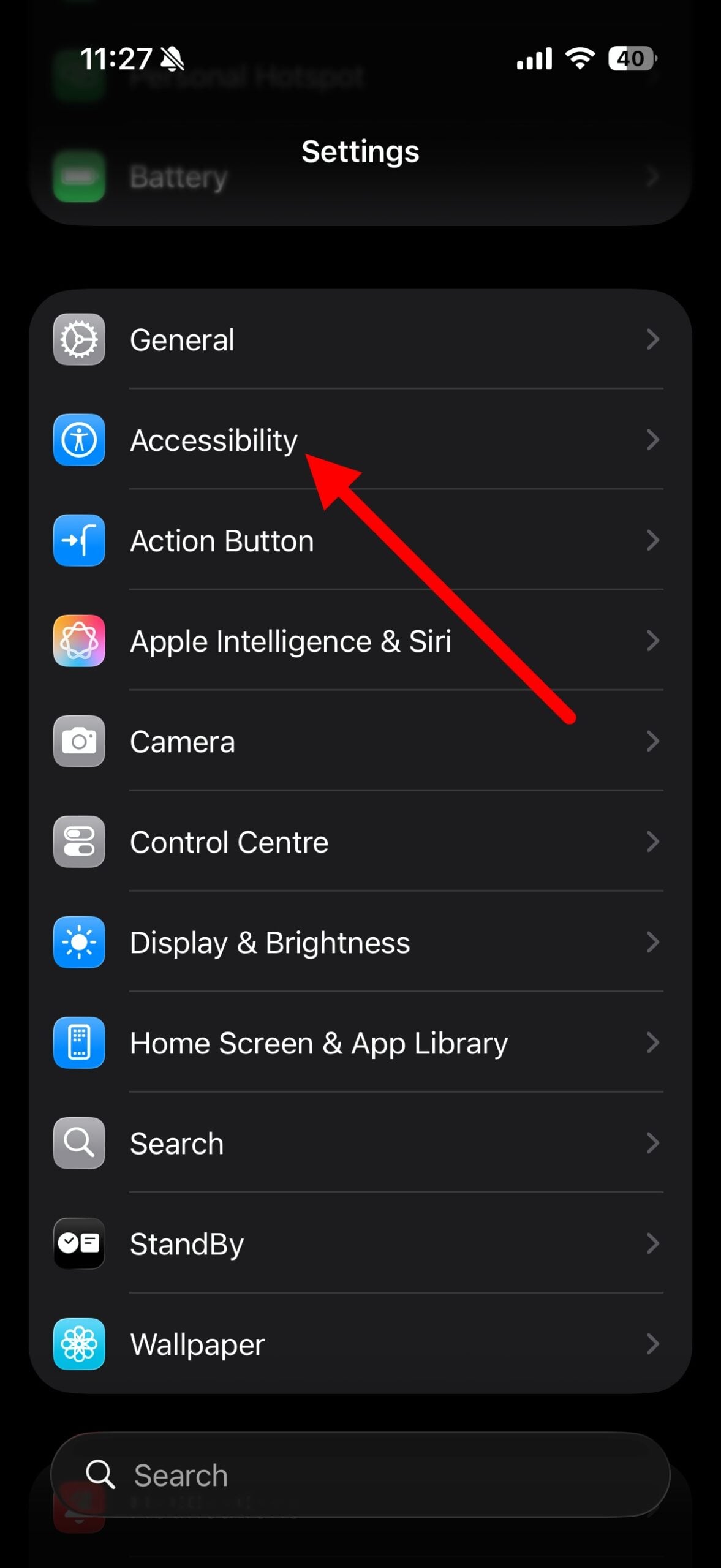
После включения на экране появится тёмный кружок. По умолчанию он раскрывает меню с действиями — это можно изменить.
Настройка действий AssistiveTouch
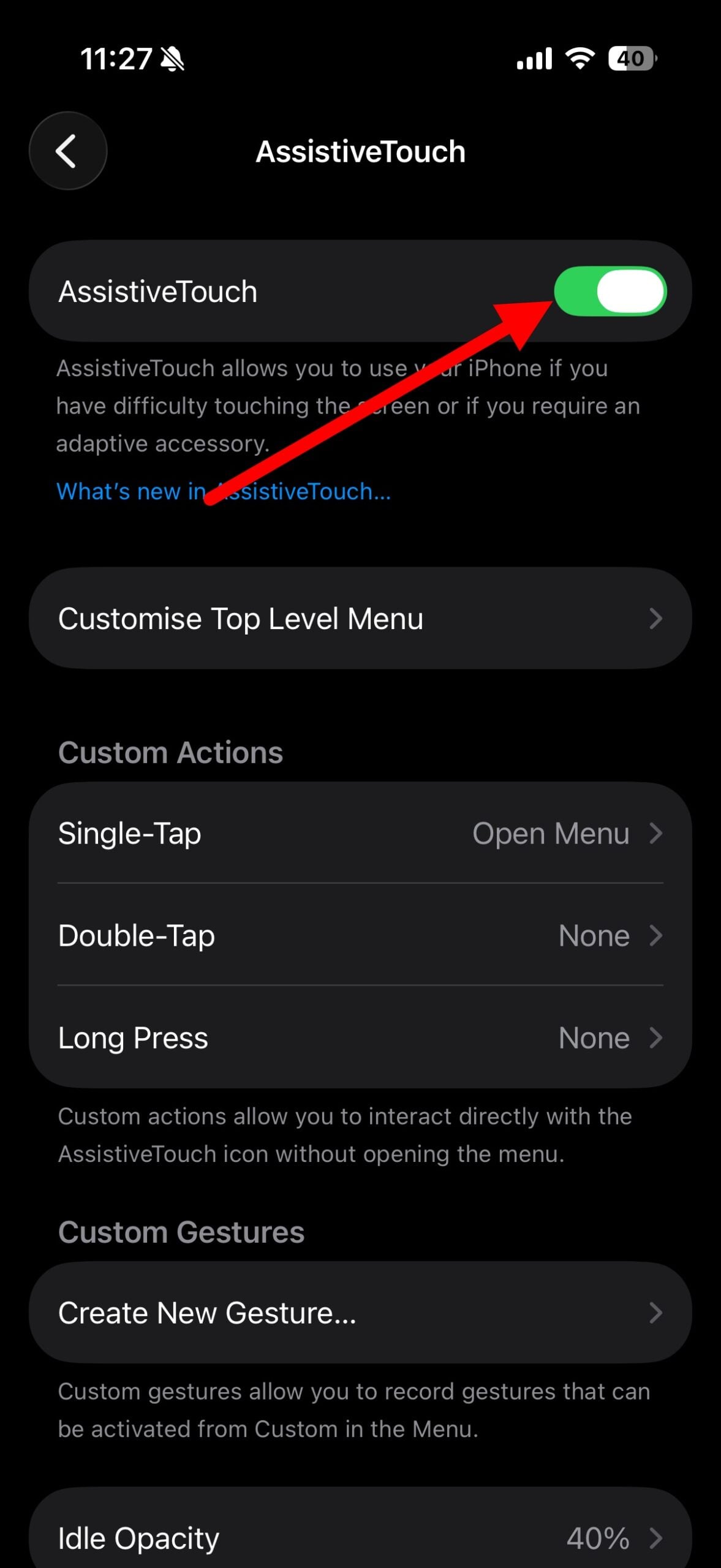
Чтобы AssistiveTouch работал как навигационная панель, отрегулируйте пользовательские действия:
- Одно нажатие: Домой — возвращает на главный экран.
- Двойное нажатие: Переключатель приложений — показывает все открытые программы.
- Длительное нажатие: Пункт управления или Скриншот — быстрое открытие нужной системной панели.
Советы по использованию AssistiveTouch:
- Переместите кружок в место, где он не закрывает важный контент.
- Включите автоматическое скрытие или уменьшите непрозрачность, чтобы он меньше отвлекал.
- Добавьте в меню быстрых действий системные функции: Центр уведомлений, Блокировка экрана, Удержание для Siri.
Касание сзади: невидимая физическая кнопка
Касание сзади превращает заднюю панель iPhone в сенсорную область. Это удобно, если вы не хотите видимой кнопки на экране, но хотите физическое управление.

Как настроить Касание сзади:
- Откройте Настройки > Универсальный доступ > Касание.
- Найдите Касание сзади.
- Выберите Двойное касание и Тройное касание.
- Назначьте для Двойного касания: Переключатель приложений.
- Назначьте для Тройного касания: Домой.
Теперь тройной тап по крышке вернёт вас на главный экран, двойной — откроет список приложений. Это работает в кармане и при одной руке, но чувствительность зависит от чехла и задней поверхности телефона.
Ограничения Касание сзади:
- Чехлы с толстой амортизацией могут блокировать срабатывание.
- Случайные касания возможны при ношении телефона в руках или при перемещении в сумке.
Удобный доступ: сдвиг интерфейса вниз для управления одной рукой
Если у вас большой iPhone (Pro или Pro Max), достать до верхней части экрана одной рукой сложно. Удобный доступ опускает верхнюю часть интерфейса вниз — это работает как виртуальная зона навигации.
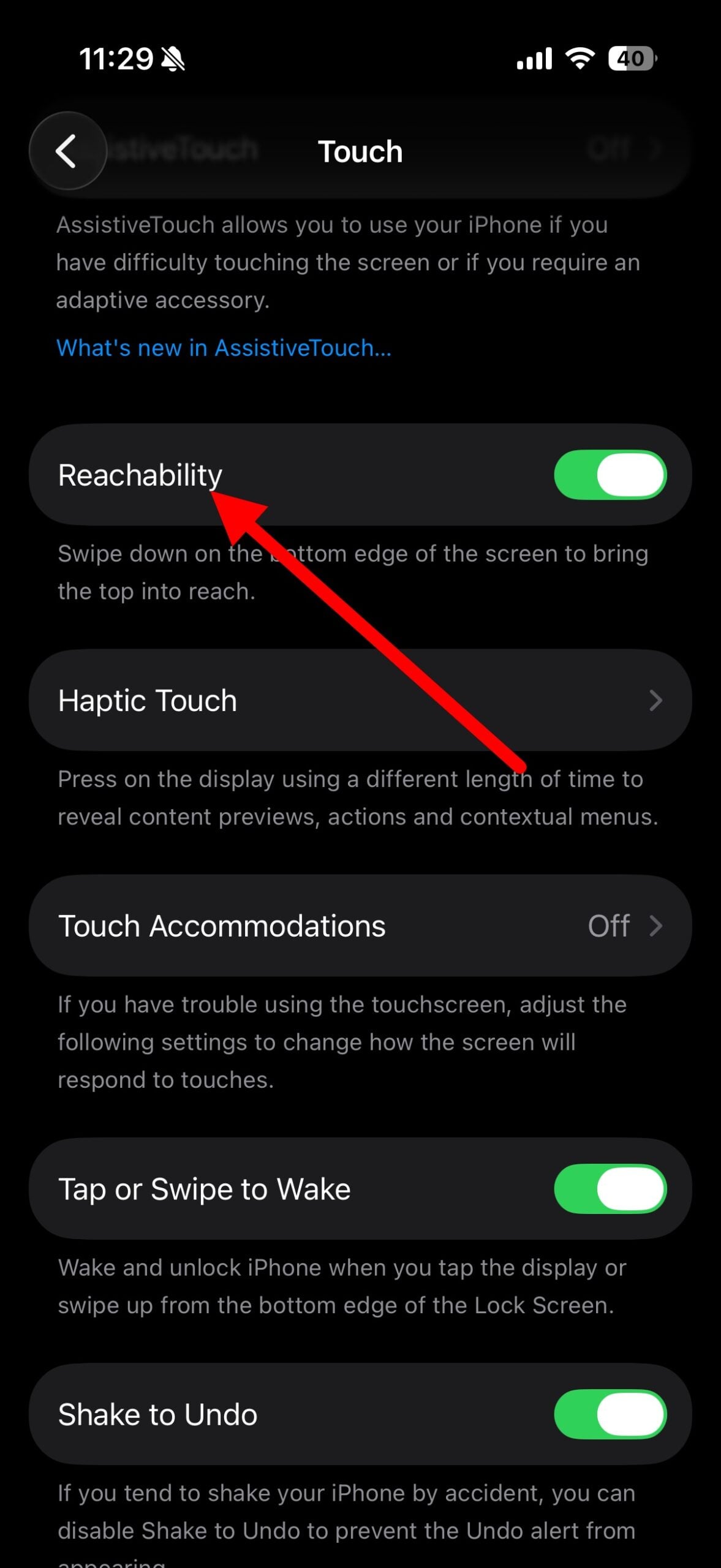
Как включить и использовать Удобный доступ:
- Откройте Настройки > Универсальный доступ > Касание > Удобный доступ и включите функцию.
- На iPhone с жестовой навигацией найдите горизонтальную индикаторную линию внизу экрана.
- Лёгким движением вниз от нижнего края (к зарядному порту) сдвиньте интерфейс вниз.
Удобный доступ полезен для управления Центром управления и уведомлениями без перекладывания телефона в руку.
Комбинированные сценарии и рекомендуемые настройки
Вы можете комбинировать все три метода для максимального удобства:
- Для пожилых пользователей: включите AssistiveTouch с крупными иконками (одно нажатие — Домой, двойное — Переключатель приложений).
- Для водителей: назначьте Касание сзади для переключения треков через Быстрые команды и минимизируйте визуальные элементы на экране.
- Для одной руки: включите Удобный доступ и дополнительно AssistiveTouch для часто используемых кнопок.
Мини‑методика: настроить всё за 2 минуты
- Настройки → Универсальный доступ → Касание → AssistiveTouch → Вкл.
- В меню AssistiveTouch: Одно нажатие → Домой; Двойное нажатие → Переключатель приложений; Длительное → Пункт управления.
- Вернуться назад к Касание → Касание сзади: Двойное → Переключатель приложений; Тройное → Домой.
- Настройки → Универсальный доступ → Касание → Удобный доступ → Вкл.
После этих четырёх шагов у вас будет видимая виртуальная кнопка, скрытая «физическая» кнопка и удобная система для одной руки.
Когда эти приёмы не сработают и альтернативы
Контрпримеры и ограничения:
- Если чехол слишком толстый или металл/магнитный, Касание сзади может не срабатывать.
- В играх и некоторых полноэкранных приложениях AssistiveTouch может закрывать элементы интерфейса.
- В экстренных ситуациях лучше полагаться на привычные аппаратные кнопки (блокировка, громкость).
Альтернативы:
- Используйте Siri для вызова приложений и управления (голосовые команды).
- Создайте быстрые команды в приложении «Команды» для действий, которые вы часто выполняете.
- На некоторых Android-устройствах доступна постоянная навигационная панель; при частом переключении платформ рассмотрите обучение основам жестов iOS.
Чек-листы по ролям
Чек-лист для пожилого человека:
- Включить AssistiveTouch.
- Сделать иконки в меню крупнее.
- Назначить одно нажатие → Домой.
- Добавить сохранённые контакты в меню AssistiveTouch.
Чек-лист для водителя:
- Настроить Касание сзади на переключение треков.
- Отключить видимые уведомления при движении.
- Проверить работу при установленном чехле.
Чек-лист для пользователя одной руки:
- Включить Удобный доступ.
- Добавить AssistiveTouch с быстрым доступом к Центру управления и уведомлениям.
Критерии приёмки
- AssistiveTouch появляется и реагирует на нажатия.
- Одно/двойное/длительное действие выполняет назначенную функцию.
- Касание сзади срабатывает при обычном использовании и не вызывает частых ложных срабатываний.
- Удобный доступ сдвигает интерфейс и позволяет достать элементы верхней части экрана.
Быстрые советы по решению проблем
- Если AssistiveTouch не появляется: перезапустите iPhone или отключите/включите функцию снова.
- Если Касание сзади не срабатывает: протестируйте без чехла; проверьте модель iPhone (функция доступна на iPhone с iOS 14 и новее).
- Если AssistiveTouch мешает игре: временно переместите кружок в угол или выключите функцию на время игры.
Примеры сценариев использования
- Вы в машине: два касания сзади переключают трек, одно быстрое нажание AssistiveTouch открывает экран управления музыкой.
- Вы держите ребёнка: тройной тап сзади — Домой, двойной — список приложений, вы быстро переключаетесь.
- Передаёте телефон пожилому родственнику: включаете AssistiveTouch и делаете крупные кнопки с понятными подписями.
Минимальная безопасность и приватность
Эти функции не отправляют данные в облако и обрабатываются локально на устройстве. Но помните:
- Убедитесь, что никто не использует Касание сзади для непреднамеренных действий (например, случайные тройные тапсы).
- При передаче телефона контролируйте, какие быстрые команды доступны в AssistiveTouch.
Как Команды и Распознавание номера дополняют навигацию
- Распознавание номера помогает понять, кто звонит, не снимая телефон с подставки или не отвлекаясь.
- Приложение Команды можно связать с AssistiveTouch и Касание сзади: назначьте быстрые последовательности действий (например, откройте Навигацию и начните воспроизведение музыки).
Карта принятия решения (Mermaid)
flowchart TD
  A[Нужна видимая кнопка?] -->|Да| B[AssistiveTouch]
  A -->|Нет| C[Нужна скрытая физическая команда?]
  C -->|Да| D[Касание сзади]
  C -->|Нет| E[Удобный доступ]
  B --> F[Настроить одно/двойное/длительное]
  D --> F
  E --> F
  F --> G[Готово]
Часто задаваемые вопросы
Можно ли одновременно использовать AssistiveTouch и Касание сзади?
Да, эти функции работают вместе и дополняют друг друга.
Будет ли Касание сзади мешать при ношении телефона в кармане?
В кармане возможны ложные срабатывания. Проверьте чувствительность и используйте чехол, который смягчает случайные касания.
Требуется ли интернет для работы AssistiveTouch и Касание сзади?
Нет — все функции работают локально на устройстве.
Короткое руководство по внедрению в семье или компании
- Объясните назначение и преимущества каждой функции.
- Настройте AssistiveTouch для каждого человека под его потребности.
- Проведите короткий тренинг — 5 минут: как открыть меню, как использовать Касание сзади.
Краткое резюме
AssistiveTouch, Касание сзади и Удобный доступ — простые и надёжные способы вернуть элементы навигации на iPhone без джейлбрейка или сторонних оболочек. Они покрывают разные сценарии: визуальную кнопку, скрытую «физическую» команду и удобство одной руки. Попробуйте сочетать их, чтобы выбрать комбинацию, подходящую под ваши задачи.
Если нужно, могу подготовить шаблон настроек AssistiveTouch для печати (одна страница) или короткое объявление для семьи с инструкциями по настройке за 2 минуты.

Похожие материалы

Несколько аккаунтов Skype: Multi Skype Launcher

Журнал для работы: повысить продуктивность

Персональные звуки уведомлений на Android

Скачивание шоу Hulu для офлайн‑просмотра

Microsoft Start: персонализированная новостная лента
