
Как вернуть навигационные кнопки на iPhone
Зачем возвращать кнопки навигации
Современные смартфоны максимизируют площадь экрана. После исчезновения физических кнопок многие привыкли к жестам. Но жесты неудобны в ряде сценариев:
- при вождении или переключении трека одной рукой;
- при передаче телефона людям старшего возраста;
- при удержании ребёнка/предметов в другой руке;
- если вы хотите очевидные, предсказуемые элементы управления.
iOS не предлагает стандартную опцию «включить кнопки навигации», как на некоторых Android‑устройствах. Зато есть обходные пути, которые превращают экран и корпуса iPhone в удобную систему управления.
Важно: эти методы не изменяют системную навигацию на уровне ОС, они имитируют привычные действия с помощью доступных функций доступности и автоматизации.
Способы получить навигационные кнопки на iPhone
Ниже — три рабочих подхода. Каждый подходит под свои сценарии использования и уровни комфорта.
AssistiveTouch — плавающая навигационная панель
AssistiveTouch создаёт на экране небольшой полупрозрачный круг. Его можно перетащить и назначить действия на одиночное, двойное и длительное касание. Это самый близкий аналог «навигационной панели» на экране.
Как включить AssistiveTouch:
- Откройте приложение Настройки.
- Перейдите в раздел Универсальный доступ.
- В разделе Кинетика и моторика нажмите Касание.
- Вверху выберите AssistiveTouch и переведите переключатель в положение Вкл.
После включения появится круглая кнопка. Чтобы она работала как навигация, настройте «Пользовательские действия».
Настройка пользовательских действий:
- Одинарное касание: назначьте Домой. Так один тап возвращает на главный экран.
- Двойное касание: назначьте Переключатель приложений. Двойной тап открывает список недавно запущенных приложений.
- Долгое нажатие: назначьте Пункт управления или Скриншот — удобно для быстрого доступа к регуляторам или созданию снимков экрана.
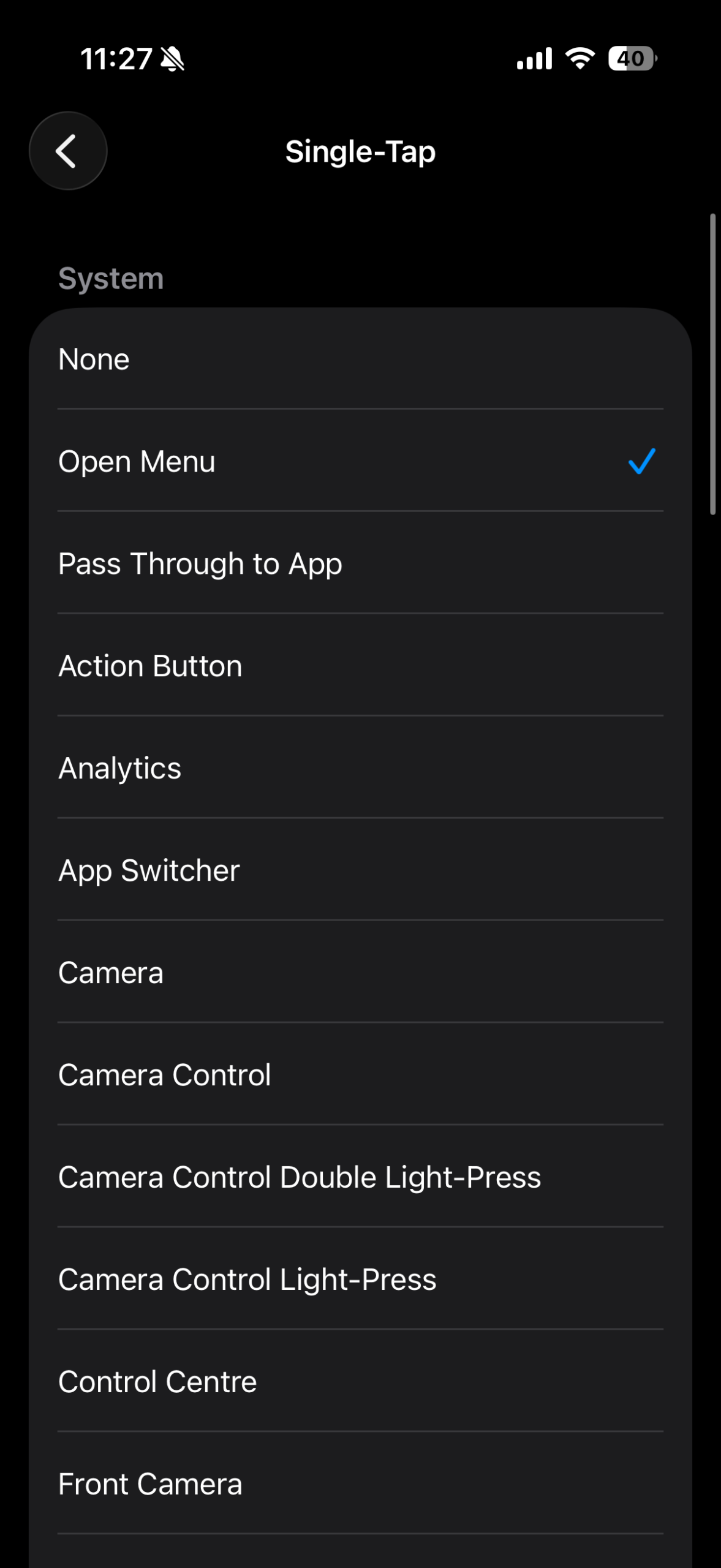
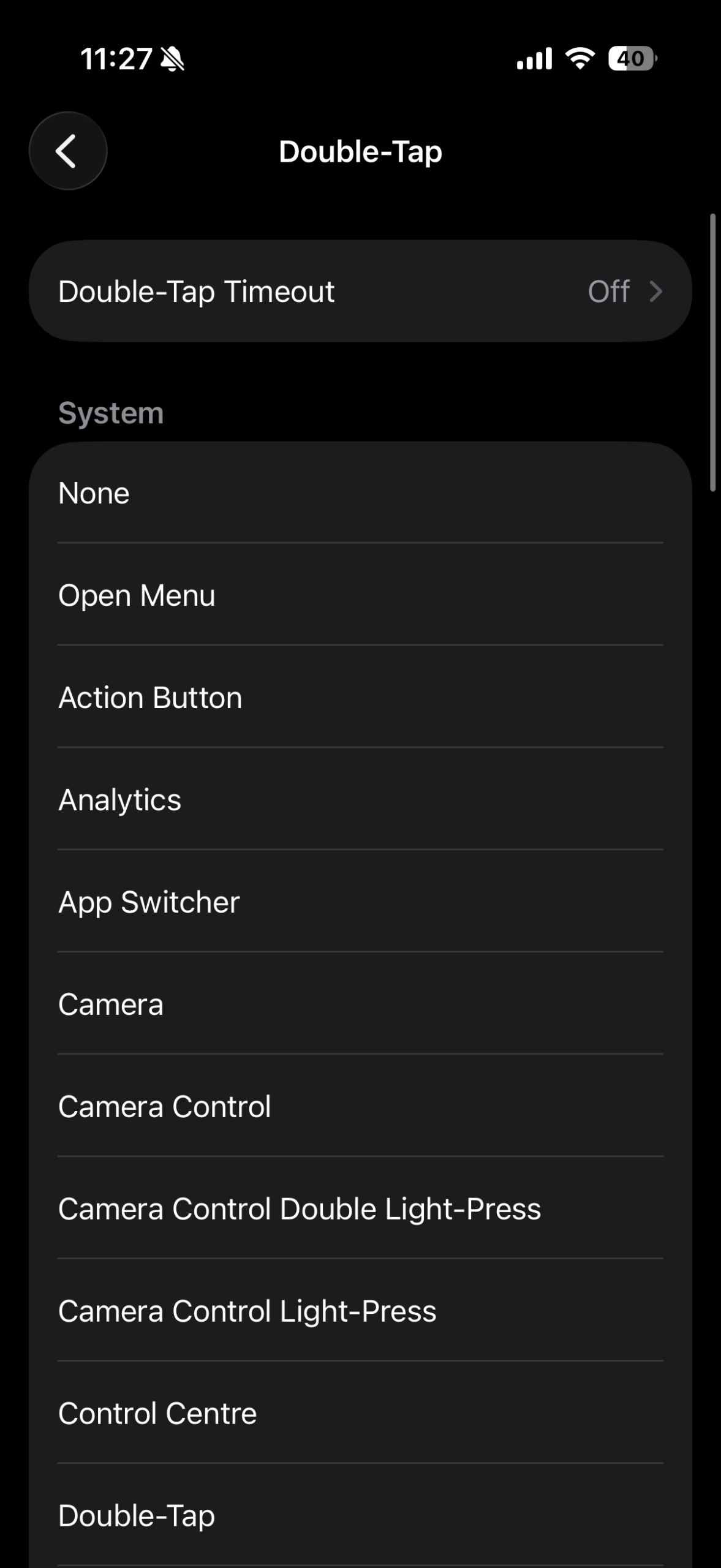
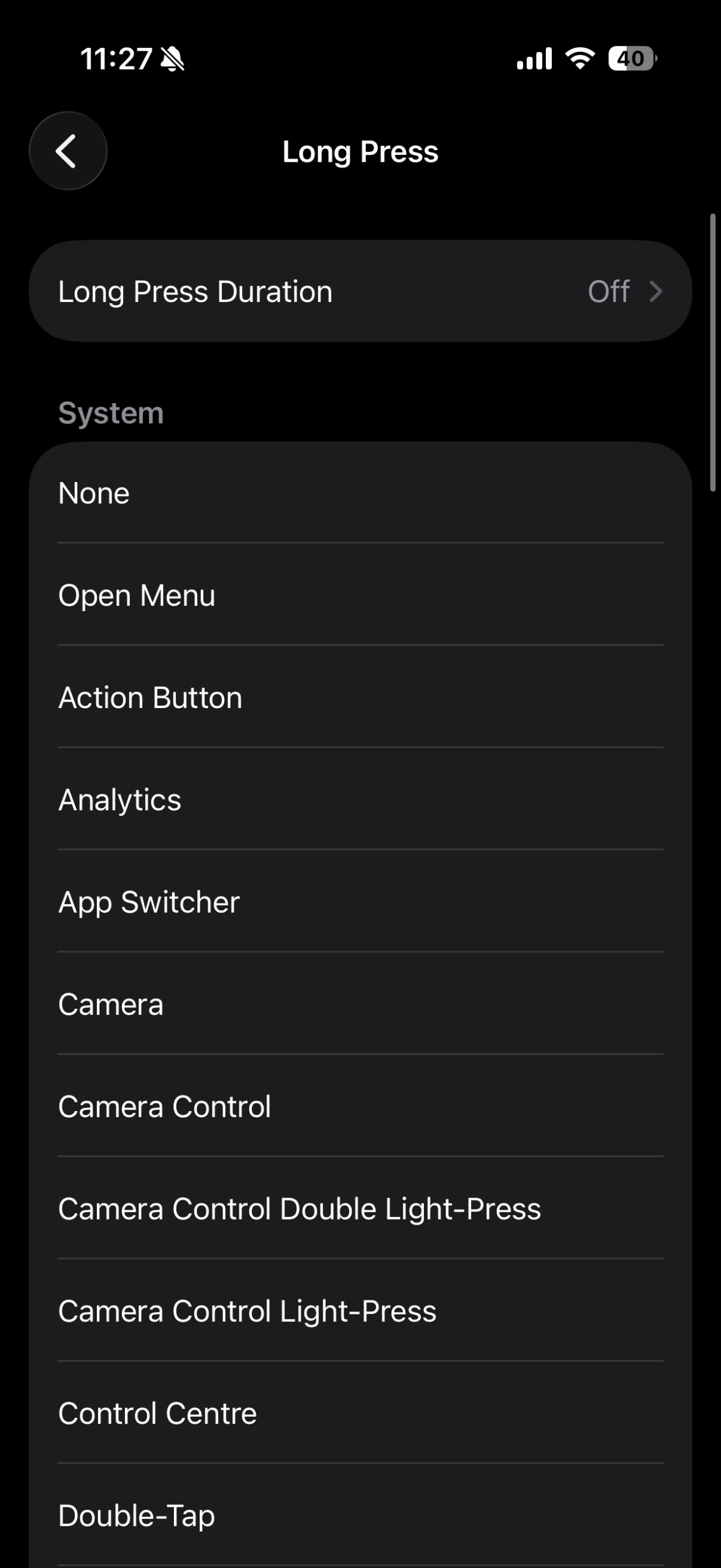
Подсказка: измените «Размер» и «Прозрачность», чтобы кнопка не мешала просмотру контента, но оставалась заметной.
Критерии приёмки:
- плавающая кнопка появляется и перемещается;
- одиночный тап возвращает на главный экран;
- двойной тап открывает переключатель приложений;
- длительное нажатие выполняет назначенное действие.
Когда AssistiveTouch не подходит:
- вы пользуетесь полноэкранными играми — кнопка может мешать;
- вы используете внешние контроллеры или специфичные жесты в приложении.
Back Tap — «скрытая» физическая кнопка на задней панели
Back Tap превращает заднюю часть корпуса в область, реагирующую на двойные и тройные постукивания. Это физическое, но программное решение — удобно, когда экран недоступен.
Как включить Back Tap:
- Откройте Настройки → Универсальный доступ → Касание.
- Пролистайте вниз и выберите Back Tap.
- Назначьте действие для Двойного касания и Тройного касания. Примеры: Переключатель приложений для двойного, Домой для тройного.
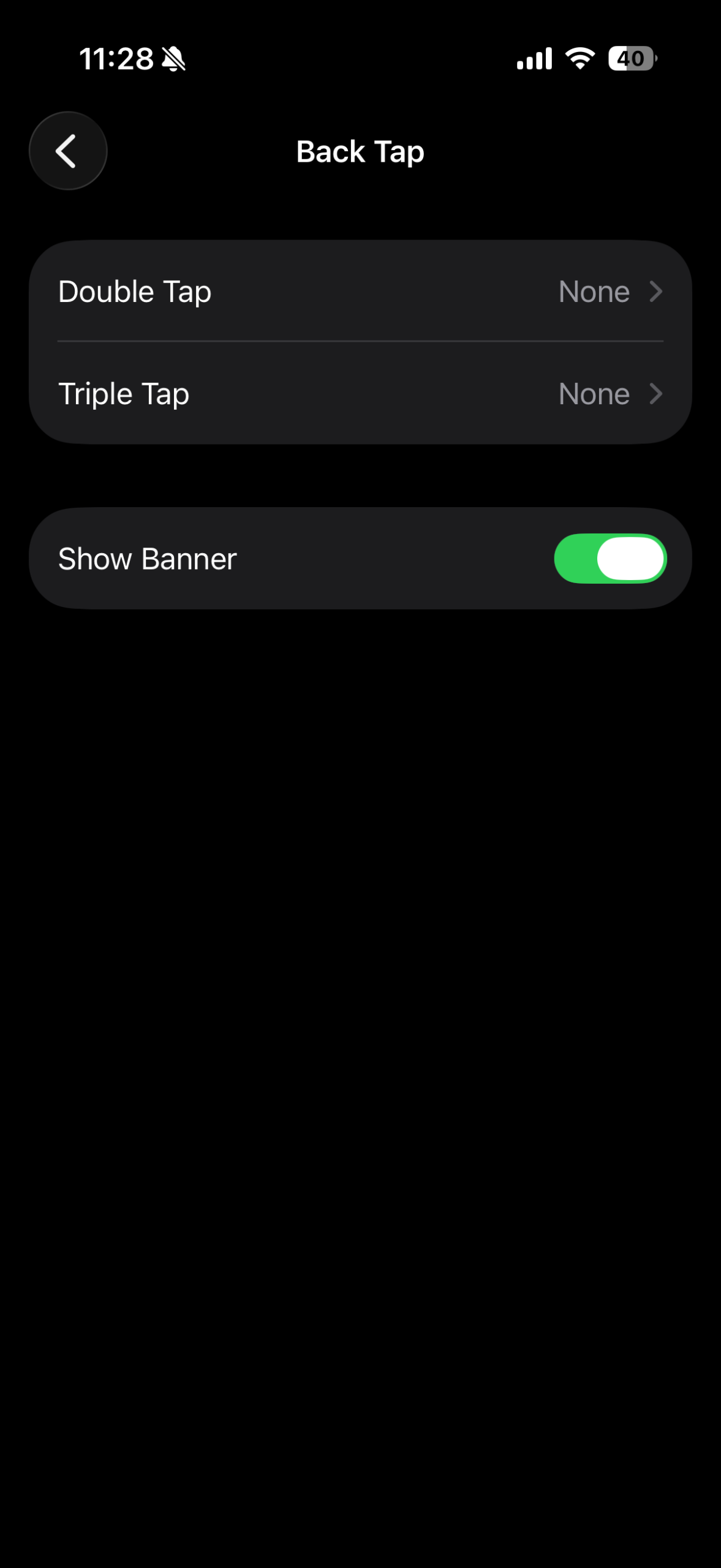
Подсказки по использованию Back Tap:
- Практикуйтесь, чтобы найти силу и место удара — разные чехлы и силикон меняют чувствительность.
- В шумной среде или при удержании телефона нестандартным хватом срабатывания могут быть случайными.
Ограничения:
- не все модели iPhone одинаково чувствительны (вариации по корпусам и чехлам);
- нельзя назначить одновременные сложные последовательности действий — только одно действие на тип касания.
Reachability — управление одной рукой для крупных моделей
Reachability опускает верхнюю часть интерфейса вниз, делая элементы управления доступными для большого пальца. Это полезно на Pro/Max моделях.
Как включить Reachability:
- Откройте Настройки → Универсальный доступ → Касание → включите Reachability.
- На экранах с полоской жеста: сдвиньте вниз по нижней горизонтальной полоске одним быстрым движением.
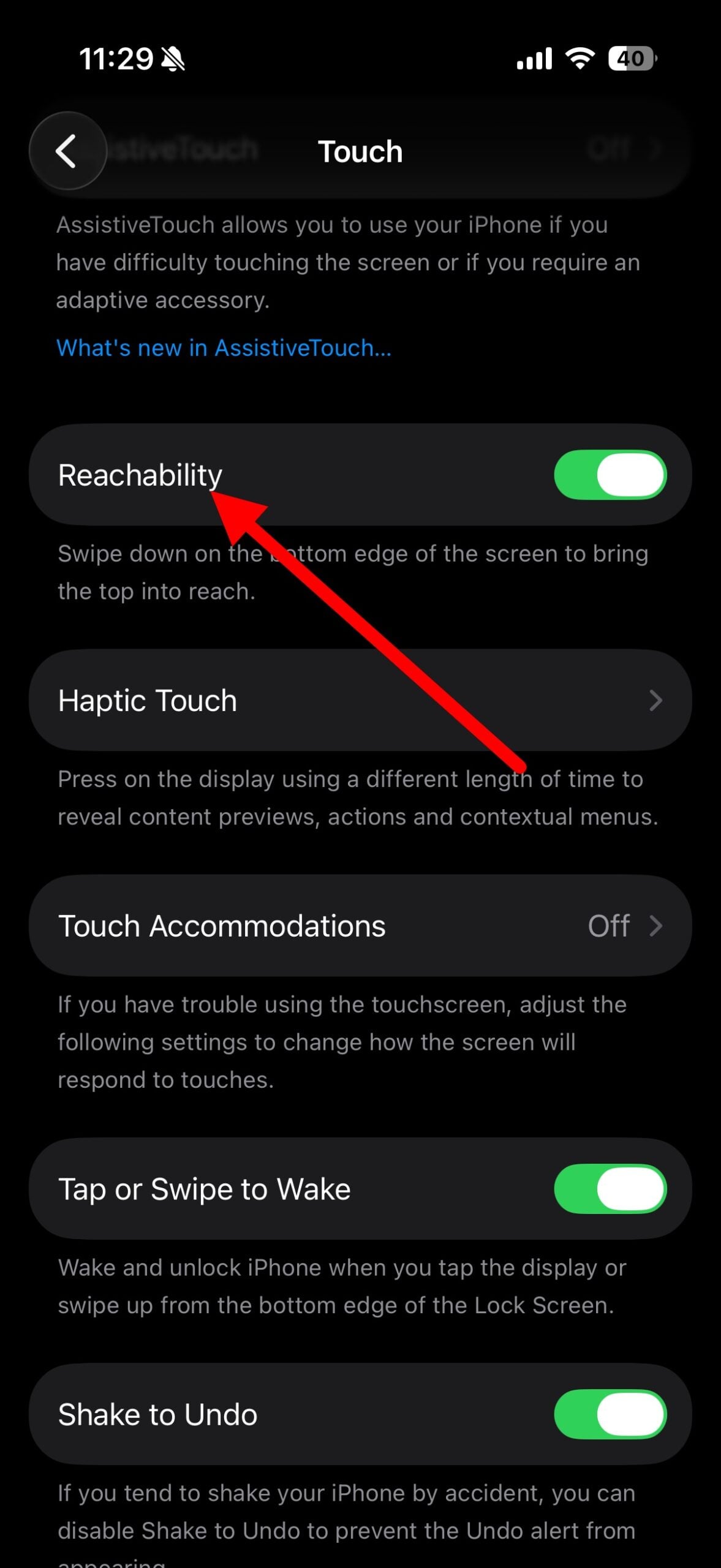
Когда Reachability автоматом решает задачу:
- нужно дотянуться до верхних элементов интерфейса одной рукой;
- пользоваться Центром управления и уведомлениями комфортно в одном движении.
Когда этого мало: сочетайте Reachability с AssistiveTouch или Back Tap.
Как выбрать метод — быстрое дерево решений
flowchart TD
  A[Нужна видимая кнопка на экране?] -->|Да| B[AssistiveTouch]
  A -->|Нет, но хочу физ.касание| C[Back Tap]
  A -->|Одна рука на большом телефоне| D[Reachability]
  B --> E{Нужен быстрый доступ к Скриншоту/Пункту управления?}
  E -->|Да| F[Назначить длительное нажатие]
  E -->|Нет| G[Оставить Домой/Переключатель]
  C --> H{Чехол влияет на чувствительность?}
  H -->|Да| I[Попробуйте другой чехол]
  H -->|Нет| J[Оставьте как есть]
Мини‑методика для настройки и проверки (шаги для выполнения)
- Выберите метод: AssistiveTouch, Back Tap или Reachability.
- Включите функцию в Настройки → Универсальный доступ → Касание.
- Назначьте действия (Домой, Переключатель приложений, Пункт управления, Скриншот).
- Проверьте в реальных сценариях: одна рука, в автомобиле (спимайте на стоянке), при передаче пожилому человеку.
- Оцените удобство и ошибки срабатывания в течение 24–48 часов и скорректируйте настройки.
Критерии приёмки (тесты):
- Функция срабатывает в 90% повторных попыток (качественная оценка пользователем).
- Пользователь выполняет переключение приложений и возврат на «Домой» без использования жестов в 8 из 10 задач.
- Случайные активации не мешают основному использованию.
Чек‑лист для разных ролей
Для пожилых людей:
- включить AssistiveTouch и увеличить размер кнопки;
- назначить одинарный тап — «Домой»;
- обучить, показать как перетащить кнопку.
Для водителей:
- назначить Back Tap для переключения треков или открытия Центра управления;
- проверить, не создаёт ли функция отвлечений при вождении;
- использовать голосовые команды Siri как безопасную альтернативу.
Для пользователей с одной рукой:
- включить Reachability;
- использовать AssistiveTouch в комбинации для часто нужных команд.
SOP: Быстрая инструкция для тех, кто настраивает устройство для другого человека
- Спросите, какие действия нужны чаще всего: Домой, Переключение приложений, Скриншот, Центр управления.
- Включите AssistiveTouch и назначьте выбранные действия.
- Покажите, как перемещать кнопку и как закрывать меню AssistiveTouch.
- Если телефон большой — включите Reachability.
- По желанию включите Back Tap и протестируйте силу постукивания через чехол.
- Запишите короткую памятку (2–3 шага) для пользователя и прикрепите на чехол или в заметку.
Альтернативные подходы и инструменты
- Shortcuts (Команды): создайте автоматизацию для быстрых действий и назначьте её на AssistiveTouch или Back Tap.
- Внешние устройства: Bluetooth‑пульты и контроллеры могут заменить навигацию в медиаплеерах.
- Специальные приложения для удалённого контроля: удобны для тех, кто помогает удалённо (семья, техподдержка).
Когда этот подход не подойдёт — примеры и ограничения
- Некоторые приложения блокируют AssistiveTouch во полноэкранном режиме (игры, медиапроигрыватели).
- Back Tap может срабатывать случайно при активном наборе текста или при ходьбе.
- Reachability не даёт постоянной «кнопки» — это временный сдвиг интерфейса.
Конфиденциальность и безопасность
Эти функции работают локально на устройстве и не передают данные внешним сервисам. Shortcuts могут использовать доступ к данным устройства; проверяйте разрешения перед добавлением автоматизаций.
Короткая шпаргалка (Cheat sheet)
- AssistiveTouch: экранная плавающая кнопка. Лучше всего для визуально понятной навигации.
- Back Tap: задняя панель реагирует на постукивания. Быстро и ненавязчиво.
- Reachability: опускает интерфейс вниз. Отлично для больших экранов.
Советы по оптимизации
- Уменьшите прозрачность AssistiveTouch на 40–60%, чтобы он меньше мешал.
- Для Back Tap используйте тонкий чехол или снимайте чехол при первом тесте.
- Скомбинируйте функции: AssistiveTouch + Back Tap дают гибкость и резервирование действий.
Часто задаваемые вопросы
Можно ли навсегда вернуть старую навигационную панель iPhone, как на Android?
Нет. iOS не поддерживает системную замену навигации на Android‑стиль. Но комбинация AssistiveTouch и Back Tap даёт эквивалентный опыт.
Работает ли Back Tap с любым чехлом?
Большинство тонких и средних чехлов работают нормально. Толстые, металлические и некоторые противоударные кейсы могут снижать чувствительность.
Безопасно ли использовать AssistiveTouch и Back Tap?
Да. Это стандартные функции iOS, они работают локально на устройстве и не передают личные данные.
Короткое резюме
AssistiveTouch, Back Tap и Reachability — простые и надёжные способы вернуть удобную навигацию на iPhone без взлома системы. Выберите комбинацию в зависимости от сценария: экранная кнопка для визуальной простоты, постукивание для «физического» управления и Reachability для одной руки. Настройте пользовательские действия, протестируйте в реальных условиях и при необходимости скорректируйте.
Важно: начните с AssistiveTouch, если вы хотите видимую кнопку, и добавьте Back Tap для быстрого доступа. Для пожилых людей увеличьте размер кнопки и оставьте простую инструкцию.
Если нужно, могу подготовить краткую памятку в формате текста для печати на наклейке или заметку в приложении «Заметки», чтобы человек, которому вы даёте телефон, быстро освоил новые элементы управления.

Похожие материалы

Несколько аккаунтов Skype: Multi Skype Launcher

Журнал для работы: повысить продуктивность

Персональные звуки уведомлений на Android

Скачивание шоу Hulu для офлайн‑просмотра

Microsoft Start: персонализированная новостная лента
